Доступные настройки видео зависят от выбранного формата экспорта. Каждый формат имеет уникальные требования, которые определяют доступные настройки. Дополнительные сведения см. в разделе Поддерживаемые форматы файлов.
Некоторые карты захвата и внешние модули приложений содержат собственные диалоговые окна с определенными параметрами. Если отображаемые параметры отличаются от описанных в этом документе, см. документацию к карте захвата или внешнему модулю.
Найдите нужную настройку
Параметр С атрибутами исходного файла позволяет автоматически сопоставить параметры экспорта с настройками источника.
Следующие форматы поддерживают режим С атрибутами исходного файла:
- Формат 1
- Формат 2
- Формат 3
Если текущий формат не поддерживает настроек, в точности соответствующих настройкам источника, используется значение, наиболее соответствующее параметрам источника.
Шаблоны настроек с атрибутами исходного файла
Использование шаблонов настроек С атрибутами исходного файла полезно тогда, когда необходимо передать несколько атрибутов видео из исходного файла, а также выбрать конкретные значения для других атрибутов. Параметры С атрибутами исходного файла можно сохранить в качестве нового стиля и применить их к любому источнику.
По умолчанию в меню Premiere Pro для формата H.264 включено несколько адаптивных шаблонов настроек с атрибутами исходного файла:
- Шаблон 1
- Шаблон 2
- Шаблон 3
Эти шаблоны настроек соответствуют большинству параметров источника, а также настраивают битрейт в зависимости от размера кадра источника. Это обеспечивает более высокое качество видео при меньшем размере файла и более быстром экспорте.
Шаблоны настроек для повторной упаковки с атрибутами исходного файла
Некоторые форматы, такие как MXF OP1a, QuickTime и DNxHR/DNxHD MXF OP1a, включают шаблон настроек С атрибутами исходного файла (Повторная упаковка), позволяющий видеокадрам проходить через конвейер экспорта без повторного кодирования из источника. Это обеспечивает ускоренный экспорт без потери качества видео.
Шаблоны настроек для повторной упаковки можно применять только к источнику, использующему кодек шаблона настроек. Например, шаблон настроек для повторной упаковки формата MXF можно применить только к источникам, тоже закодированным в кодеке MXF.
Размер кадра
Меню Размер кадра содержит список распространенных размеров видеокадров на выбор:
- 1920×1080
- 1280×720
- 720×480
Также можно выбрать параметр , чтобы задать собственную ширину и высоту экспортируемого файла. Перетащите элемент управления интерактивного текста, чтобы быстро настроить значения ширины и высоты, или щелкните в каждом поле, чтобы ввести необходимые значения. Чтобы ограничить соотношение сторон при настройке размера кадра, убедитесь, что значок замка включен.
Некоторые форматы и кодеки поддерживают размер кадра ограниченного диапазона.
Частота кадров

## Частота кадров
Частота кадров определяет, сколько видеокадров отображается в секунду во время воспроизведения. Как правило, чем выше частота кадров, тем плавнее движение, несмотря на то, что, если выбрать частоту кадров, отличную от частоты кадров исходных медиаданных, могут появиться нежелательные артефакты движения. Следует помнить о том, что для некоторых форматов и кодеков поддерживается только определенный набор частот кадров.
## Порядок полей
Определяет то, имеет ли экспортированный файл прогрессивные кадры или кадры, составленные из полей с чересстрочной разверткой. Если установлено значение С атрибутами исходного файла, Premiere Pro автоматически задает порядок полей, соответствующий исходному файлу.
## Пропорции
Попиксельная пропорция видео. Попиксельная пропорция (PAR) определяет отношение ширины к высоте одного пиксела видео. Форматы цифрового видео, такие как HD, 4 K UHD и 8 K, обычно имеют квадратные пиксели (PAR 1.0), тогда как аналоговые форматы, такие как NTSC и PAL, — прямоугольные пиксели. Экспорт при значениях PAR, отличных от значений PAR исходных медиаданных, может привести к искажению видеоизображения.
## Рендеринг при максимальной глубине
Если этот параметр включен, функция Рендеринг при максимальной глубине будет выполнять рендеринг эффектов с использованием максимальной битовой глубины, поддерживаемой текущим форматом (в большинстве случаев используется 32 битная обработка с плавающей запятой). Сохранение большего количества цветовой информации из исходного видео позволяет уменьшить количество артефактов полос в областях с плавными цветовыми градиентами и сохранить больше деталей в областях с яркими светлыми тонами и темными тенями.
## Прозрачность
Этот параметр позволяет экспортировать GIF-файлы с прозрачностью. На выбор доступно три параметра прозрачности.
## Наилучшее качество визуализации
Этот параметр помогает сохранить детали и избежать наложения при масштабировании до размера кадра, отличного от медиаданных источника, например при экспорте из последовательности 4K с высоким разрешением в формат HD или SD с более низким разрешением.
## Визуализировать только альфа-канал
Выбор этой настройки повышает качество, но необходимо учитывать приведенные ниже рекомендации.- По способу подключения:
- Внутрисетевая видеоконференция
- Межсетевая видеоконференция
- По методу передачи и кодирования видеоинформации:
- Аналоговая видеоконференция
- Цифровая видеоконференция
- По количеству участников:
- Однопользовательская видеоконференция
- Многопользовательская видеоконференция
Классификация видео-конференц-связи также может осуществляться по прочим критериям, таким как режим сжатия видеоданных или метод управления трафиком сети. Однако, несмотря на разнообразие типов и классов видео-конференц-связи, в целом все они имеют общие преимущества и недостатки, которые важно учитывать при выборе решения для конкретной ситуации.
Персональные системы видео-конференц-связи
Персональные системы обеспечивают возможность индивидуального видео-общения пользователя в режиме реального времени, не покидая своего рабочего места. Конструктивно индивидуальные системы обычно выполняются в виде настольных терминалов либо в виде программных решений.
Отраслевые системы видео-конференц-связи
Отраслевые системы — это системы, которые применяются непосредственно в определённой отрасли. Например, в медицинской отрасли очень часто применяют системы для проведения операций (телемедицина), в судебной системе — для проведения дистанционных кассационных и надзорных судебных процессов, в нефтегазовой, энергетической, строительной области для оперативности представления информации.
Инфраструктура сети видео-конференц-связи
К инфраструктуре сети видео-конференц-связи относится совокупность аппаратно-программных средств администрирования/управления с использованием различного оконечного оборудования и программного обеспечения — сервера многоточечной видео-конференц-связи (Multipoint Control Unit), интеграция с Унифицированные коммуникации, системы управления видеоконференциями (учёт, управления конфигурацией, безопасностью, производительностью и ошибками узлов, линий и оконечного оборудования видео-конференц-связи), системы распределения нагрузки распределённых серверов, шлюзы для прохождения трафика через межсетевые экраны, шлюзы с мобильными сетями и абонентами H.320.
Категории подразделяются на пять различных классов
Программные решения (англ. ) устанавливаются на персональный компьютер, ноутбук или мобильное устройство. В качестве периферии для захвата и воспроизведения видео и звука могут использоваться, как встроенные в устройство камера, микрофон или динамик, так и внешние устройства, такие как веб-камера, головная гарнитура или спикерфон.
Платные решения, в отличие от бесплатных, обычно обеспечивают более широкие функциональные возможности при проведении конференций (например, поддерживается большое число участников) и совместимость с аппаратными решениями видео-конференц-связи различных производителей (благодаря использованию открытых стандартов SIP и H.323).
Программные решения, как и аппаратные, имеют отдельные клиентскую часть (аналог аппаратного терминала) и серверную (аналог MCU). Серверная часть, как и клиентская, работает на ПК. Серверные части программных решений не осуществляют перекодирование видеопотоков, а только перенаправляют их на клиентские приложения, что значительно снижает системные требования к аппаратной части ПК, используемых в роли сервера и удешевляет решение в целом.
Построение картинки из нескольких видеоокон во время групповых видеоконференций, а также кодирование и декодирование данных в программных решениях осуществляется только на клиентской стороне. Использование технологии SVC на серверной части программных решений позволяет в реальном времени изменять качество потоков для каждого из участников, не создавая вычислительную нагрузку на сервер.
Преимущества программных решений
Общие ограничения программных решений
Видеоконференции стандартного качества
Видеоконференции стандартного качества (англ. ) подразумевают поддержку четырёх стандартных видеоразрешений: SQCIF (128×96), QCIF (176×144), CIF (352х288) и 4CIF (704×576) на скоростях передачи данных от 64 Кбит/с до 768 Кбит/с.
Разрешения SQCIF и QCIF изначально были введены для медленных каналов связи (от 64 Кбит/с) и в настоящее время практически не используются. Разрешение CIF поддерживается на скоростях от 256 Кбит/с. Самое высокое стандартное разрешение 4CIF доступно на скоростях от 384 Кбит/с.
Минимальные значения скоростей передачи данных для того или иного разрешения могут варьироваться в зависимости от производителя оборудования.
Видеоконференции высокой чёткости
Класс высокой чёткости (англ. или англ. ) появился в связи с выпуском на рынок систем ВКС с более высоким разрешением, чем 4CIF, то есть разрешение HD (1280х720), которое требует в несколько раз больше пикселей для построения изображения по сравнению со стандартной видео-конференц-связью, и, соответственно, для её передачи необходима более высокая скорость.
Появлению видеоконференции высокой чёткости способствовало несколько факторов:
Телеприсутствие (англ. ) — технология проведения сеансов видео-конференц-связи с использованием нескольких кодеков (аппаратных вычислительных блоков терминала видео-конференц-связи), обеспечивающая максимально возможный эффект присутствия за счёт специальным образом установленных экранов, мебели, отделки помещения и т. п.
Отличия от оборудования видео-конференц-связи высокой чёткости:
Ситуационные и диспетчерские центры
Ситуационные/диспетчерские центры (англ. Situation and Control Centers) или комнаты предназначены для лиц, принимающих решения и могут быть использованы в различных областях деятельности. В общем случае ситуационный центр состоит из ситуационной комнаты, оснащённой всеми коммуникациями, включая средства видео-конференц-связи или телеприсутствия и диспетчерского центра, осуществляющего сбор, анализ и подготовку информации для передачи в ситуационную комнату для принятия решения. Также диспетчерская ситуационной комнаты обеспечивает связь ситуационной комнаты с внешним миром.
Ситуационные и диспетчерские центры предоставляют возможность:
Организация каналов связи
Основную роль в видеоконференции играют каналы связи между абонентами. Рассмотрим несколько методов организации каналов связи для видеоконференций.
В сети Интернет
Немного сложнее настраивается связь по протоколу инкапсуляции видовой маршрутизации GRE (англ. Generic Routing Encapsulation). Протокол принадлежит к сетевому уровню. Он может инкапсулировать другие протоколы, а затем осуществлять маршрутизацию всего набора до места назначения. В данном случае обеспечивается минимальная защита видеотрафика в сети интернет, что позволяет предотвратить основное число «неопытных» вторжений в информационное облако видео-конференц-связи. Тот же принцип, хоть и намного более высокого уровня безопасности, заложен и в протоколе IPsec.
По протоколу ISDN
Аббревиатура ISDN (англ. Integrated Services Digital Network) расшифровывается как цифровая сеть с интеграцией услуг. Цифровые сети с интегральными услугами относятся к сетям, в которых основным режимом связи является режим коммутации каналов, а данные обрабатываются в цифровой форме. Данная услуга не очень распространена в России. Один из самых крупных реализованных проектов развития сети ISDN является сеть ОАО «Ростелеком», которая объединяет более 500 городов в РФ и СНГ.
По технологии IP VPN MPLS
Услуга связи по технологии IP VPN MPLS в настоящее время является одной из самых надёжных и дешёвых для организации видеоконференций. Этому способствует:
Технология IP VPN MPLS по степени защищённости используемой среды относится к доверительной зоне. Она используется в случаях, когда передающую среду можно считать надёжной и необходимо решить лишь задачу создания виртуальной подсети в рамках большей сети.
Протоколы организации видео-конференц-связи
Стандартные протоколы передачи данных призваны сделать видеоконференции столь же распространёнными, как телефонная и факсимильная связь. Благодаря протоколам системы поддержки видеоконференций разных производителей могут без проблем устанавливать связь между собой, как связываются между собой другие телекоммуникационные устройства. Но прежде, чем начать повествовать про специализированные протоколы видеоконференции, кратко дадим определение протокола.
Протокол для видеоконференции — это набор соглашений, который определяет обмен данными между различным программным обеспечением. Протоколы задают способы передачи данных и обработки ошибок в сети, а также позволяют разрабатывать стандарты, не привязанные к конкретной платформе.
В 1990 году был одобрен первый международный стандарт в области технологий видеоконференций — спецификация H.320 для поддержки видеоконференций по ISDN. Затем ITU одобрил ещё целую серию рекомендаций, относящихся к видеоконференциям. Эта серия рекомендаций, часто называемая H.32x, помимо H.320, включает в себя стандарты H.321-H.324, которые предназначены для различных типов сетей передачи данных.
Во второй половине 1990-х годов интенсивное развитие получили IP-сети и Интернет. Они превратились в экономичную среду передачи данных и стали практически повсеместными. Однако, в отличие от ISDN, IP сети были плохо приспособлены для передачи аудио- и видеопотоков. Стремление использовать сложившуюся структуру IP-сетей привело к появлению в 1996 году стандарта H.323 — видеотелефоны и терминальное оборудование для локальных сетей с негарантированным качеством обслуживания (англ. Visual Telephone Systems and Terminal Equipment for Local Area Networks which Provide a Non-Guaranteed Quality of Service).
Основные стандарты видео-конференц-связи (Коммуникационные протоколы)
Стандарт мультимедийных приложений H.323 С целью проведения аудио- и видеоконференций по телекоммуникационным сетям ITU-T разработала серию рекомендаций H.32x. Эта серия включает в себя ряд стандартов по обеспечению проведения видеоконференций.
Рекомендации ITU-T, входящие в стандарт H.323, определяют порядок функционирования абонентских терминалов в сетях передачи данных с разделяемым ресурсом, в основном не гарантирующих качества обслуживания.
Рекомендации H.323 предусматривают:
Управление полосой пропускания — передача аудио- и видеоинформации, например, в видеоконференциях, весьма интенсивно нагружает каналы связи, и, если не следить за ростом этой нагрузки, работоспособность критически важных сетевых сервисов может быть нарушена. Поэтому рекомендации H.323 предусматривают управление полосой пропускания. Можно ограничить как число одновременных соединений, так и суммарную полосу пропускания для всех приложений H.323. Эти ограничения помогают сохранить необходимые ресурсы для работы других сетевых приложений. Каждый терминал H.323 может управлять своей полосой пропускания в конкретной сессии конференции.
Стандарты сжатия видеоизображения
Некоторые стандарты компрессии аудиосигнала основаны на технологии оцифровки звука, называемой импульсно-кодовой модуляцией или ИКМ.
Для всех типов кодеков справедливо правило: чем меньше плотность цифрового потока, тем больше восстановленный сигнал отличается от оригинала. Однако восстановленный сигнал гибридных кодеков обладает вполне высокими характеристиками, восстанавливается тембр речевого сигнала, его динамические характеристики, другими словами, его «узнаваемость» и «распознаваемость».
Системы видеоконференций базируются на достижениях технологий средств телекоммуникаций и мультимедиа. Изображение и звук с помощью средств вычислительной техники передаются по каналам связи локальных и глобальных вычислительных сетей. Ограничивающими факторами для таких систем будет гарантированная пропускная способность канала связи и алгоритмы компрессии/декомпрессии цифрового изображения и звука.
Системы управления видео-конференц-связью
Существует общемировое правило — чем больше сеть, тем сложнее сетью становится управлять. Для обеспечения надёжности, повышения эффективности, отказоустойчивости и безопасности сетей видеоконференции используются технологии, получившие название «системы управления сетями».
Российские системы ВКС
Часто во время видеоконференции необходимо захватить видеораскладку и микшировать её с некоторым внешним контентом, например, с бегущей строкой, окном другого приложения, а также логотипом компании при желании брендировать трансляцию или запись. Ниже мы покажем, как это сделать с помощью программного микшера OBS Studio.
Как добавить источник захвата в OBS Studio
В показанных далее примерах мы будем захватывать отдельные окна, весь экран целиком и RTSP-поток.
Захват видео
Обратите внимание, захват видео происходит вместе с аудиопотоком, который выводится в устройстве аудио. Рекомендуем использовать ролевую конференцию, если надо получать звук только от определённых выступающих. Отключить получение звука можно в списке участников конференции.
Захват видео в многооконном режиме
Перетащите видеоокно участника за пределы приложения TrueConf:
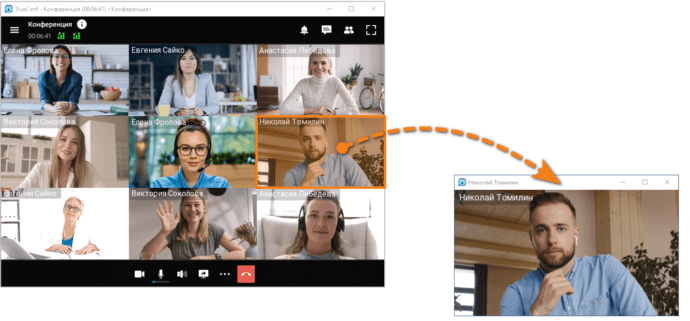
В рабочей области OBS Studio вы увидите предпросмотр итоговой сцены вместе с захватываемым видеоокном.
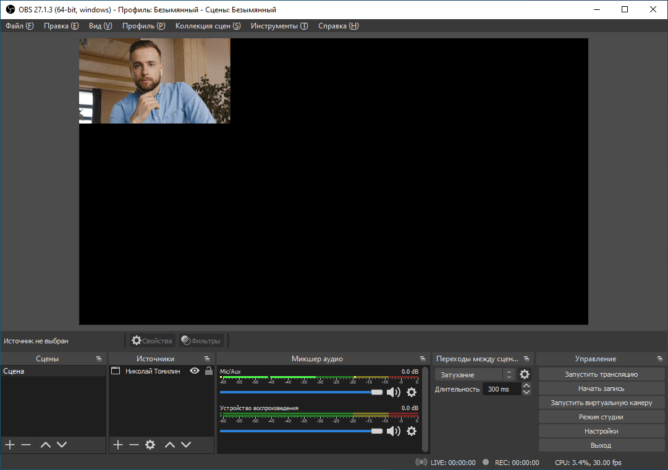
Обратите внимание, что окно Николай Томилин захватывается в оригинальном разрешении. Чтобы изменить размер захватываемого окно, можно:
Раскройте окно на весь экран, чтобы добиться максимального качества захватываемого видео. Дело в том, что наш сервер адаптируется под видеорасскладку. Это значит, что он не будет посылать большое качество, пока окно остается маленьким.
Также обратите внимание, что максимальное качество видео, получаемого от каждого участника конференции, составляет 720p.
Данный способ лучше использовать в том случае, если вам важно качество (разрешение) захватываемого видео.
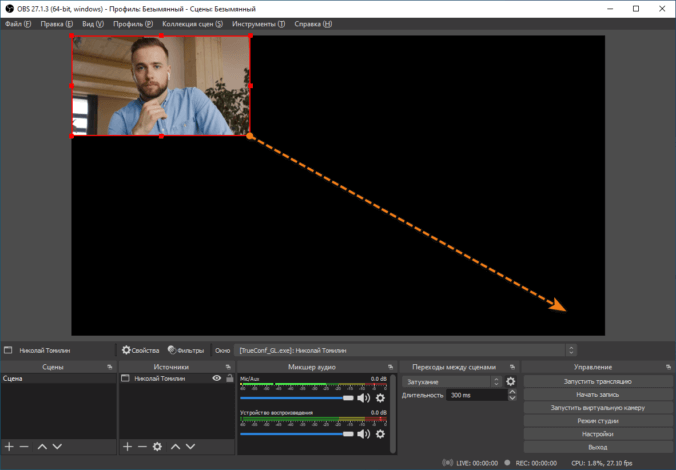
После того как вы настроили размер окна, в правом нижнем углу нажмите Начать запись или Запустить трансляцию.
При этом вы можете вынести и захватить не только отдельного участника, но всю раскладку полностью и точно также вывести её целиком в OBS. Для перехода в многооконный режим достаточно нажать кнопку и выбрать пункт Включить многооконный режим.
Захват экрана при подключенном втором мониторе
Вынесите видеоокно участника на второй монитор и разверните на весь экран.
В рабочей области OBS Studio отобразится получаемая сцена. Чтобы начать её запись или трансляцию, используйте соответствующие кнопки в разделе Управление в правом нижнем углу.
Вывод дополнительного контента при проведении трансляции
С помощью клиентского приложение TrueConf для десктопов вы можете транслировать контент несколькими способами.
Обратите внимание, что если требуется сопроводить контент звуком системы, то не забудьте отметить флажок Транслировать звук системы:
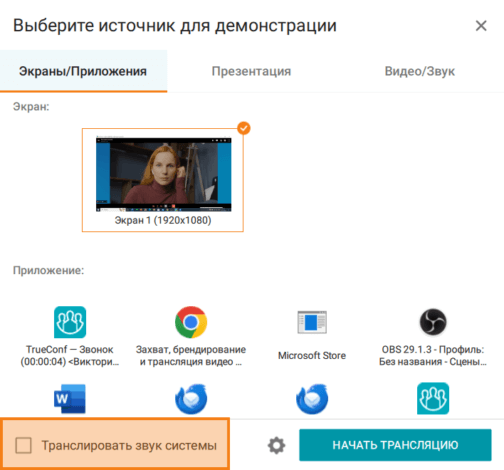
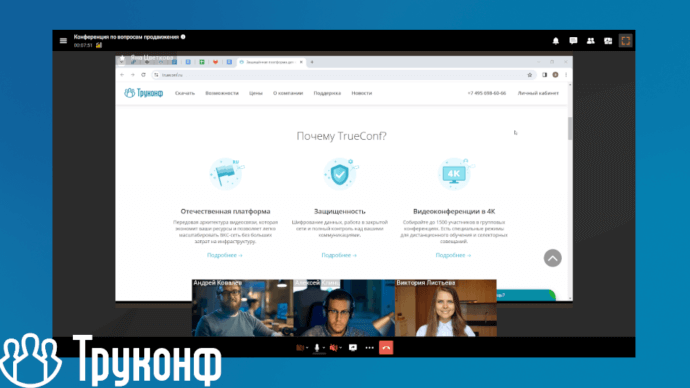
Для этого необходимо воспользоваться кнопкой Показ контента
Вывод контента в отдельном видеоокне. Данный способ схож с предыдущим. После начала показа контента нажмите кнопку
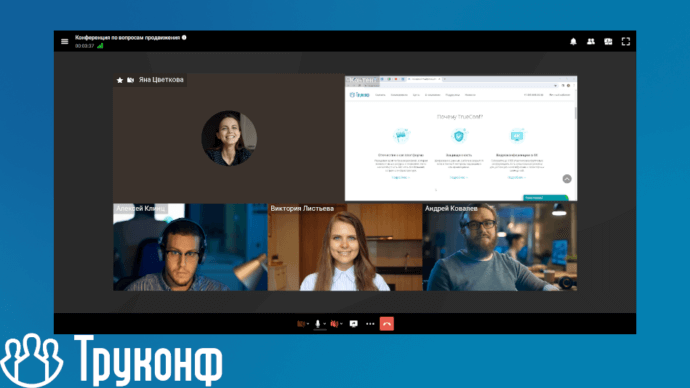
Если вы планируете показывать контент в отдельном окне, то может быть удобно заранее настроить раскладку участников и добавить туда дополнительное окно Контент.
Вывод определенных докладчиков
При организации конференций не всегда есть необходимость выводить видео от всех докладчиков – иногда достаточно известной заранее группы. Например, если определены основные ведущие, которые будут вести диалог с другими докладчиками, или же часть докладчиков не имеет возможности присутствовать с видео по каким-то причинам.
Вы можете изначально назначить группу рассказчиков с видео, при этом аудио будет поступать от всех участников на трибуне без ограничений.
Для этого вам необходимо перейти в расширенное управление конференцией и добавить в раскладку видеоокна только определённых докладчиков. Тогда будет видно только их, а звук будет поступать от всех докладчиков (например, от каждого в режиме “все на экране” или от тех кто на трибуне в режиме “управляемый селектор”). Подробнее о смене раскладки для других участников читайте в документации.
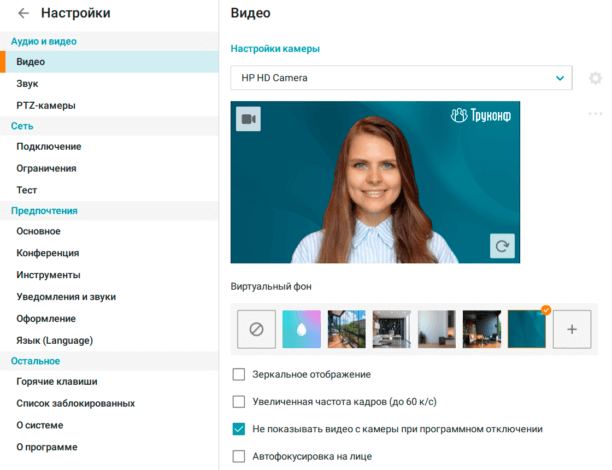
Замена/размытие фона на изображении с веб-камеры
Не менее важной частью оформления является и фон захватываемого веб-камерой изображения. Например, вы находитесь в помещении с неподходящим фоном или просто хотите забрендировать своё видео. В приложении TrueConf доступно две возможности по управлению фоном:
Добавление элементов брендирования на трансляцию
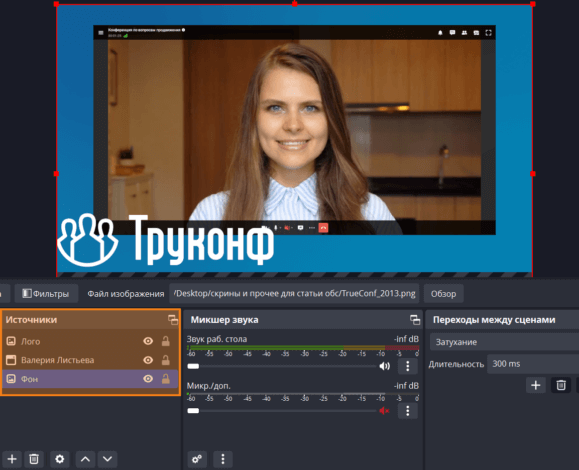
Внешний вид трансляции зачастую важен не менее её «наполнения». Именно по этой причине стоит заранее озаботиться вопросами оформления – подобрать соответствующий фон в формате видео, либо же статичного изображения. Также вы можете добавить логотип вашей компании, например, в качестве водяного знака для защиты от нарушения ваших авторских прав.
Для логотипа лучше всего использовать формат PNG, при этом обязательно с прозрачным фоном. После того как вы подготовили все необходимые элементы, можно переходить к их размещению на трансляции.
Для этого вам необходимо сделать следующее:
Логотип размещаем точно таким же способом, после чего перемещаем в нужную часть экрана.
Аналогичным образом из нескольких “слоёв” вы можете собрать любую сцену для трансляции, например, слева отобразить спикера, а справа от него – чат с вопросами или презентацию.
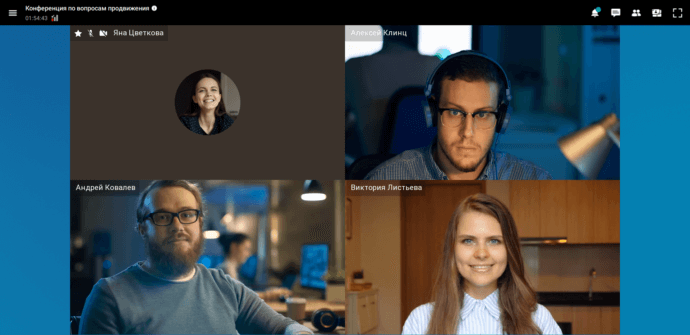
Если же вы хотите заменить фон в раскладке видеоокон (по умолчанию серый), перейдите в меню Настройки приложения TrueConf, выберите пункт Оформление. Там вы найдёте разнообразные варианты предустановленных фонов, а также сможете загрузить свой. Это будет полезно в том случае, если видеоокна займут не всю площадь раскладки. В таком случае, вы сможете заменить стандартный фон брендированным, либо же на что-то более веселое, в зависимости от того, какая задача стоит перед вами.
Шумоподавление
Звук является не менее важной составляющей любой конференции, т.к. от него зависит то, как хорошо будет понят и усвоен весь предоставленный спикерами материал.
В целях улучшения качества передаваемого аудио-материала стоит пользоваться функцией шумоподавления для устранения всех посторонних звуков, что могут возникнуть в ходе трансляции. Естественно, можно воспользоваться какими-то сторонними микшерами, либо же настроить шумоподавление в самом OBS. Однако есть и более простой путь – включить данную функцию напрямую в TrueConf. Шумоподавление внутри TrueConf работает на основе алгоритмов ИИ (машинного обучения) и эффективно очищает речь докладчика от любых шумов: звуков стройки, лая собак, нажатия клавиш на клавиатуре и пр.
Ниже находятся несколько пунктов, среди которых вы и найдёте Шумоподавление. Также шумоподавление можно включить в любой момент во время конференции с помощью кнопки возле значка микрофона. Подробную информацию о процессе включения функции шумоподавления вы найдёте в документации.
Однако шумоподавление в TrueConf Client работает только внутри клиента приложения, не распространяясь, например, на трансляцию которую вы проводите посредством OBS. В случае необходимости включить шумоподавление именно в трансляции, вы можете воспользоваться данной функцией внутри OBS.
Для его подключения необходимо:
В случае необходимости дополнительной, более тонкой настройки шумоподавления воспользуйтесь фильтром Пропускной уровень шума и выберите там те параметры, что подойдут именно в вашем отдельно взятом случае. Добавьте фильтр способом, описанным выше, после чего настройте его внутри меню Фильтры.
Захват RTSP-потока с сервера при запущенной трансляции
Обратите внимание, что при использовании данного способа RTSP поток в OBS Studio будет передаваться с задержкой в несколько секунд.
Вы можете добавить RTSP поток в сцену в качестве источника, например, вывести трансляцию другой конференции TrueConf в свою конференцию. Для этого вам, если вы имеете доступ к панели управления TrueConf Server (подробнее о данном решении читайте в документации), или администратору вашего сервера требуется сначала настроить трансляцию конференции:
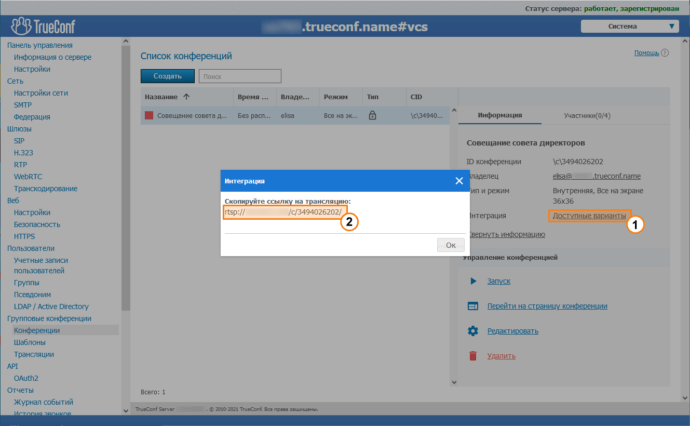
После подготовки трансляции нужной конференции перейдите в OBS Studio и добавьте Источник медиа, в открывшимся окне переименуйте название источника (по умолчанию “Источник медиа”) и подтвердите нажав кнопку ОК. Снимите флажок Локальный файл, в поле Ввод вставьте скопированную ссылку RTSP потока и нажмите кнопку ОК.
Когда начнется мероприятие, в рабочей области OBS Studio отобразится видеораскладка конференции. Для того чтобы обрезать ненужные части видеоокна, передвиньте границы захватываемого видео в рабочей области, удерживая клавишу Alt. Граница видеообласти изменит цвет на зеленый:
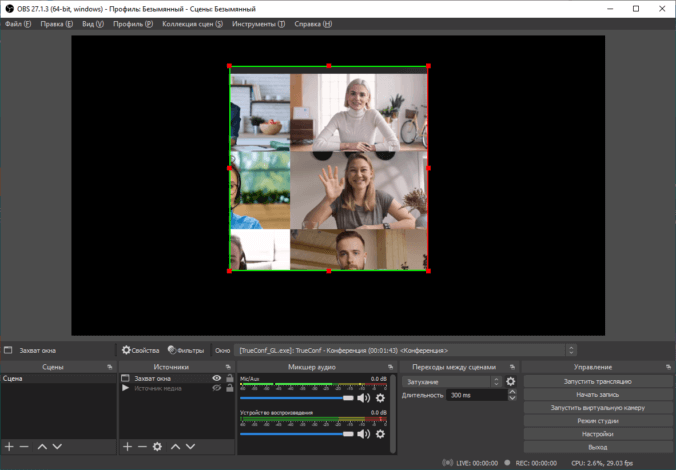
После настройки размера и границы видеоокна, нажмите кнопку Начать запись или Запустить трансляцию.
Захват видео из TrueConf Room
Для работоспособности этого способа нужно наличие подключенного второго монитора.
Добавление дополнительного аудиопотока
Вам может потребоваться добавить в получаемую сцену дополнительный аудиопоток, например, тихую фоновую музыку во время паузы между докладами или же при реализации захвата видео в многооконном режиме.
Обратите внимание, что все имеющиеся источники звука в OBS Studio захватывается автоматически, однако при необходимости вы всегда можете это изменить и вывести источники звука отдельно.
Выберите необходимую Сцену и перейдите в меню Микшер звука. Там мы видим, что по умолчанию уже происходит захват звука рабочего стола (пункт Звук раб. стола) и звука с доступного микрофона (пункт Микр.доп.). Их мы можем выключить просто нажав на кнопку рядом с ним.
После того, как вы выключите все лишние источники захвата звука, необходимо перейти в столбец Источники. Создайте новый, посредством кнопки Добавить. Вам будет необходимо выбрать один из предложенных способов захвата звука в появившемся контекстном меню: Захват входного потока, Захват выходного потока, Захват медиа или Захват звука приложения.
При необходимости переименуйте добавляемый источник и нажмите кнопку ОК. В следующем окне убедитесь, что отмечен флажок Локальный файл, выберите нужный аудиофайл, и нажмите кнопку ОК.
Настройка трансляции
Мы покажем как настроить трансляцию на примере видеохостинга YouTube.
Если вам требуется транслировать на внешние сервисы конференцию со стандартными возможностями настройки раскладок, обратитесь к соответствующему разделу базы знаний.
Способ 1. С помощью подключения аккаунта
В окне настройки трансляции нажмите кнопку Подключить аккаунт. В браузере, установленном по умолчанию, откроется форма входа в аккаунт Google. Выберите ваш аккаунт из списка, или авторизуйтесь со своими учётными данными (1). На открывшейся странице предоставьте приложению OBS права доступа к аккаунту, нажав кнопку Продолжить (2).
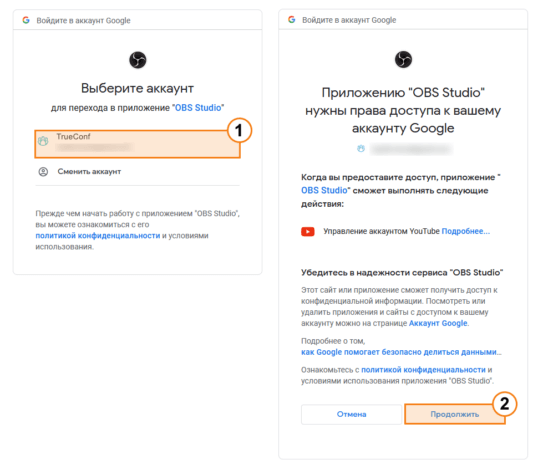
После этого возвратитесь в OBS Studio и убедитесь, что в строке Подключенный аккаунт отображается название вашего канала YouTube.
Последовательно нажмите кнопки Применить и OK. У вас откроется окно YouTube Chat, если вы не будете использовать чат, то можете его закрыть.
В окне OBS Studio нажмите кнопку Управлять трансляциейи откорректируйте обязательные параметры:
При желании настройте остальные параметры, например, описание, категорию и заставку. Нажмите кнопку Создать трансляцию и перейдите к захвату видео. После, когда будет все готово, нажмите кнопку Запустить трансляцию.
Способ 2. С помощью ключа потока
В окне настройки трансляции нажмите кнопку Использовать ключ потока. После этого нажмите кнопку Получить ключ потока.
В случае появления окна предварительных настроек укажите время начала трансляции: прямо сейчас или позже, далее выберите вещание трансляции С помощью видеокодера.
В открывшейся творческой студии YouTube выполните следующие настройки:
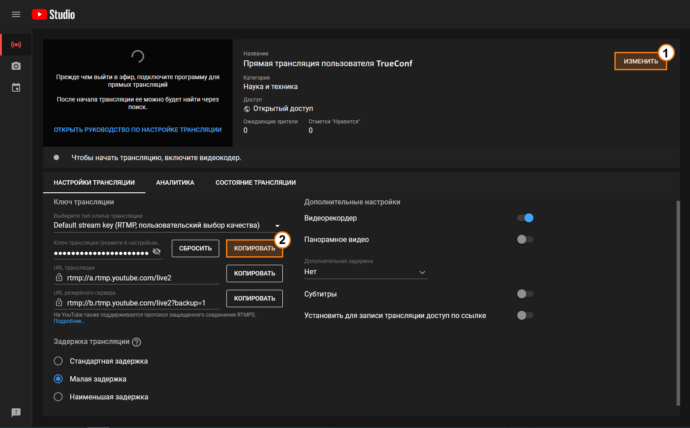
Захват и вывод медиа по протоколу NDI посредством OBS
Периодически возникает потребность в выводе видеосигнала по протоколу NDI. Например, если у вас производится передача в сеть NDI-потока от решений для переговорных комнат TrueConf Room и TrueConf Group, или же NDI поток требуется передать в переговорную с помощью OBS.
Следует сразу упомянуть, что для работы с данным протоколом вам необходимо установить следующее ПО:
Внимание! Данное расширение поддерживает только версии OBS Studio 28 и новее.
Рассмотрим случай захвата с помощью OBS NDI-потока от TrueConf Room. Для этого вам необходимо создать конференцию в TrueConf Room, как показано в нашей документации.
После начала конференции включите передачу потока по протоколу NDI. Вы сможете выбрать – транслировать всю раскладку, либо видео от отдельных участников. Для того чтобы добавить видеопоток по протоколу NDI в Сцену в OBS Studio, перейдите к пункту Источники и нажмите Источник NDI. Выберите необходимый поток из списка, нажмите OK.
После того как вы настроите расположение всех необходимых окон с видеопотоком на экране предпросмотра в OBS Studio, можете начать трансляцию на платформы.
Как сделать видеоурок
Внедрение онлайн-технологий в обучение
Опыт работы в нише:
Видеовстречи с возможностью записи без ограничений по времени
В статье рассказываем про создание видеоуроков с нуля: какой формат выбрать, как структурировать, оформить и отредактировать материал. Даем советы по подготовке преподавателя к съемке, подбору фона и оборудования.
Выберите тип видеоурока
Существует три основных формата таких уроков. Они могут проходить в прямом эфире или предоставляться ученикам в записи.
Скринкаст
Это запись с экрана рабочего стола со звуковым сопровождением. Преподаватель демонстрирует происходящее на экране и одновременно озвучивает процесс, дает подсказки. Такие инструкции используют для обучения работе в программах и сервисах.
Видеопрезентация
Видеопрезентация это демонстрация обычной или анимированной презентации одновременно с комментариями преподавателя. Этот способ подходит для проведения лекций, вебинаров и обзоров. Одновременная озвучка и визуал помогают ученикам лучше усвоить материал.
Обучающее видео
Это короткий клип продолжительностью до 20 минут, раскрывающий одну тему. От первых двух форматов он отличается продуманным сценарием и активным участием лектора в записи. В такой урок могут входить практические задания.