
Почему выбирают нас?
- Законность документов подтверждается Росаккредитацией
- Бесплатно проконсультируем по любым вопросам
- Приступаем к работе без предоплаты

ФГИС Росаккредитации можно назвать единым цифровым рабочим пространством, в котором все зарегистрированные участники взаимодействуют друг с другом дистанционно посредством электронного документооборота, а также используют в работе реестры, справочники и нормативную базу.
Основные пользователи системы:
- Федеральная служба по аккредитации — центральный аппарат, территориальные подразделения, должностные лица этого государственного ведомства.
- Участники единой национальной системы аккредитации (ЕНСА) — органы по сертификации, испытательные лаборатории, другие аккредитованные организации и ИП, а также эксперты и экспертные организации. Для них в системе создаются личные кабинеты, посредством функциональных возможностей которых участники получают доступ к различным подсистемам ФГИС Росаккредитации. Эти подсистемы позволяют участникам ЕНСА получать госуслуги, работать с информационными реестрами и нормативно-справочными базами, автоматизировать свои рабочие процессы и использовать электронный документооборот.
Система обеспечивает возможность прямого электронного взаимодействия аккредитованных лиц, экспертов и Росаккредитации, а её интеграция с внешними и внутренними системами — взаимодействие с ЕСИА, порталом Госуслуг, информационными системами ФНС и других госорганов на уровне обмена информацией.
Доброго времени суток!
Данная тема является одновременно и криком души, и просьбой о помощи хотя бы моральной )
20.12.2018 г. мы направили запрос на подключение к ФГИС, все действия были выполнены в соответствии с инструкцией, однако, по истечении 30 календарных дней (в тех.поддержке сказали, что именно такой срок подключения к их информационной системе) мы так и не получили доступ к личному кабинету.
22.01.2019 г. я связался с техподдержкой и мне сообщили, что необходимо направить еще один запрос, который не предусмотрен и не описан в инструкции. Запрос (!) на получение формы запроса (!!!) на предоставление dst-ключей для организации защищенного канала. Ну ладно, заполнили, отправили. Далее последовали письма с просьбой отправить им всю ту же информацию, что мы им отправляли ранее. Ок. Заново, так заново. Отправили.
По состоянию на 08.02.2019 г. мы так и не получили доступ к личному кабинету и к информационной системе. Зато получили письмо из техподдержки, что необходимо отправить сертификаты электронных подписей, указанных в запросе и т.д.. В третий (!!!) раз я отправляю одно и тоже.
Написали в электронную приёмную по данной проблеме. Перезванивала девушка выслушала меня и попросила перезвонить им через пол-часа. Дозвониться я так и не смог.
Отправили письмо на бумаге почтой, с описанием всего.. Интересно, сколько раз необходимо будет отправлять им одно и то же?
Кто-нибудь с подобным сталкивался?
Что подскажите делать?
По сути ведь совершенно элементарная и простая процедура, тем не менее Росаккредитация не способна ее выполнить. Ведь это же не просто не является нормальным. Всё это вызывает возмущение и недоумение.
В мессенджере Atom Space, разработанном для госкорпорации «Росатом» на базе платформы eXpress, появился новый функционал – личный кабинет сотрудника. Там доступны наиболее востребованные кадровые сервисы: бот-ассистент, обучающие курсы, заказ справок, оформление больничных листов и отпусков, корпоративные новости и др. Личный кабинет позволит существенно сэкономить время сотрудников атомной отрасли на поиск и получение необходимой информации. Об этом CNews сообщили представители eXpress.
Atom Space – это приложение, разработанное специально для коммуникации сотрудников внутри отрасли, а также для общения с партнерами и контрагентами в контуре госкорпорации. На платформе доступны классические функции корпоративного мессенджера: чаты и каналы, треды, звонки, аудио и видеоконференции, трансляции. Ежедневно пользователи Atom Space проводят более 250 рабочих встреч и отправляют десятки тысяч сообщений.
На сегодняшний день Atom Space и eXpress являются единственными корпоративными супераппами, позволяющими просмотреть расчетные листы, не выходя из приложения.
В приложении также доступен сервис для руководителей. Они могут согласовать заявки на отпуск или командировку, а также выбрать замещающих сотрудников.
В ближайших обновлениях Atom Space получит раздел с уведомлениями от всех корпоративных инструментов. Пользователи приложения смогут не тратить время на поиск оповещений – все они будут доступны на главной странице.
«Добавление функционала личного кабинета в Atom Space – важный шаг в построении экосистемы рабочего места сотрудника атомной отрасли. Мы стремимся предоставить удобный и защищенный мобильный доступ к корпоративным системам, так как это позволит более эффективно выполнять производственные задачи, избавит от лишней рутины. В проектах внутренней цифровизации «Росатома» мы ориентируемся на готовые отечественные продукты, которые отвечают отраслевым требованиям и имеют понятную дорожную карту развития. Коллеги из eXpress за время совместной работы с проектной командой «Гринатома» доказали свои компетенции, показали желание развивать продукт, и мы продолжим наше сотрудничество в будущем»

«Atom Space эволюционно превратился из мессенджера в настоящий суперапп. Наша технология смартаппов позволяет добавлять все новые и новые корпоративные сервисы в единое приложение, при этом сохраняя всю безопасность, которой так славится eXpress»

Андрей Врацкий
CEO платформы корпоративных коммуникаций и мобильности eXpress
Оригинал публикации смотрите на CNews
Содержание инструкции для входа в личный кабинет Росаккредитации:
ViPNet “Монитор” как запустить?
Ввести пароль ViPNet “Монитор”
Открыть файл с расширением *.xps
Ввод пароля в приложение ViPNet Client
Проверить доступность узла
Вход в личный кабинет ФГИС Росаккредитации
Авторизация на портале “Госуслуги”
ФГИС Росаккредитация вход через ЕСИА
9-й шаг: Пароль к сертификату электронной подписи
Выбор организации для входа в личный кабинет
Часто заказчики, приобретающие ViPNet Client в сеть №2936, задаются вопросом установки программы ViPNet Client “Монитор”. И действительно, задача не настолько тривиальная, как кажется. Работа со специализированным программным обеспечением требует профильных знаний и навыков, которые подтверждаются сертификатом о прохождении обучения по работе с продуктами ViPNet. Производитель ПО настоятельно рекомендует настраивать продукт силами сертифицированных специалистов, но не всегда компания готова выделить средства из бюджета, на оплату услуг по установке и настройке программного обеспечения. На этот случай и подготовлена данная инструкция.
Мы выделили 10 шагов до получения доступа в личный кабинет ФГИС Росаккредитация. Ниже приведено их подробное описание.
1-й шаг: ViPNet “Монитор” как запустить?
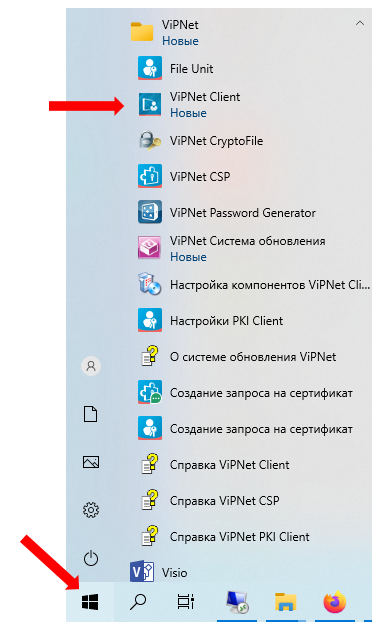
Для запуска программы ViPNet Монитор, необходимо выполнить следующие действия: открыть меню “Пуск” расположенное в панели задач -> среди программ и папок, найти и открыть папку “ViPNet” -> в открытой папке найти и запустить программу “ViPNet Client”.
Рис.1. Расположение ПО ViPNet Client в меню Пуск
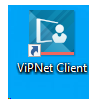
Если ярлык программы ViPNet Client, создан на рабочем столе, то можете запустить приложение через него.
Рис.2. Ярлык программы ViPNet Client на рабочем столе.
2-й шаг: Ввести пароль ViPNet “Монитор”
Пароль от ключевого набора обычно находится в папке с названием “АРМ-*****” (вместо «*» цифры, количество цифр зависит от даты создания. Чем раньше создан, тем меньше номер).
Рис. 3. Папка с файлами для авторизации в ПО ViPNet Client.
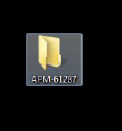
В данной папке находятся 2 файла.
Рис. 4. Содержание папки с файлами для авторизации в ПО ViPNet Client.
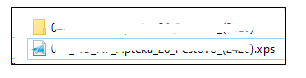
Пароль от программы ViPNet Монитор находится в файле с расширением *.xps.
3-й шаг: Открыть файл с расширением *.xps
Рис. 5. Информация из файла с расширением *.xps.
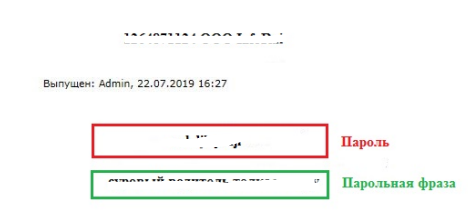
В файле формата *.xps находится:
- ИНН и название организации транслитом
Кем и когда выпущен ключевой набор и пароль к нему
Пароль и Парольная фраза
4-й шаг — это ввод пароля в приложение ViPNet Client
Рис. 6. Окно авторизации ViPNet Client
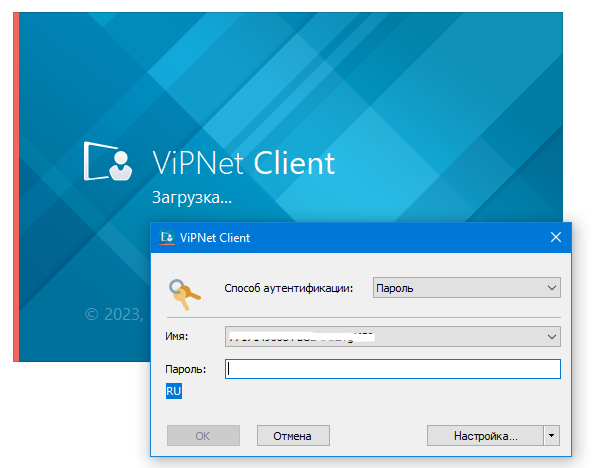
В поле «Пароль» необходимо ввести от руки или скопировать из файла с расширением *.xps пароль и нажать кнопку «ОК».
Если пароль будет введен неверно, то приложение сообщит дополнительным окном что:
Рис. 7. Ситуация при неверном вводе пароля.
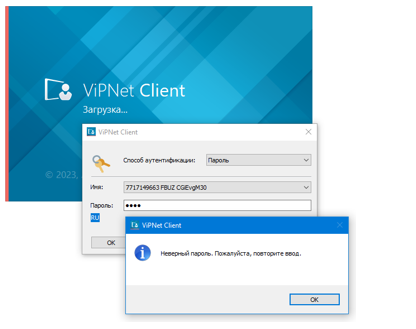
Количество попыток ввода пароля неограниченно.
5-й шаг: Проверка доступности узла hw5000-Moscow1
Рис. 8. Проверка доступности узла hw5000-Moscow1.
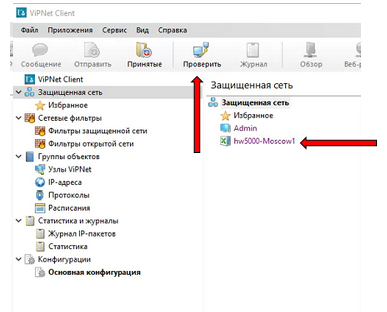
Для проверки доступности, необходимо нажать один раз на узел левой кнопкой мыши и после выбрать в верхнем поле кнопку «Проверить».
После нажатия на кнопку «Проверить» появляется дополнительное окно с информацией о статусе узла hw5000-Moscow1.
Рис. 9. Окно с информацией о статусе доступности узла.
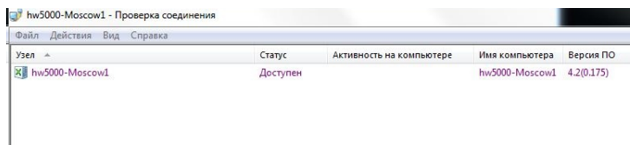
В появившемся окне обратить внимание на колонку «Статус».
Если в ней указано слово «Доступен», то можно переходить к следующему шагу.
Если в колонке «Статус» отличное слово от «Доступен» необходимо обратиться за технической поддержкой в организацию, которая производила установку ПО ViPNet Client.
6-й шаг: Вход в личный кабинет ФГИС Росаккредитации
Переходим в Яндекс.Браузер или Google Chrome. Другие браузеры не поддерживают работу расширений и крипто компонентов, необходимых для работы с электронной подписью внутри личного кабинета ФГИС Росаккредитации.
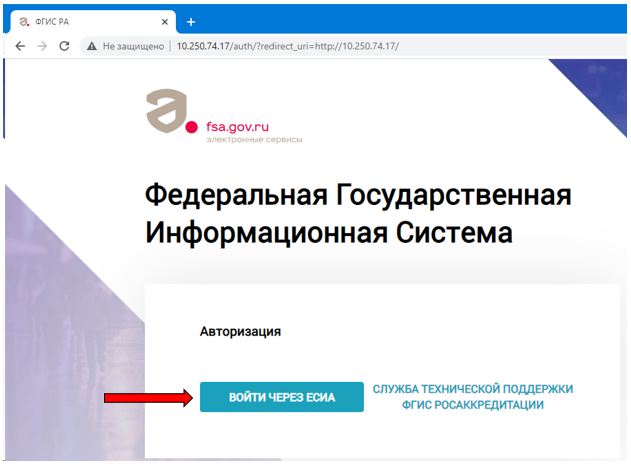
Для входа в личный кабинет Росаккредитации, в адресной строке браузера необходимо ввести адрес http://10.250.74.17
Если все предыдущие шаги пройдены, то страница авторизации будет доступна.
Рис. 10. Страница авторизации личного кабинета ФГИС Росаккредитации в браузере.
7-й шаг: Авторизация на портале «Госуслуги»:
Рис. 11. Страница авторизации на портале ЕСИА.
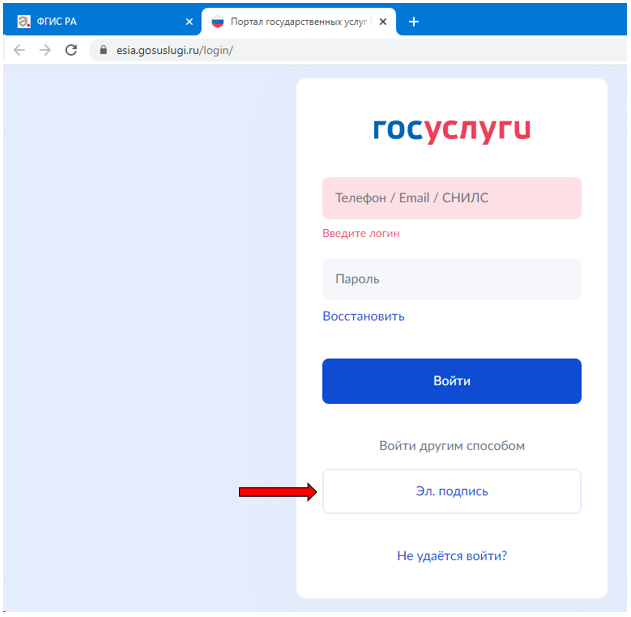
8-й шаг. ФГИС Росаккредитация вход через ЕСИА
После нажатия на кнопку «Эл. подпись» будет предложено вставить Usb-носитель электронной подписи.
Если Usb-носитель электронной подписи уже вставлен в системный блок или электронная подпись находится в реестре компьютера, то нажимаем кнопку «Готово».
Рис. 12. Запрос подключения USB-носителя электронной подписи.
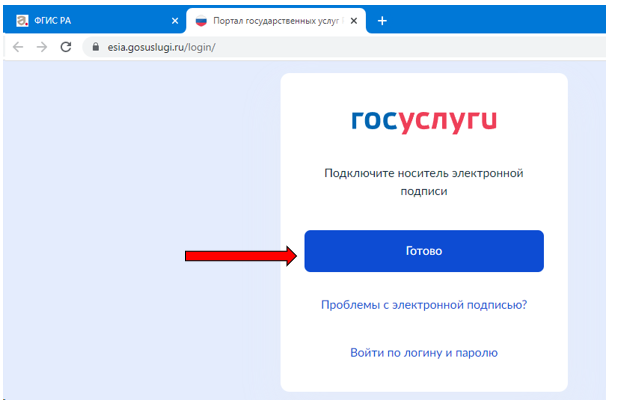
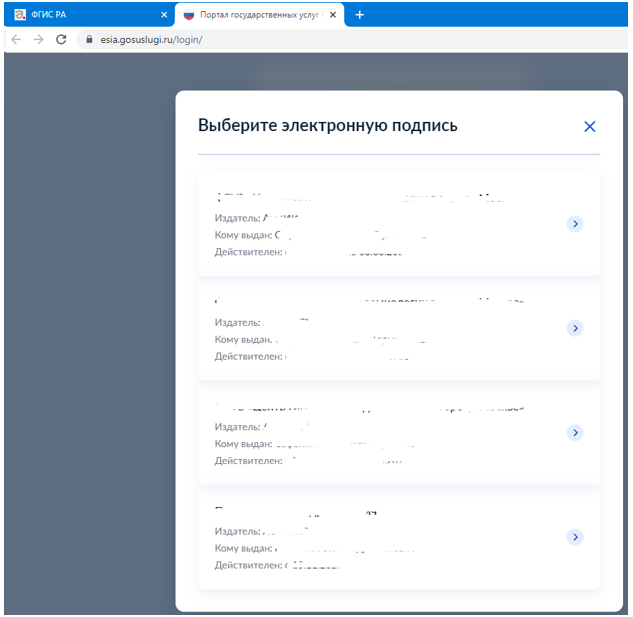
После нажатия на кнопку «Готово» будет произведен поиск установленных сертификатов электронной подписи на рабочем месте и будет предложено выбрать один из доступных для авторизации.
Рис. 13. Выбор сертификата электронной подписи для авторизации.
9-й шаг. Пароль к сертификату электронной подписи
Рис. 14. Запрос ввода пароля от выбранного сертификата электронной подписи.
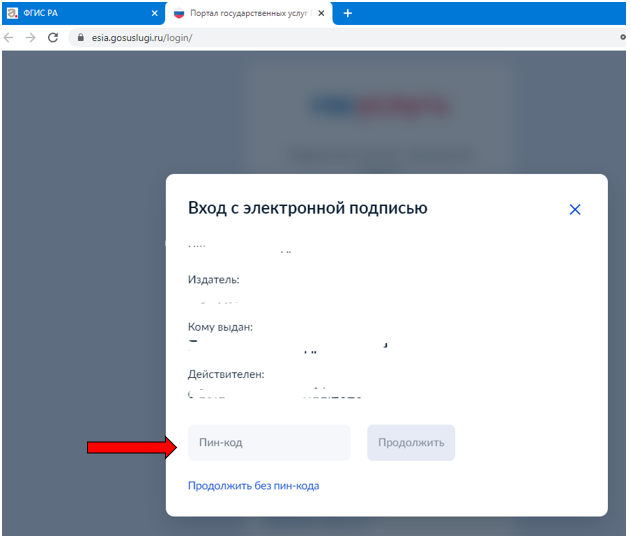
Пин-код/пароль от электронной подписи знает только владелец электронной подписи. Его сообщают владельцу при ее вручении.
ВАЖНО! Утерянный пароль от электронной подписи невозможно восстановить. Необходимо пройти процедуру отзыва сертификата и получения новой электронной подписи.
10-й шаг. Выбор организации для входа в личный кабинет Росаккредитации через ЕСИА
После ввода пароля/пин-кода от электронной подписи появится окно с просьбой подтвердить выбор организации, под которой будет произведен вход:
Рис. 15. Выбор организации для авторизации в личном кабинете ФГИС Росаккредитации.
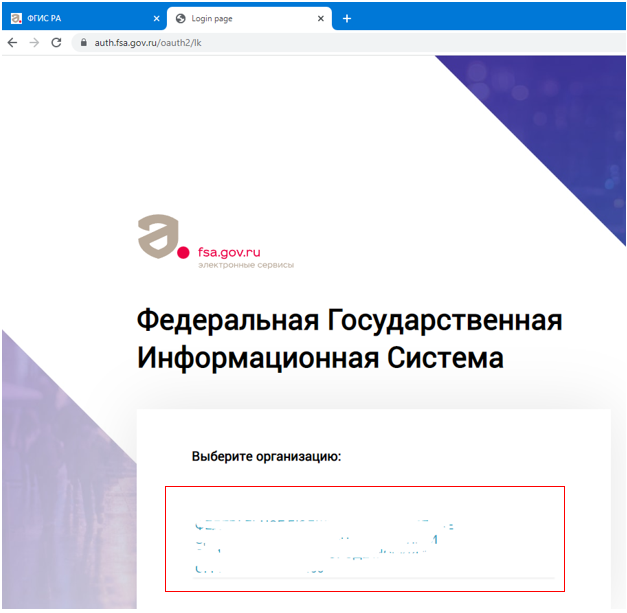
Нажимаем левой кнопкой мыши на название организации и получаем доступ к личному кабинету ФГИС Росаккредитации.
ПОКАЗАТЬ САЙТ ПРЯМО СЕЙЧАС
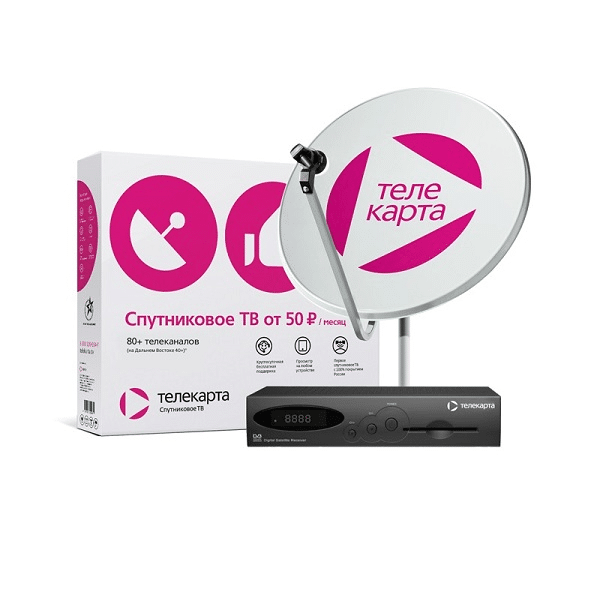
“Телекарта” — компания, предоставляющая россиянам услуги спутникового ТВ. За годы провайдер собрал около 2 млн абонентов, и число их с каждым годом растет. У компании есть официальный сайт, где пользователи могут узнать информацию о тарифах, каналах, условиях подключения и др. Для абонентов “Телекарта” разработала личный кабинет. Создание учетной записи в системе не обязательно, но личный кабинет решает многие вопросы без посещения офиса провайдера.
Оформить карту онлайн за 5 минут!
Тарифы и списки каналов
Оператор спутникового ТВ предлагает абонентам много тарифов. Каждый может выбрать пакет услуг исходя из личных потребностей и кошелька. У “Телекарты” есть три базовых тарифа, стоимость и условия смотрите в таблице ниже.
У провайдера есть дополнительные тарифы. Каждый пакет включает определенное количество каналов, в том числе тематические (детский, спорт и др.). Ознакомится с тарифами можно здесь.
Регистрация в ЛК Телекарта
Зарегистрировать личный кабинет можно на сайте оператора “Телекарта”. Зайдите по ссылке, где система попросит указать номер карты доступа. Ищите его на карточке, которая выдается при заключении договора в комплекте с оборудованием. Введите номер и жмите “Продолжить”.

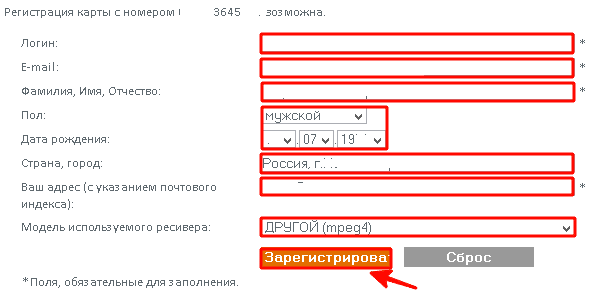
Если все прошло успешно — вы увидите на экране сообщение о завершении регистрации. Пароль для входа в личный кабинет придет на номер телефона, привязанный к аккаунту. В перспективе его можно заменить в настройках кабинета на удобную вам комбинацию.
Входить в личный кабинет могут физические лица, являющиеся абонентами “Телекарты”. Вход выполняется через сайт провайдера. После авторизации перед пользователем открывается полный функционал сайта. Личный кабинет позволяет управлять каналами, контролировать баланс и др.

Если вы забыли пароль от учетной записи “Телекарты” — проблема решаема. В окне авторизации есть ссылка “Восстановить пароль”.

Основные возможности личного кабинета
Для абонентов “Телекарты” личный кабинет дает возможность в любое время отслеживать состояние подключенных услуг. Функционал кабинета включает опции:
- Проверка и пополнение баланса.
- Изменение личных данных абонента.
- Просмотр телепрограммы по каналам, включенным в пакет.
- Заказ дополнительных услуг (отказ от подключенных).
- Накопление и трата бонусов.
- Получение уведомления о начале любимого фильма/передачи.
- Чат с операторами техподдержки.
- Получение сообщений о грядущих акциях.
- Уведомление клиента о планируемых профилактических работах.
Как проверить баланс по номеру карты
Залог успешного пользования услугами “Телекарты” — своевременное пополнение баланса. Важно контролировать состояние средств на счету и при необходимости внести деньги. Отслеживать остаток можно через личный кабинет после авторизации в нем. После входа вы увидите актуальную информацию касательно вашей “Телекарты”: тариф, остаток средств, количество бонусов.

Без регистрации узнать баланс, как и воспользоваться многими опциями, не получится.
Как проверить подписку
Узнать состояние подписки можно без регистрации на сайте и входа в личный кабинет. Зайдите по ссылке, в окне укажите номер карты доступа и проверочный код. Нажмите “Проверить”, и на экране высветится, до какого числа действует подписка.

Оплата через интернет по номеру карты
Провайдер предлагает клиентам разные способы оплаты услуг “Телекарты”. Зайдя в личный кабинет, вы увидите раздел “Оплата”. Положить деньги на счет можно несколькими способами:
- Через терминалы Qiwi или электронный кошелек.
- Яндекс.Деньги, Вебмани.
- Банковские карты.
- Платежные карты “Телекарта” — приобретаются в офисе провайдера.
- В магазинах “Связной”, “Эльдорадо”, “Евросеть”.
- В отделении Сбербанка.
Быстрый и удобный способ оплаты — через личный кабинет по номеру “Телекарты”. Также понадобится карта любого российского банка. Авторизуйтесь на сайте, в разделе оплата выберите “Банковские карты”. Система предложит выбрать тариф из списка.

Введите номер карты доступа, e-mail, сумму к оплате и жмите “Далее”.

Из личного кабинета система перенаправит вас непосредственно на страницу оплаты. Понадобятся реквизиты платежной карточки, CVV (три цифры на обороте пластика), имя/фамилия держателя, срок действия карточки. Подтвердите оплату, в случае успешной операции баланс пополнится.
Отключение и изменение пакета услуг через личный кабинет
Помимо стандартных пакетов услуг вы можете подключить дополнительные каналы за отдельную оплату. Список дополнительных пакетов смотрите тут.
Пакеты, помеченные плюсиком, доступны для подключения. Если напротив желаемого канала стоит галочка, значит он по умолчанию включен в ваш тарифный план.

После выбора канала поставьте галочку рядом с обозначенной стоимостью услуги, и нажмите “Оформить”.

Заполните бланк заказа и нажмите “Подключить”.

Чтобы отключить ненужную услугу, войдите в личный кабинет, откройте меню “Управление подписками”. Деактивируйте пакет.
Приложение “Телегид” — личный кабинет для смартфона
Ввиду популярности смартфонов и планшетов “Телекарта” выпустила мобильное приложение для абонентов. В целом, оно наделено тем же функционалом, что и личный кабинет на полной версии сайта. Клиент может просматривать и пополнять баланс, получать выписку по предыдущим платежам, заказывать новые пакеты, смотреть программу передач, общаться с техподдержкой и др.

“Телегид” позволяет входить в личный кабинет со смартфона из любой точки, где есть интернет. Находясь в отпуске или командировке, клиент с телефона сможет пополнить баланс и по приезду пользоваться спутниковым ТВ.
Для работы необходимо загрузить “Телегид” на смартфон. Если вы ранее регистрировались на сайте “Телекарта” — просто войдите в личный кабинет. Либо пройдите регистрацию.
Для смартфонов на базе Android приложение доступно тут. После входа по ссылке нажмите “Установить”. После завершения инсталляции авторизуйтесь и пользуйтесь функционалом.

Загрузить приложение “Телегид” для IPhone, iPad и iPod Touch
Версия для iOS в бесплатном доступе находится здесь. В магазине контента указаны характеристики приложения “Телегид” и требования к устройству. Выполните загрузку, установите программу, авторизуйтесь и управляйте услугами.

Телефон горячей линии “Телекарта”
Для абонентов “Телекарты” функционирует служба технической поддержки. Связаться с оператором можно по бесплатному номеру 8 (800) 100 1047. Из-за рубежа можно дозвониться по номеру +7 (495) 781 4103. Звонки платные, тарифы уточняйте у вашего оператора.
Также есть опция “Мы Вам перезвоним”. Кнопка находится внизу сайта.

После ее нажатия укажите имя, город и номер телефона для обратного звонка. Вам перезвонит сотрудник техподдержки.

Отзывы о спутниковом ТВ “Телекарта”
Спутниковое телевидение есть практически в каждой современной семье. Число российских провайдеров растет, каждый старается привлечь клиентов хорошим качеством и доступными ценами. Узнаем, что же думают о “Телекарте” клиенты данного оператора.
Участница форума пользуется услугами “Телекарты” уже год. Недорого, претензий по качеству нет. Провайдер регулярно устраивает акции, подключиться можно на очень выгодных условиях.

На форуме пользователь доволен качеством и ценой “Телекарты”. Участник пишет — было бы плохое качество вещания, не подключил бы услугу даже бесплатно. А так т цена адекватная, и показывает телевизор хорошо.

Активное обсуждение “Телекарты” идет на форуме. Участник Роман подключился к провайдеру в Тверской области. Первые два года было все хорошо, после подорожания качество услуг стало заметно хуже. Даже после оплаты приходится звонить в поддержку “Телекарты” и требовать подключения каналов.

На форуме Алексей пишет, что у “Телекарты” качество картинки очень плохое. От просмотра быстро начинают болеть глаза. Хорошие канала из пакета убирают, зато регулярно добавляют телемагазины.

Если вам понравилась услуга, или наоборот, качество ТВ огорчило — делитесь с нами своим мнением. Не стесняйтесь оставлять жалобы и негативные отзывы. Только так мы сможем добиться надлежащего качества услуг, за которые платим деньги.
Подробная инструкция по регистрации деклараций о соответствии
Основные условия
1. Для работы в личном кабинете сервиса электронной регистрации деклараций о соответствии Заявитель должен иметь квалифицированную электронно-цифровую подпись (далее ЭЦП), быть зарегистрирован на сайте Gosuslugi.ru, у него должна быть подтверждена личность.
2. Для подготовки к работе необходимо привязать юридическое лицо к своему личному кабинету физического лица на сайте Gosuslugi.ru (в случае, если это не было сделано ранее).
3. ЭЦП должна находиться в реестре на ПК или на носителе. Если ЭЦП находится в облаке, с ней нельзя будет присоединить компанию или подписать Декларацию Соответствия.
Для работы понадобится:
1. Браузер Google Chrome последней версии (Внимание! С браузером IE сервис не работает!)
2. Microsoft Windows версии не ниже 7
3. Установить плагины для работы браузера (подробнее в отдельной инструкции)
Открыть сайт Федеральной службы по аккредитации (ФСА) – https://fsa.gov.ru. Вкладка
Технологичность – выбрать раздел Сервис регистрации деклараций о соответствии.
Или перейти по ссылке

Функциональные возможности системы
Регистрация в системе позволяет создать личный кабинет пользователя. Конкретные функциональные возможности ЛК отличаются в зависимости от категории и видов пользователей.
Общие для всех возможности личного кабинета ФГИС Росаккредитации:
- Представление в систему сведений о рабочих процессах и результатах деятельности. Например, для органа по сертификации это информация о поданных и зарегистрированных заявлениях на декларирование/сертификацию, выданных сертификатах и т.д.
- Обращение для получения госуслуг, отслеживание процесса оказания услуги и получения результата.
- Добавление и изменение пользователей ЛК.
- Доступ к профильным справочным базам, нормативным актам, новостной информации.
В системе предусмотрен электронный документооборот. Поэтому организация защищённого канала связи и электронная подпись понадобятся не только для регистрации, но также для подготовки и обмена документами.
Подключение к ФГИС Росаккредитации фактически является обязательным, поскольку в ряде случаев Закон от 28.12.2013 №412-ФЗ (ред. от 11.06.2021) «Об аккредитации в национальной системе аккредитации» обязывает аккредитованных лиц представлять определённые сведения в ведомство только посредством этой информационной системы. В частности, такая обязанность существует для представления данных о результатах деятельности, кадровых изменениях в части состава и компетентности сотрудников, а также об изменениях технической базы. В целом же подключение к системе — это возможность перевести всё взаимодействие с Росаккредитацией в электронный формат.
Эта статья была полезной?
Получить сертификат электронной подписи
Заполните заявку на выпуск сертификата
Шесть цифровых сервисов от «Росатома» для эффективной работы

Здесь можно запланировать и оформить отпуск, командировку. Заказать копию трудовой книжки, справку 2-НДФЛ, справку с места работы и справку о доходах. Посмотреть календарь подразделения, структуру зарплаты, расчетный лист, письма о премиях и организационную структуру отрасли.
У руководителя есть ряд дополнительных функций: назначить замещающего на время своего отсутствия, посмотреть отчеты, оформить заявку на перевод сотрудника, изменить индивидуальную стимулирующую надбавку (ИСН), отозвать или отменить отпуск подчиненного, создать заявку на подбор персонала, следить за ее статусом, оформить доплату или изменить подчинение.
ЕДИНЫЙ КАРЬЕРНЫЙ ПОРТАЛ
rosatom-career.ru, career.rosatom.local
Здесь размещены все вакансии отрасли. Сервис подробно рассказывает о направлениях деятельности «Росатома», корпоративных мероприятиях и спецпроектах. Он открыт и для молодых специалистов и студентов, желающих пройти стажировку, практику. На портале можно подать заявку в вуз-партнер на целевое обучение с последующим трудоустройством в одну из организаций «Росатома».
В этой социальной сети для сотрудников атомной отрасли можно посмотреть ленту событий, новости, поделиться мнением, вступить в группу по интересам, участвовать в опросах и создавать свои, приглашать коллег на офлайн-мероприятия. Здесь также собрана база знаний — книги, лекции, видеокурсы.
Сервис для управления карьерой и профессиональным развитием. Сотрудники могут актуализировать карьерный план в течение года, устанавливать цели, обучаться, определять карьерные шаги, а также оценивать эффективность своей работы. Руководителям «Рекорд 2.0» позволяет оценивать эффективность и развитие команды, согласовывать годовые цели подчиненных, проводить круглые столы, выбирать преемников и резервистов, подавать заявки на подбор персонала и согласовывать кандидатов.
Платформа открывает доступ к обучающим материалам с любого мобильного устройства и в любое время. Можно пройти курсы, воспользоваться библиотекой, послушать подкасты, посмотреть записи вебинаров. Есть электронная школа, в которой можно получить навыки руководителя. С недавнего времени здесь же можно создавать авторские курсы, участвовать в интеллектуальных битвах: викторинах, квестах, соревноваться с коллегами и зарабатывать очки.
Мобильный ассистент работника корпорации работает через корпоративный мессенджер Atom Space. В любое время с помощью МАРКа можно узнать остаток отпуска, подать заявление на отпуск, оформить командировку, заказать копию трудовой книжки, узнать статус заявок, подать заявку в службу поддержки, восстановить пароль учетной записи. Руководители могут согласовывать заявление на отпуск сотрудников в один клик. Недавно у чат-бота появилась еще одна функция — запись на карьерную консультацию.
Получите предложение
Узнайте стоимость и сроки оформления в течение 3-х минут


Вход на портал возможен только для юридических лиц с помощью ключа электронно-цифровой подписи (ЭЦП). Если у Вас нет ЭЦП, Вы можете обратиться к нашему менеджеру для ее оформления.
Для дальнейшего входа необходимо выбрать соответствующий пункт открывшегося меню.


Далее необходимо зайти в черновик той декларации, которую хотим опубликовать.

При необходимости, проверяем содержимое декларации и дату ее окончания. Если с момента внесения макета в систему прошло более 1 дня, редактируем дату окончания действия декларации, для чего необходимо воспользоваться разделом «редактировать».

Выбрать пункт «Публикация»

Если следующее окно не открылось, то необходимо предоставить браузеру возможность работы с всплывающими окнами на данном сайте.
В данном случае, справа в адресной строке браузера высветится соответствующий значок, свидетельствующий о том, что всплывающие окна заблокированы. Необходимо разрешить браузеру открывать всплывающие окна, после чего обновить страницу.

В открывшемся окне Вы увидите все программы, работающие в фоновом режиме. Нажатием правой кнопки мыши на соответствующем значке Вы сможете закрыть ненужную Вам программу.
После этого необходимо продолжить установку криптоплагина.
После окончательной установки криптоплагина, Вам необходимо будет заново открыть браузер.
В большинстве случаев, у Вас откроются те же страницы, которые были открыты до закрытия браузера.
Необходимо просто продолжить процесс подписания или зайти заново в сервис регистрации декларации и зайти в него заново.
При подписании Вы увидите следующее окно браузера. Ставим галочку об ознакомлении.

Выбираем пункт «Подписать», далее выбираем необходимый ключ ЭЦП и вводим пароль к ЭЦП (если есть).

Далее кнопка «ВЕРНУТЬСЯ» – декларация соответствия справа сверху будет светиться значком
«действует».

После публикации декларации о соответствии, мы пришлем Вам окончательный макет декларации, с указанным в нем номером.
Вам необходимо подписать декларацию и хранить ее оригинал у себя. Срок хранения декларации и документов к ней составляет 10 лет с момента прекращения ее действия.
Как получить доступ к системе Росаккредитации
Доступ к ФГИС Росаккредитации могут получить аккредитованные организации и ИП, а также эксперты и экспертные организации. Для каждой категории пользователей предназначен свой тип личного кабинета (ЛК):
- ЛК органа по сертификации;
- ЛК испытательного центра или лаборатории;
- ЛК аккредитованного лица по метрологии;
- ЛК эксперта по аккредитации;
- ЛК экспертной организации;
- некоторые другие типы ЛК.
От категории пользователя и типа личного кабинета зависит набор функциональных возможностей — они соответствуют тем рабочим процессам и операциям, которые характерны для того или иного участника системы.
Для подключения к системе необходимо:
- Иметь в наличии или получить УКЭП — оформить квалифицированный сертификат электронной подписи.
- Организовать на каждом рабочем месте, с которого будет осуществляться работа в системе Росаккредитации, защищённый канал связи.
- Иметь действующую учётную запись в ЕСИА. Для добавления организации (ИП) в ЕСИА используется учётная запись руководителя организации или физического лица в статусе ИП.
- Подготовить, выбрав нужную форму, и направить запрос на подключение к системе на адрес электронной почты Росаккредитации: fgis@fsa.gov.ru. Аккредитованные организации и эксперты обязательно указывают в письме реквизиты аттестата аккредитации, а также вместе с письмо направляют СНИЛС руководителя (эксперта, администратора) и архивированный файл с сертификатом ключа ЭП. Письма с запросом на подключение и предоставлением файла сертификата ЭП можно отправить от отдельности или выслать всё единым письмом. При отправке файла сертификата ключа в тексте письма нужно указать сведения о количестве рабочих мест, на которых установлено приобретённое программное обеспечение для защиты канала связи. Тема письма должна соответствовать содержанию обращения и приобщаемым файлам.
- После рассмотрения представленной заявки и сведений пользователь уведомляется о принятом решении по электронной почте, указанной в заявлении.
- В дальнейшем руководитель аккредитованной организации или ИП может подключить к системе необходимое количество сотрудников через соответствующий запрос и предоставление требуемой информации.