
Исправление ошибки отсутствия в контейнере закрытого ключа сертификата ЭП
В этой статье вы узнаете, что делать, если возникает ошибка об отсутствии сертификата в контейнере закрытого ключа при использовании сертификатов электронной подписи с помощью КриптоПро CSP.
Причины возникновения ошибки
Ошибка В контейнере закрытого ключа отсутствуют сертификаты может появиться из-за нескольких причин:
- Повреждение ключевого носителя (например, жёсткого диска, реестра ПК или токена).
- Сбой программного обеспечения.
- Неэкспортируемость файлов ЭП, записанных в удостоверяющем центре ФНС.
Ситуации, при которых возникает ошибка
Ошибка об отсутствии сертификата в контейнере закрытого ключа может возникнуть в следующих ситуациях:
Решение проблемы
Чтобы устранить ошибку, необходимо выполнить следующие действия:
- Проверить корректность ключевого носителя.
- Переустановить сертификат вручную.
- Убедиться, что файлы ЭП были получены в коммерчески аккредитованных удостоверяющих центрах или созданы самостоятельно.
Внимательно следуйте этим инструкциям, чтобы успешно исправить ошибку и продолжить работу с электронной подписью.
Источник 1
Источник 2
Источник 3
Источник 4
После установки сертификата нужно ещё раз воспользоваться подписью, чтобы убедиться в отсутствии ошибки.
Что делать, если ошибка об отсутствии сертификатов в контейнере закрытого ключа не исчезла
Выбрать подходящую лицензию КриптоПро рекомендуем в нашем интернет-магазине. Оставьте короткую заявку для бесплатной консультации специалиста.
Также следует проверить носитель на отсутствие внешних повреждений. При работе с электронной подписью токен должен быть вставлен до конца, а все шлейфы закреплены. Обратитесь в удостоверяющий центр, где был выпущен сертификат, открытый и закрытый ключ.
Популярные вопросы
Такая ошибка встречается на сайте ФНС. Причиной может быть пропуск этапа подписания документа. Чтобы её устранить потребуется выполнить следующие действия:
О том, как добавить контейнер при установке сертификата в СКЗИ, мы рассказывали в нашей статье.
Чтобы установить электронную подпись на MacOS, нужно установить СКЗИ, драйверы для токена, сертификаты подписи и настроить браузер. Более подробно с каждым этапом можно ознакомиться в нашей статье
Статус Нет привязки к закрытому ключу может появляться, если: истёк срок действия лицензии КриптоПро. Обычно пользователь скачивает бесплатную версию и забывает о дате её окончания. Также стоит обратить внимание на заявленные требования информационной системы, в которой нужно подписать документ или авторизоваться. Например, для личного кабинета налогоплательщика сайта ФНС можно использовать браузер Internet Explorer не ниже 11 версии, а подписывать документы разрешено только квалифицированной электронной подписью.
Переустановка сертификата подписи может решить и другие ошибки, такие как:
Для устранения ошибки рекомендуем переустановить все корневые сертификаты и личный сертификат участника.
- Обычно, клавиша расположена на клавиатуре слева, между Ctrl и Alt:
После нажатия комбинаций клавиш откроется окно:
В строке необходимо ввести текст: и нажать ОК, откроется окно:
Найдите нужный сертификат и откройте его.
Выделить текст ссылки (без URL=) левой кнопкой мыши, затем скопировать выделенный текст, зажав одновременно две клавиши Ctrl и С:
Нажать клавишу Enter (произойдет автоматическое скачивание сертификата).
Сертификат отобразится внизу окна.
Нажмите Сохранить:
Откройте сертификат.
В появившемся окне нажмите Открыть:
Инструкция по установке сертификата
I. Сертификат Головного Удостоверяющего Центра Минцифры (Минкомсвязи)
- Откройте Загрузки и выберите нужный сертификат.
- Нажмите Установить сертификат.
- В открывшемся окне мастера импорта сертификатов укажите Текущий пользователь и нажмите Далее.
- Продолжайте действия с сертификатом, начиная с пункта 5 данной инструкции.
II. Корневой сертификат Удостоверяющего Центра
III. Установка личного сертификата
- Переустановите корневые сертификаты.
- В открывшемся окне нажмите на кнопку Обзор, чтобы выбрать контейнер для просмотра.
- Если в контейнере присутствует сертификат, то отобразится информация о нем. Нажмите на кнопку Установить, после чего утвердительно ответьте на уведомление о замене сертификата (если оно появится).
- Если кнопка Установить отсутствует, то в окне Сертификат для просмотра нажмите на кнопку Свойства. В открывшемся окне выберите Установить сертификат.
- В окне Мастер импорта сертификатов выберите Далее. В следующем окне оставьте переключатель на пункте Автоматически выбрать хранилище на основе типа сертификата и нажмите Далее. Сертификат будет установлен в хранилище Личные.
- В следующем окне выберите Далее, затем нажмите на кнопку Готово и дождитесь сообщения об успешной установке.
Разрешение проблем:
Если возникает кода или сообщение о том, что нет лицензии Крипто Про:
- Разрешите взаимодействие с рабочим столом для службы.
- Запустите как exe, и посмотрите, какое диалоговое окно откроется.
- Проверьте настройки в ИНН в rkDExch и реквизитах юр.лица менеджерской станции r_keeper. Более подробно в инструкции.
Если отсутствует действующий договор по товарной группе:
- Зайдите в ЛК ЧЗ и подпишите договор по пиву.


## Could not determine signature algorithm for the signer certificate

## Обновить rkDExch до версии 1.0.3.6.


Область применения электронной подписи (ЭП или ЭЦП) довольно широка. Например, многие специальные сервисы требуют верификации пользователя с её помощью — личный кабинет налоговой, Госуслуги, онлайн-сервисы для управления средствами в банке, электронные площадки и другие. Поэтому любые технические неполадки, возникающие при использовании ЭЦП, могут вызвать различные серьёзные проблемы: от упущенной выгоды до материальных убытков. Самая частая ошибка, когда системе не удаётся проверить подпись сертификата.
## Какие бывают ошибки
Проблемы при использовании ЭП, с которыми пользователи встречаются чаще всего, можно условно разделить на различные группы:
- Компьютеру не удаётся проверить цепочку доверия или списки отозванных сертификатов
- Сертификат не найден
- Другие ошибки
## Компьютеру не удаётся проверить цепочку доверия или списки отозванных сертификатов
Причина, по которой компьютеру не удаётся проверить цепочку доверия или списки отозванных сертификатов может быть и в ошибке Не удаётся проверить подпись сертификата, и в ошибке Не удаётся построить цепочку сертификатов для доверенного корневого центра. Бывает, что сертификат в хранилище Windows бьётся где-то по пути его передачи, то есть его хэш сумма меняется и СКЗИ не может проверить его подпись. Также ошибка появляется в случаях, когда нужный корневой сертификат установлен в хранилище, но цепочка доверия ошибочно строится через другой сертификат. Выглядит так, что цепочка доверия правильно построена, но ошибка подписи сертификата. Кажется, что сертификат повреждён, но на самом деле это из-за неправильной цепочки доверия. Проверяется сравнением идентификаторов ключей всех сертификатов цепочки. Такая же ситуация будет, если правильного промежуточного сертификата нет в хранилище, но есть другой промежуточный сертификат того же УЦ, и через него ошибочно строится цепочка.
Также ошибка Не удаётся построить цепочку сертификатов для доверенного корневого центра возникает, если на компьютере не установлены корневые сертификаты Удостоверяющего Центра (УЦ), в котором была получена ЭП. Необходимо установить либо обновить корневой сертификат. Установка корневых сертификатов удостоверяющего центра подробно описана в нашей инструкции.
## Сертификат не найден
Иногда при попытке подписать электронный документ с помощью ЭП пользователь может столкнуться с ошибкой Не удалось найти ни одного сертификата, пригодного для создания подписи. У подобных ошибок могут быть следующие причины:
Для установки списка отозванных сертификатов:
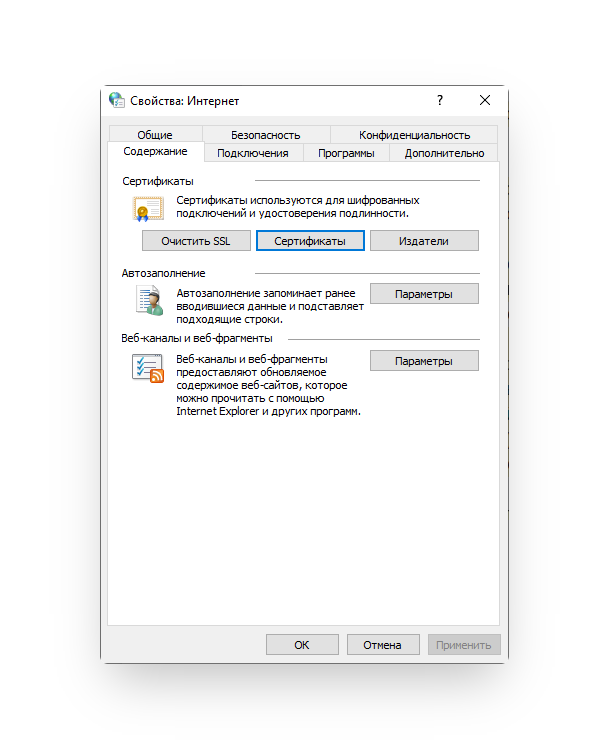
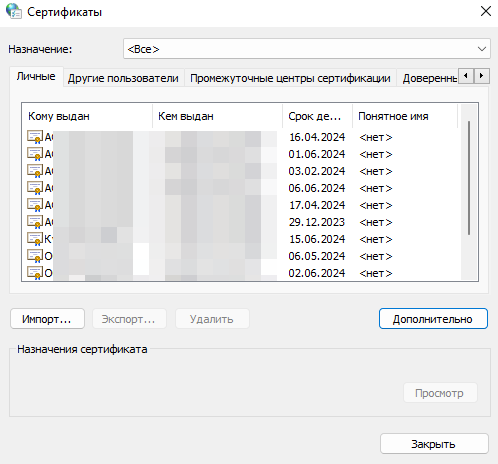
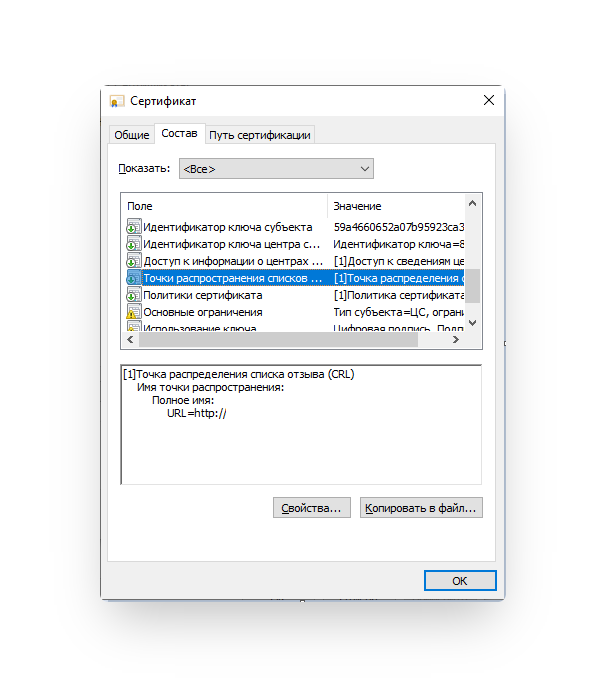
То же самое необходимо сделать с промежуточным сертификатом цепочки доверия.

Не виден сертификат на носителе
Как правило, причина такой проблемы — сбой в работе программных компонентов. Для её решения необходимо перезагрузить компьютер. Однако иногда этого бывает недостаточно, поэтому требуется переустановка драйверов или обращение в службу техподдержки.
К наиболее распространённым причинам такой проблемы относятся следующие случаи:
ЭЦП не подписывается на документе
Причин у подобной проблемы множество. Каждый случай требует отдельной проверки. Среди самых распространённых можно выделить следующие неполадки:
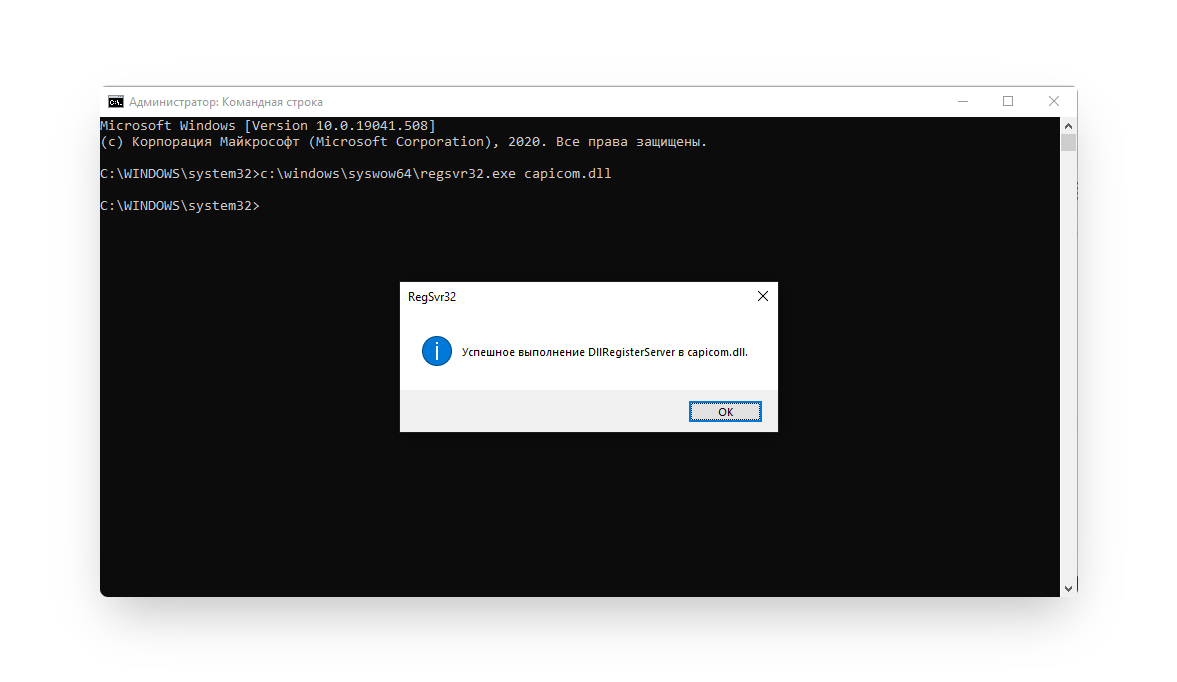
В момент подписания электронных документов или формирования запроса в различных сервисах может возникнуть ошибка «Невозможно создание объекта сервером программирования объектов».
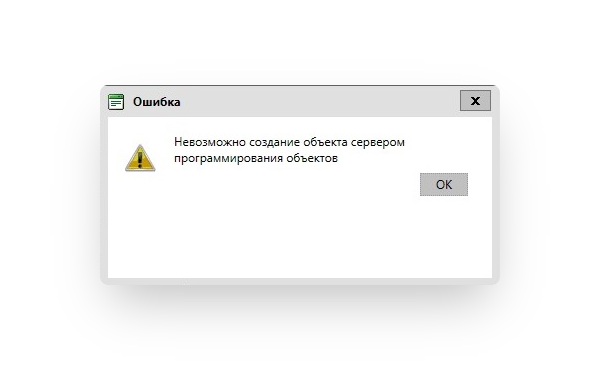
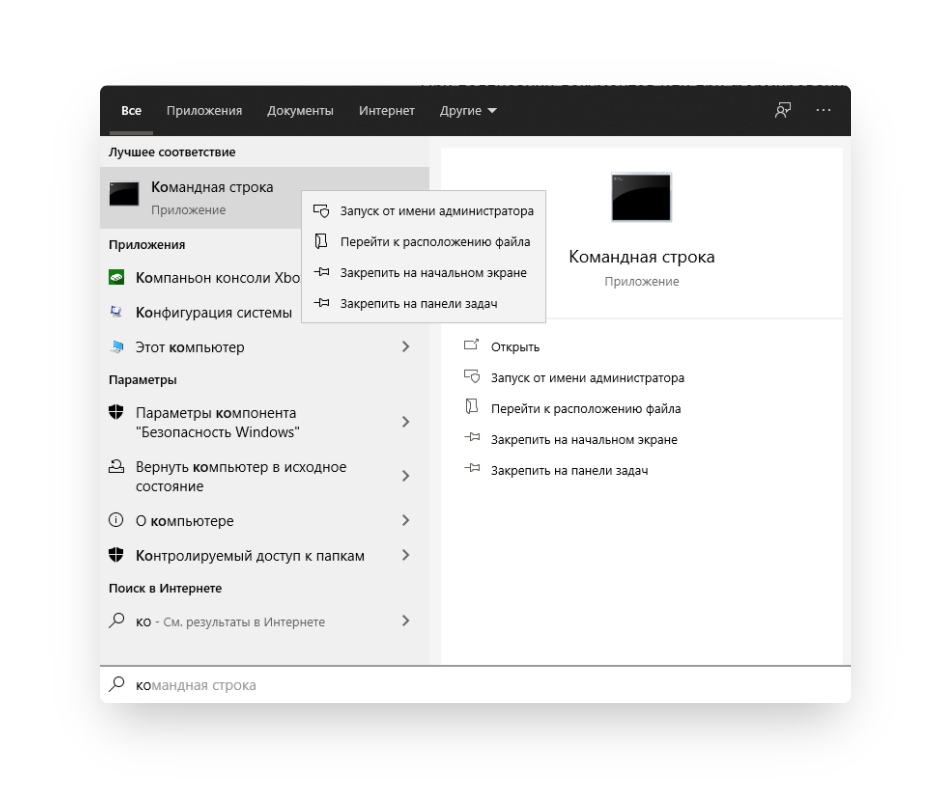
В этой ситуации помогает установка и регистрация библиотеки Capicom:
Выбранная подпись не авторизована
Подобная ошибка возникает при попытке авторизации в личном кабинете на электронных торговых площадках. Например, при входе на площадку ZakazRF отображается сообщение «Выбранная ЭЦП не авторизована». Это грозит тем, что пользователь не сможет пройти регистрацию, следовательно — упустит возможность заключить выгодную сделку.
Эта ошибка возникает из-за того, что пользователь не зарегистрирован на площадке, либо не зарегистрирован новый сертификат ключа ЭП. Решением проблемы будет регистрация нового сертификата.
Процесс запроса на авторизацию ЭП на разных торговых площадках может отличаться: часто нужно отправлять запрос оператору системы на авторизацию, иногда рабочее место настраивается автоматически. Если ошибка сохраняется, возможно, следует отключить защитное ПО или добавить сайт электронной площадки в исключения.
Часто задаваемые вопросы
Почему компьютер не видит ЭЦП? Причина кроется в несовместимости программного обеспечения и физического носителя ЭЦП. Необходимо проверить версию операционной системы и переустановить её до нужной версии. Если токен повреждён, возможно, понадобится обратиться в удостоверяющий центр для перевыпуска электронной подписи.
О том, что делать, если компьютер не видит ЭЦП, и о способах проверки настроек, мы подробно писали в нашей статье.
Порядок устранения неполадок зависит от:
Также необходимо учитывать изменения в законодательстве, связанные с ЭЦП. Например, квалифицированные сертификаты подписи работников организаций не будут действительны с 1 сентября 2024 года при условии, если они выпущены до 1 сентября 2023 года. Если контрагенту отправлен документ, подписанный такой подписью, то при получении появится ошибка о том, что ЭЦП не прошла проверку. В этом случае подписанный файл не будет иметь юридической силы
Почему не получилось проверить ЭЦП? Речь о ЭП, которые передаются без участия оператора электронного документооборота. Например, документ об устройстве на работу подписан физлицом и отправлен в отдел кадров по электронной почте. У получателя при проверке появляется ошибка, что системе не удалось проверить электронную подпись. Значит, отправитель изменил данные в документе после подписания или его сертификат недействителен, или отозван.
Почему КриптоПро не отображает ЭЦП? Если КриптоПро CSP не отображает ключи ЭЦП, следует проверить настройки браузера. Также исправляет ошибку добавление плагина для работы с ЭП в веб-обозреватель и загрузка недостающих сертификатов электронной подписи.
Подробнее ознакомиться, как устранить данную неисправность, можно в нашей статье.
Где на компьютере искать сертификаты ЭЦП? Сертификат ЭЦП позволяет проверить подлинность подписи, содержит в себе срок её действия и информацию о владельце. Он автоматически загружается в папку с системными файлами. В операционной системе Windows от 7 версии и выше ЭЦП хранится по адресу:
Что такое сертификат ЭЦП и зачем он нужен, мы рассказали в нашей статье.
При возникновении ошибки "Цепочка сертификатов не может быть построена до доверенного корневого сертификата." необходимо выполнить проверку сертификата электронной подписи.
Алгоритм проверки электронной подписи:
В программном продукте 1С необходимо
1. перейти в раздел "Администрирование"
2. "Обмен электронными документами"
3. "Настройка электронной подписи и шифрования"
4. На вкладке "Сертификаты" открыть используемый сертификат
5. Нажать на кнопку "Проверить"

6. Ввести пароль закрытой части ключа и нажать "Проверить"
Обращаем Ваше внимание, что программа сама увеличит количество * в поле "Пароль:" до 16 при проверке. Данное поведение является штатным и выступает дополнительной защитой конфиденциальных данных в виде количества символов в пароле. Проверка будет осуществлена на основании введенных Вами данных


сертификата." это обозначает, что цепочка сертификации выстроена не полностью. Данная ошибка чаще всего встречается при первичной установке сертификата. Для просмотра пути сертификации необходимо сохранить сертификат, указав директорию компьютера, где его можно будет найти. Сделать это можно из программы 1С открыв сертификат в настройках электронной подписи и шифрования и нажать кнопку "Сохранить в файл" и указать директорию операционной системы для сохранения файла.

После сохранения сертификата необходимо открыть его в сохраненной директории.

Открыть сертификат можно дважды нажав на него левой кнопкой мыши или правая кнопка мыши – Открыть.
На вкладке "Общие" в логотипе сертификата будет присутствовать сигнализирующий о проблеме желтый знак, а в сведениях о сертификате будет присутствовать надпись "Недостаточно информации для проверки этого сертификата".

Следующим этапом необходимо перейти во вкладку "Путь сертификации". Можно заметить, что путь сертификации состоит из одного личного сертификата, а в состоянии сертификата присутствует надпись "Невозможно обнаружить поставщика этого сертификата".
В компьютерной безопасности цифровые сертификаты проверяются с помощью цепочки доверия. Сертификаты удостоверяются ключами тех сертификатов, которые находятся выше в иерархии сертификатов. Наивысший сертификат в цепочке называется корневым.

Пример корректного пути сертификации

Решение: Восстановить путь сертификацию
В сертификате необходимо перейти во вкладку "Состав" и в верхнем окне необходимо найти и нажать на поле "Доступ к информации о центрах сертификации". В нижнем окне сертификата появится информация о доступах к сведениям центра сертификации, в котором необходимо найти ссылку, которая заканчивается на .cer или .crt. Данную ссылку необходимо скопировать от http:// до конца строки не включая URL=. Копирование производится при помощи комбинации клавиш Ctrl+C.

Открыть браузер и вставить скопированное ранее значение в адресную строку, нажать "Перейти" (Enter). Откроется окно просмотра загрузок, в котором браузер предложит сохранить или открыть файл. Необходимо нажать "Сохранить как" и указать директорию, куда произойдёт сохранение.

Произойдет скачивание сертификата удостоверяющего центра, который выдал личный сертификат. После скачивания необходимо перейти в указанную директорию и открыть скаченный сертификат. В нашем примере это сертификат astral-883-2018.

После открытия сертификата удостоверяющего центра необходимо нажать "Установить сертификат"

В открывшемся мастере импорта сертификатов выбрать Расположение хранилища: "Текущий пользователь" и нажать "Далее".

В следующем окне выбрать "Поместить все сертификаты в следующее хранилище" нажать "Обзор" и выбрать "Доверенные корневые центры сертификации", нажать "Далее" и завершить установку.

После появится окно предупреждения системы безопасности. Для установки сертификата необходимо нажать "Да"

Затем появится окно, сообщающее о том, что импорт сертификата успешно выполнен.
После установки сертификата удостоверяющего центра путь сертификации будет состоять уже из двух сертификатов: личного сертификата сотрудника организации, который ссылается на доверенный сертификат удостоверяющего центра, который выдал данному сотруднику сертификат.

Сертификат удостоверяющего центра не может сослаться на вышестоящий сертификат Головного удостоверяющего центра в виду его отсутствия на рабочем месте.
Для установки сертификата Головного удостоверяющего центра необходимо открыть сертификат удостоверяющего центра и перейти во вкладку "Состав". В верхнем окне выбрать поле "Идентификатор ключа центра сертификатов", а затем в нижнем окне скопировать серийный номер сертификата (Ctrl+C).

Для скачивания нужного сертификата Головного удостоверяющего центра необходимо перейти на Портал уполномоченного федерального органа в области использования электронной подписи и перейти на вкладку "ГОЛОВНОЙ УЦ" https://e-trust.gosuslugi.ru/#/portal/mainca

После нажатия на отпечаток произойдет скачивание сертификата Головного удостоверяющего центра. Необходимо нажать "Сохранить как" и выбрать необходимую директорию для сохранения сертификата Головного удостоверяющего центра.

Необходимо перейти в директорию, куда был скачан сертификат и открыть его.

В открывшемся сертификате необходимо нажать "Установить сертификат"

В мастере импорта сертификатов необходимо выбрать "Текущий пользователь" и нажать "Далее"

В следующем окне необходимо выбрать "Поместить все сертификаты в следующее хранилище", нажать "Обзор". В окне выбора хранилища сертификата необходимо поставить галочку "Показать физические хранилища", затем развернуть "Доверенные корневые центры сертификации" нажатием на "+" и выбрать "Локальный компьютер" и нажать "ОК". Завершить установку сертификата.

После установки сертификата Головного удостоверяющего центра путь сертификации личного сертификата восстановлен.

После восстановления пути сертификации ошибка не воспроизводится.
