
ФПС (количество кадров в секунду) – этот параметр показывает, сколько кадров в секунду отображает ваш компьютер в процессе игры. Чем выше этот показатель, тем лучше выглядит графика, и игра точнее реагирует на действия игрока.
Геймеры стремятся увеличить количество кадров в секунду в играх, чтобы получить максимальное удовольствие от своих любимых проектов. В этой статье мы рассмотрим, как ускорить игру и увеличить ФПС.
Что влияет на ФПС в играх
ФПС зависит от двух факторов: характеристик компьютера и настроек внутри игры. Давайте рассмотрим, какие параметры необходимо изменить, чтобы избежать падения ФПС.
Характеристики компьютера
Компоненты компьютера, влияющие на ФПС:
- Процессор
- Видеокарта
- Оперативная память
- Жесткий диск
Чем мощнее эти компоненты, тем выше будет ФПС в играх. На слабом компьютере или ноутбуке старше 3-5 лет увеличить ФПС можно путем апгрейда оборудования или использования других методов, которые мы рассмотрим далее.
Настройки игры
Это параметры, которые можно изменить в меню игры или в файле конфигурации. Они определяют, как будет выглядеть игра на экране и как будет использовать ресурсы компьютера:
- Разрешение экрана
- Качество текстур
- Уровень детализации
- Сглаживание
- Тени
- Освещение
Чем выше эти параметры, тем красивее будет игра, но ниже будет ФПС. Поэтому, чтобы увеличить ФПС, придется снизить настройки игры до минимальных или оптимальных для вашего компьютера или ноутбука.
Увеличение ФПС в играх на консолях
Обсудим функцию Boost FPS, которая появилась в консолях Xbox с 2021 года. Она работает на уровне системы и позволяет увеличить количество кадров в секунду в два раза без обновления программного обеспечения.
Чтобы проверить, есть ли эта функция в игре, зайдите в меню Управление игрой и настройками.
Как увеличить ФПС в играх для слабых компьютеров
Даже на не самом новом и мощном компьютере все еще можно играть в современные игры. Чтобы увеличить производительность в играх, выполните следующие шаги.
Обновление драйверов
Драйверы – это программы, обеспечивающие взаимодействие между компьютером и оборудованием, включая видеокарту. Использование устаревших или несовместимых драйверов может привести к снижению ФПС. Чтобы повысить количество кадров в секунду, регулярно обновляйте драйверы видеокарты, как только возникнут проблемы в игре или с новым программным обеспечением.
Настройка графики
Графические параметры влияют на ФПС, поскольку они определяют уровень детализации изображения, эффекты, тени, освещение и другие аспекты. Высокие настройки графики требуют больше ресурсов от видеокарты и процессора, что может привести к снижению ФПС.
Для увеличения ФПС в любой игре, оптимизируйте графические настройки в соответствии с возможностями вашего компьютера.
Оптимизация работы компьютера
Перегруженный ненужными программами и файлами компьютер может замедлиться и снизить ФПС. Для ускорения работы и повышения производительности компьютера используйте следующие методы:
Удаление ненужных программ и файлов
Чем больше свободного места на жестком диске, тем лучше работает компьютер. На компьютерах с Windows 10, например, рекомендуется освобождать не менее двух гигабайт свободного места на системном диске.
Для очистки компьютера от ненужных приложений и файлов используйте стандартные инструменты операционной системы. Откройте меню Параметры, затем Приложения, выберите неиспользуемую программу и удалите ее.
Для удаления ненужных файлов Утилиту Очистка диска используйте. В Проводнике нажмите ПКМ на диск, где установлена система. Обычно это диск С. Выберите Свойства. В новом окне выберите Очистка.
Если не хотите выполнять очистку вручную, воспользуйтесь специализированным ПО. Например, CCleaner. Утилита автоматически найдет и удалит ненужные файлы, реестр, кэш, куки, историю браузера, а также отключит ненужные службы и программы, запускающиеся при старте системы.
Очищаем ОЗУ
Оперативная память используется ПК для хранения данных, нужных для работы приложений и игр. Чем больше оперативной памяти свободно, тем лучше работает компьютер и выше фпс в играх.
Чтобы не проседало фпс, используйте стандартный инструмент Виндовс Диспетчер задач. На ПК, работающем под управлением Виндовс 10, нажмите Win + X. Выберите соответствующий пункт. На вкладке Процессы посмотрите, что занимает больше всего ОЗУ. Закройте неиспользуемые в данный момент процессы, выбрав для каждого Завершить задачу.
Важно. Не закрывайте процессы, относящиеся к системе или запускаемой игре.
Если описанные действия покажутся сложными, установите специальный софт для очистки ОЗУ. Например, Memory Cleaner. Утилита автоматически очистит оперативную память от ненужных процессов и оптимизируют ее работу.
Установите последние обновления ОС
Обновления могут повысить фпс в играх, так как в них могут содержаться улучшения для работы GPU и CPU. Чтобы проверить наличие обновлений для ОС Виндовс 10 нажмите комбинацию клавиш Win+I и выберите соответствующий пункт.
Апгрейд компьютера
Это процесс замены или добавления новых компонентов в ПК для улучшения его производительности, чтобы не было просадки фпс в играх. Для апгрейда нужно знать, какие компоненты влияют на FPS в играх, какие из них заменяются или добавляются.
Видеокарта
GPU отвечает за обработку графики и изображения на экране. Чем мощнее графический адаптер, тем выше FPS в играх. Поэтому, чтобы поднять фпс в играх, замените старую видеокарту на более мощную.
Для выбора модели просмотрите рейтинги и обзоры разных GPU на сайтах Toms Hardware или TechPowerUp. Также рекомендованные видеокарты для разных игр смотрите на сайтах типа Game Debate или Can You Run It.
Процессор
CPU отвечает за обработку логики и вычислений в игре. Чем мощнее — тем выше FPS в играх. Поэтому для увеличения фпс можно заменить старый процессор на новый, более мощный. Для этого нужно знать, какой CPU подходит для вашего ПК и как его установить.
Посмотрите рейтинги и обзоры разных процессоров на сайтах типа Toms Hardware или CPU Benchmark. Дополнительно посмотреть рекомендованные CPU для разных игр на сайтах типа Game Debate или Can You Run It.
Оперативная память
Оптимизация ОЗУ для увеличения FPS в играх
ОЗУ отвечает за хранение данных, нужных в процессе игры. Чем больше ее объем, тем больше данных она может обрабатывать, и тем выше фпс. Поэтому, чтобы игры не лагали, добавьте больше ОЗУ или замените старые планки памяти на новые, более быстрые. Для этого нужно знать, какая память подходит для ПК.
Совет тот же: посмотрите рейтинги и обзоры разных модулей оперативной памяти на сайтах типа Toms Hardware или RAM Benchmark или Game Debate или Can You Run It.
Компьютеры HYPERPC для стабильного FPS
Бывает так: вы оптимизировали ПК и настройки игры, обновили драйвера и используете специальные ПО для повышения фпс в играх, но результат всё равно не позволяет наслаждаться любимыми играми без просадок и лагов.
Ещё бывает, что геймер не хочет возиться с настройками вместо того, чтобы просто получать удовольствие от игрового процесса.
В обоих случаях ответ простой: доверьтесь профессионалам в сборке новых мощных игровых компьютеров, которые позволяют играть без просадки FPS даже на максимальных настройках графики.
HYPERPC TERRA ULTRA
На заказ, сроки 6 – 9 дней
HYPERPC TERRA ULTRA позволит вам окунуться в мир высокой детализации и плавности игр. Самые современные компоненты и оптимизированная система охлаждения обеспечивают стабильную работу даже при максимальных нагрузках.
Выберите разрешение Вашего монитора
- На заказ, сроки 3 – 5 дней
- На заказ, сроки 5 – 8 дней
- На заказ, сроки 10 – 14 дней
Количество кадров в секунду, как стрелка бензобака — чем ближе к нулю, тем хуже. Сегодня Блог CS.MONEY разбирается, почему 60 FPS это мало для CS:GO и как можно поднять фпс в игре даже на слабом компьютере.
Кстати, ты знал, что CS:GO скоро станет CS2 и скины будут выглядеть еще лучше? Скорее всего, FPS в CS 2 упадет на всех ПК, но не значительно. Будь готов к такому! Но ты уже можешь изучить подробности скинов в CS2 на нашем специальном сайте. Там же есть и цены, прямое сравнение скинов в разных играх, и даже немного про инвестиции. Заходи уже сейчас!
Значение FPS в Counter-Strike
FPS — это буквально количество кадров в секунду, которое компьютер успевает отрисовывать. Чем больше кадров в секунду, тем более плавным будет игровой процесс. Это не только влияет на восприятие игры: в некоторых жанрах, например файтингах, игровое время измеряется в кадрах в секунду. Удар Саб-Зиро из Mortal Kombat длится не 0,2 секунды, но 12 кадров. Налицо — важность фпс в играх.
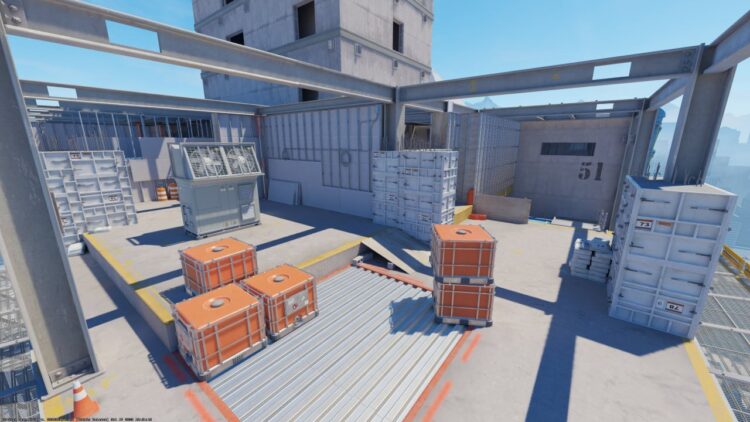
Красиво в статике — но лучше в высоком FPS!
Влияние высокого FPS в CS:GO
В Counter-Strike игровая логика не привязана к FPS. Но высокий FPS в CS:GO является преимуществом по разным причинам. При высоких значениях FPS игровой процесс становится плавным, а что важнее, много кадров в секунду защитит от просадок во время игры.
В CS:GO могут возникнуть всяческие ситуации, которые различно нагружают ПК. Поэтому, увеличить FPS с запасом поможет сгладить просадки в ситуациях с большим количеством эффектов. Например, взрывы, дымы, молотов в один момент. Как итог – игрок может играть в любой момент без потери кадров в секуду и эффективности.
Сколько FPS нужно для комфортной игры?
Чтобы ответить на вопрос, сколько нужно фпс в ксго, можно использовать простое правило: частота обновления монитора, умноженная на два. Это правило легко запомнить и использовать.
Тут ты можешь спросить, зачем нужны 120 FPS в CS:GO? Ведь монитор больше 60 отрисовать не успеет! Это отличный вопрос, ведь он подчеркивает удобство правила. Удвоив значение частоты обновления, можно сразу заложить в планку среднего количества FPS кучу факторов, вроде просадок из-за эффектов.
Еще одна ремарка. Для счастливых обладателей мониторов с частотой обновления в 240 или даже 300 Гц нет смысла гнаться за удвоением кадров в секунду. Дело в том, что со стабильными 300 FPS просадки уже не будут иметь значения вообще. Поэтому финальный ответ на вопрос сколько FPS нужно для комфортной игры? — лучше 300, но можно меньше.
Ссылка на видео
Как посмотреть количество FPS
Как включить счетчик FPS через Steam
Также можно включить отображение счетчика количества кадров в секунду в Steam. Для этого необходимо:
- Открыть Steam.
- Перейти в Steam > Settings > In-Game.
- Установить In-game FPS counter в позицию по вашему выбору.
Соответственно для выключения достаточно проделать те же шаги, но убрать отображение.
Консольная команда для показа FPS в CS
Во-вторых, активировать счетчик FPS только в CS:GO через консольную команду. Для этого нужно включить консоль разработчика в настройках и ввести команду cl_showfps 1. Кстати, также такой счетчик есть на показателях net_graph. Вот пошаговый список, как включить консоль и счетчик фпс в кс:
Значение высокого FPS
В таких динамичных шутерах, как CS:GO, важна каждая миллисекунда. Высокий FPS означает, что игра обновляет картинку чаще. Следовательно у игроков с высоким FPS и монитором с частотой обновления 144 Гц или выше буквально более актуальное представление об игровом окружении. Хоть и счет идет на миллисекунды, но это все равно преимущество. Своего рода железный допинг.
Как повысить FPS в CS
Есть три фундаментальных пути повышения количества кадров в секунду в CS:GO.
Оптимизация внутриигровых настроек
Например, первым делом снизить игровое разрешение. Снижение с 1920х1080 до 1280х720 может не просто выиграть парочку кадров в секунду, но превратить матчи из нестабильного лагодрома во вполне приемлемое времяпровождение. Также, понизить качество теней и шейдеров, убрать сглаживание – то можно добиться значительного увеличения количества кадров в секунду. Это самый простой вариант и его нужно использовать в первую очередь.
Если же хочется немного поднять FPS, не прибегая к столь решительному приему, то стоит поковыряться в настройках видео. В первую очередь, стоит обратить внимание на: качество теней, качество эффектов и качество шейдеров. Эти параметры можно устанавливать на самый минимум. Кроме того, лучше отключить MSAA. Эта штука жрет много FPS, но и заметно улучшает качество картинки.
Консольные команды и параметры запуска для увеличения FPS
Важно! В сети есть много советов, как запихав 15 команд в параметры запуска игры можно увеличить количество кадров в секунду. Это неправда. Сейчас нет волшебной команды запуска, которая даст буст FPS. Не стоит ничего добавлять в строку, если нет четкого понимания что делает тот или иной параметр. Даже у s1mple в параметрах запуска стоит только анлок фпса и новид!
Подготовить ПК для улучшения FPS
Еще один действенный вариант повышения количества кадров в секунду – поработать над своим компьютером. Почистить пыль, убрать лишние процессы, возможно немного разогнать. Использовать софт для чистки системы и логов (вроде CCleaner), закрывать лишние открытые программы, и так далее. Эти действия могут помочь повысить количество FPS.
Рядом идет и полный апгрейд системы. Новый процессор, больше памяти, обновление видеокарты. Это недешевый процесс, но он точно повысит количество кадров в секунду. Хорошая новость, и CS:GO и CS2 не требуют выдающегося железа для работы. Даже AMD Radeon RX 6600 которой уже третий год и с ценником ниже 200 долларов выводит сотни кадров в секунду.
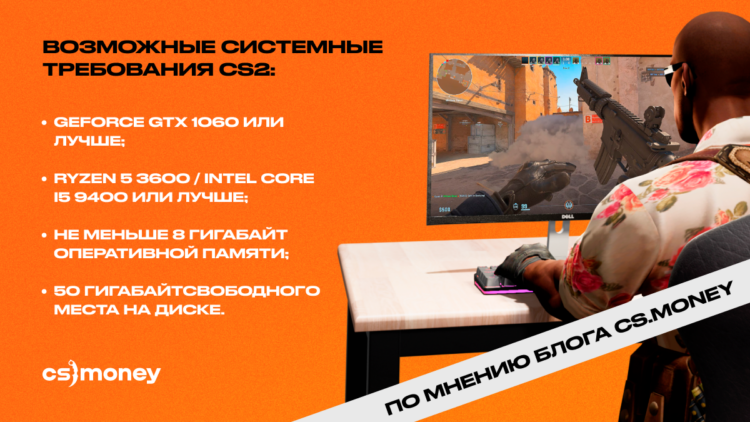
Нажми на изображение, чтобы узнать, потянет ли твой ПК новую CS2.
Итог
Количество кадров в секунду сильно влияет на игровой процесс. Чем больше FPS и чем стабильнее показатель среднего количества кадров в секунду — тем более плавным будет игровой процесс. Даже если ты не метишь в киберспортсмены, а просто хочешь играть с высоким фпс в ксго и кс2, потрать время и хорошенько настрой игру. Ведь играть нужно с комфортом!
Кстати, пока ты не пошел по рекомендованным ссылкам справа, обязательно зацени наш отдельный сайт, посвященный CS2. Там лучшие умы CS.MONEY собрали сравнение скинов и графики, цен на стикеры и скины, а также дали несколько инсайтов об инвестициях. Ведь скины — неотъемлимая часть CS!
Частота кадров (FPS) отвечает за плавность и реалистичность картинки. Этот параметр очень важен в компьютерных онлайн-играх, где необходима точность и своевременность движений, стрельбы и т. д. В этой статье расскажем, как повысить FPS в CS 2 в настройках игры, через консоль, параметры запуска и другими способами, которые подойдут и для новичков, и для опытных геймеров.
Основные способы, как увеличить ФПС в КС 2, – внести изменения в настройки. Откройте Стим и запустите игру CS2. Перейдите в настройки, нажав на символ шестерёнки в левом верхнем углу. Выберите «Изображение» и далее «Графика». Поменяйте следующие значения:
Далее необходимо перейти на вкладку с расширенными настройками Counter-Strike 2 и внести изменения:
Чтобы не терять ФПС, рекомендовано не выбирать в настройках высокие значения, особенно если они не помечены звездочкой, то есть не подходят для вашего ПК.
Еще одна рекомендация, что делать, если проседает ФПС в КС 2, – изменить настройки звука, который может негативно влиять на производительность. На слабых компьютерах стоит отключить все в разделе «Музыка», за исключением десятисекундного отсчета, чтобы понимать, сколько времени остается до взрыва.
Как повысить ФСП в КС 2 через консоль
Еще один способ повышения FPS в КС 2 – через консоль. Для начала нужно активировать ее в настройках игры – выбрать «Да» напротив «Включить консоль разработчика».
Алгоритм действий, как повысить ФПС в КС 2 через консоль, следующий:
Список консольных команд, которые увеличивают продуктивность в КС 2, включает просмотр FPS и актуальных значений:
В консоль можно вводить все доступные параметры запуска, о которых мы расскажем далее в статье. Работоспособность параметров, помогающих поднять FPS в CS 2, зависит от ПК и обновлений, после которых часть команд могут деактивировать.
Конфиг для повышения FPS в CS 2
Конфиг – это файл, в котором хранятся индивидуальные настройки игрока, в том числе и команды, которые помогают повысить ФПС. Чтобы изменить конфигурацию CS2, нужно поместить файл cfg в нужную папку.
Чтобы установить конфиг:
Как прописывать команды в параметры запуска КС2, рассказано в следующем разделе. Вернуть дефолтные настройки можно в самой игре, нажав на «Сбросить».
Как получить больше FPS в CS 2 через параметры запуска
Если изменение настроек, описанных выше, не помогло, есть еще способ, как повысить ФПС в КС 2 в Стим. При помощи специальных параметров запуска CS2 можно внести изменения в настройки, недоступные в игре. Для этого нужно запустить Стим, перейти в «Библиотеку», навестись на КС2 и нажать ПКМ. В появившемся меню необходимо выбрать «Свойства». На вкладке «Общие» все команды для повышения ФПС в КС 2 прописываются одной строкой через пробел в «Параметры запуска».
Как увеличить ФПС в КС 2 с помощью AMD FidelityFX Super Resolution
AMD FidelityFX – это дополнительная обработка графики за счет технологии, которая временно масштабирует картинку. Сначала отрисовывается раскадровка с менее низким разрешением, после чего FidelityFX Super Resolution обрабатывает кадры так, чтобы они выглядели максимально приближенными к нативным. Если активировать FSR, то можно увеличить FPS в CS 2. При этом не будет потеряно качество картинки, как это происходит при уменьшении разрешения в настройках.
Например, вы играете в КС 2 на мониторе 4K с таким же выходным разрешением и включенным FSR. В зависимости от настроек AMD FidelityFX игра будет работать с более низким разрешением. Предположим, это 1080p. FidelityFX Super Resolution реконструирует и масштабирует картинку, которая на выходе будет приближенной по качеству к 4K. При этом исключается нагрузка на ЦП и графический процессор, которая могла бы повлиять на снижение показателя FPS.
Шейдеры, частицы и High Dynamic Range (HDR)
Изменение в настройках значений для шейдеров, частиц и High Dynamic Range не оказывает существенного влияния на частоту кадров в секунду. Их рекомендуют менять на совсем слабых компьютерах, чтобы выжать максимум FPS. Установка минимальных параметров увеличит частоту всего на 1 – 2%, поэтому для игры на ПК, который соответствует минимальным требованиям, эти настройки можно оставить по умолчанию.
Для слабых компьютеров есть несколько вариантов повышения FPS: через настройки игры, консоль и параметры запуска. Достаточно понимать, за что отвечает тот или иной параметр, и знать принцип работы консольных команд. Технически повысить FPS этим способами несложно даже пользователям с минимальными познаниями в области ПК и компьютерных игр.
FAQ
Да, в обеих версиях игры можно повысить частоту кадров за счет консольных команд (полный список на Profilerr.net), которые можно также прописывать и в параметрах запуска. В CS2 работает только часть команд, но среди них достаточно параметров, способных существенно улучшить FPS.
Нет, эта технология предназначена для устранения задержки ввода/вывода. В CS2 NVIDIA Reflex включают для того, чтобы убрать input lag – задержку с момента получения сигнала от игрока до отображения действия на экране. Однако эта технология может увеличить нагрузку на видеокарту и, наоборот, снизить FPS.
Алгоритм действий, как поднять ФПС в КС 2 этим способом: откройте диспетчер задач (Shift+Ctrl+Esc) и во вкладке «Автозагрузка» отключите редко используемые приложения, чтобы разгрузить ОЗУ и процессор. Например, это могут быть Microsoft OneDrive, Microsoft Edge и другие программы. Так не нужно будет каждый раз отключать их вручную.
В CS2 вместо FXAA появился новый тип сглаживания – CMAA2. Технология CMAA2 усовершенствованная, поэтому при размытии сохраняется больше четкости и детализации изображения. Для тех, кто интересуется, как получить больше FPS в CS 2, рекомендовано в настройках включить CMAA2, потому что MSAA, как правило, снижает частоту кадров.