
Мы подготовили для Вас инструкцию о том, как зарегистрировать декларацию о соответствии в реестре Росаккредитации.
Разделим все на три раздела
Перед тем как начать обратите внимание на несколько важных замечаний:
1. Выгруженный нами черновик в реестр не нужно удалять если требуются правки и внесение дополнительных сведений о продукции.
2. При редактировании черновика декларации перед выгрузкой внимательно проверяйте все поля. Иногда возможны сбои при сохранении из-за особенностей реестра и в таком случае некоторые поля могут сброситься по умолчанию и будут пустыми.
3. После того как вы подписали декларацию электронной подписью, убедитесь в том, что статус декларации изменился на значение «Действует»
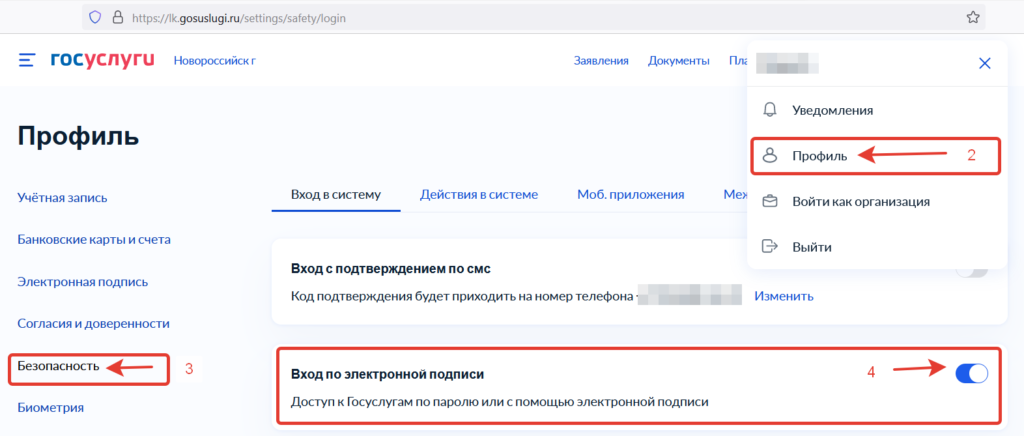
Настройка ЛК ГосУслуг
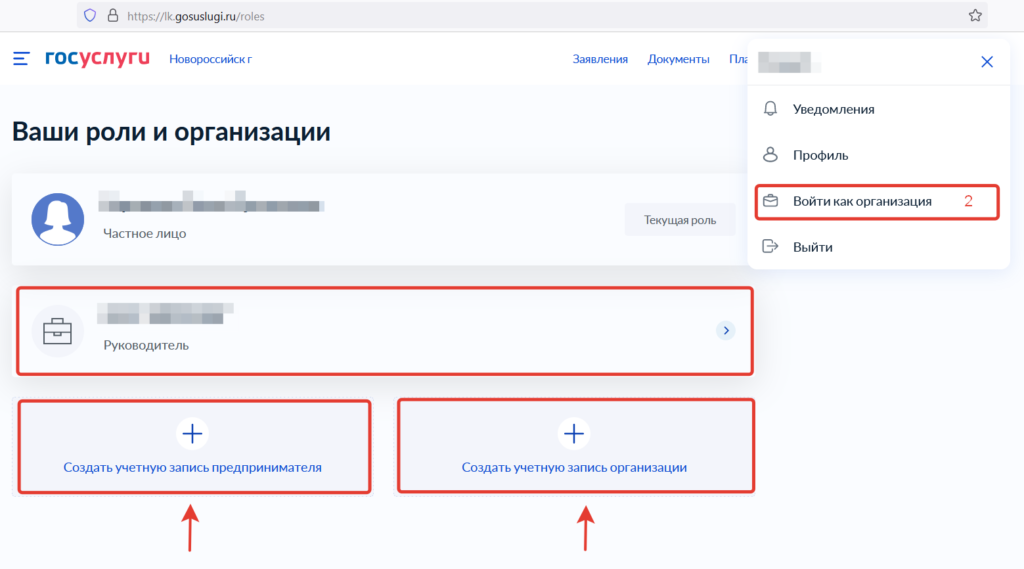
Добавление Организации
Установка браузера и плагинов
Шаг №1 — Скачиваем и устанавливаем ПО для работы ЭП
— драйверы Рутокен для Windows
— программу КриптоПро CSP (пробная версия программы имеет ограниченный срок действия, поэтому в дальнейшем вам нужно будет купить лицензию или искать какой-то иной вариант)
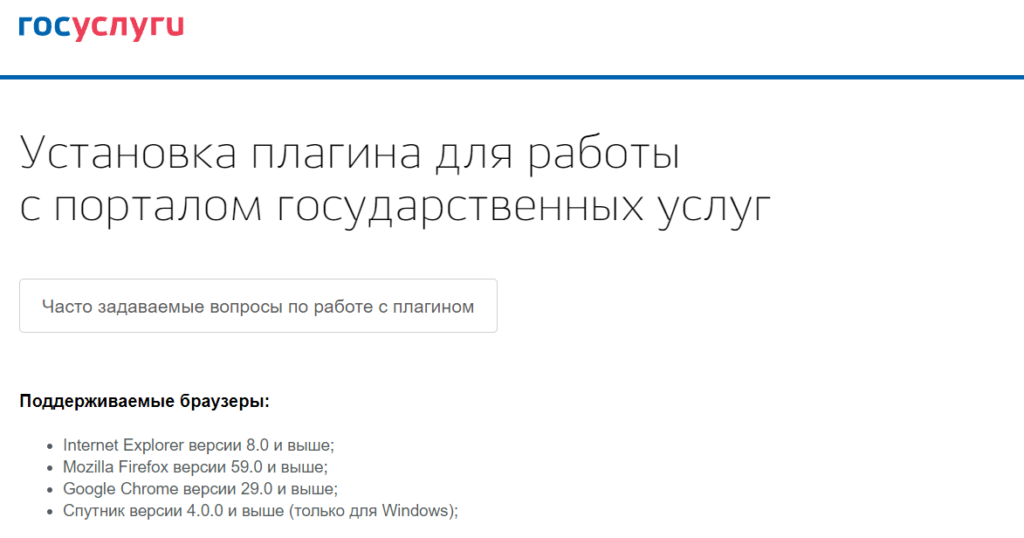
Шаг №2 — Устанавливаем плагин для Госуслуг
Перед установкой рекомендуем закрыть все браузеры, далее запустите установку и следуйте дальнейшим указаниям по установке.
Примечание: во время установки вы можете столкнутся с двумя ошибками, первая будет сообщать вам о том, что не все браузеры закрыты. Такое бывает и в этом случае обратите внимание на браузеры, которые прячутся в трее Windows. Необходимо их закрыть или открыть диспетчер задач Ctrl+Alt+Del и снять задачи с браузеров чтобы они закрылись. Вторая ошибка: при добавлении системной переменной и возможными проблемами при работе в браузере Firefox. — в этом случае нажмите «ОК» и продолжайте установку
Шаг №4 — Настраиваем браузер
В качестве примера рассмотрим настройку браузера Google Chrome и Mozilla FireFox
Запустите Chrome, скопируйте текст: chrome://extensions
Запустите FireFox, скопируйте текст: about:addons
Вставьте его в адресую строку браузера и на клавиатуре нажмите Enter. У вас откроется страница «Расширения».
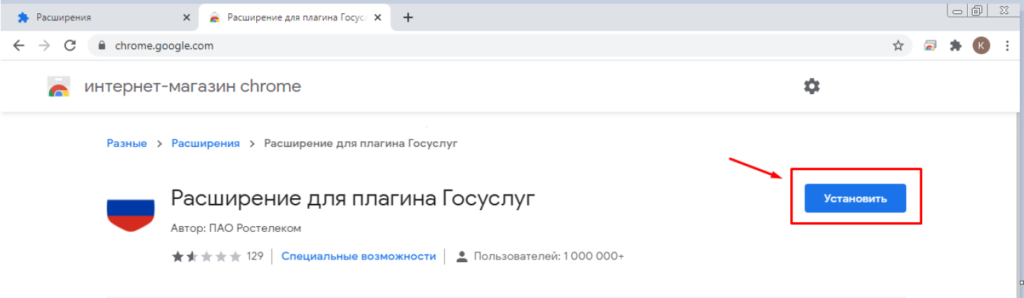
Если плагин «Госуслуги» не появился в Google Chrome, то установить его нужно вручную. Для этого перейдите по ссылке https://chrome.google.com/webstore/detail/расширение-для-плагина-госуслуги/pbefkdcndngodfeigfdgiodgnmbgcfha и на открывшейся странице нажать на кнопку «Установить»:
Далее необходимо установить плагин «Esep» для Google Chrome. Перейдите по ссылке https://chrome.google.com/webstore/detail/esep-crypto-extension/ndhkcelnoeacagmhbidalbidnkjeokma и на открывшейся странице нажать на кнопку «Установить»
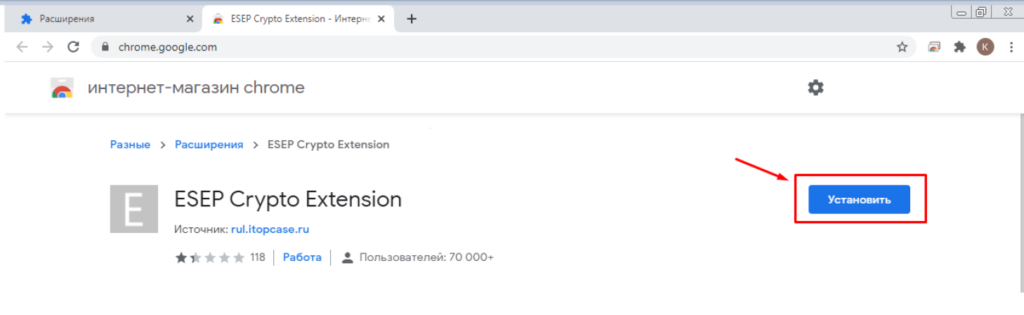
На этом шаге завершается работа по подготовке браузера и установке дополнений для Google Chrome.
Рассмотрим установку плагинов для браузера Mozzila FireFox
Устанавливаем расширение ГосУслуг
Устанавливаем расширение ESEP
Регистрация декларации в реестре
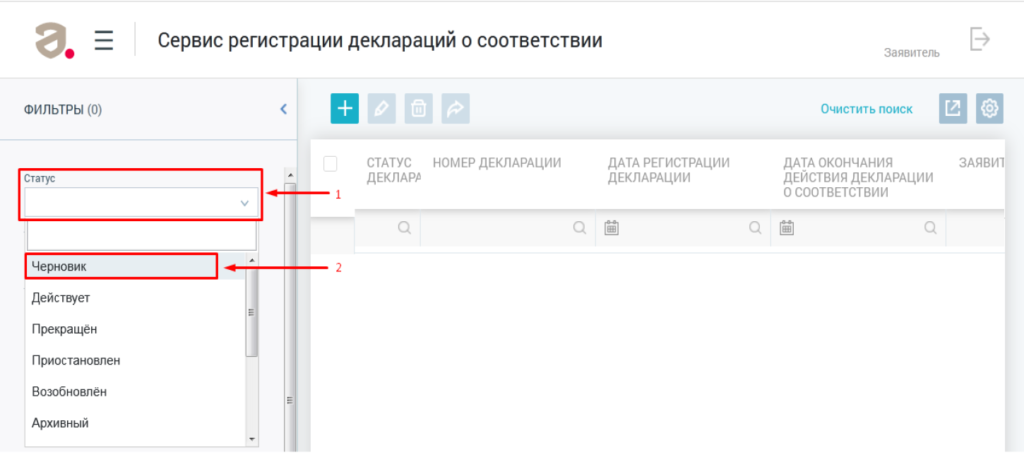
Далее нажать кнопку «Найти», которая будет расположена в нижнем левом углу страницы. После этого в результатах поиска появятся все декларации. У деклараций, которые подготовила наша организация будет присвоен постоянный регистрационный номер.
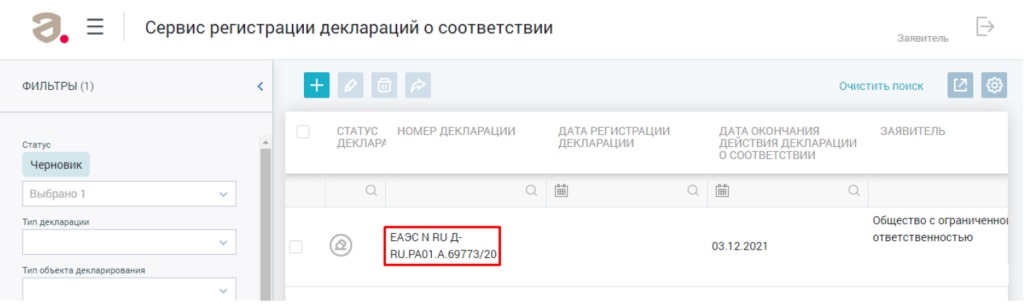
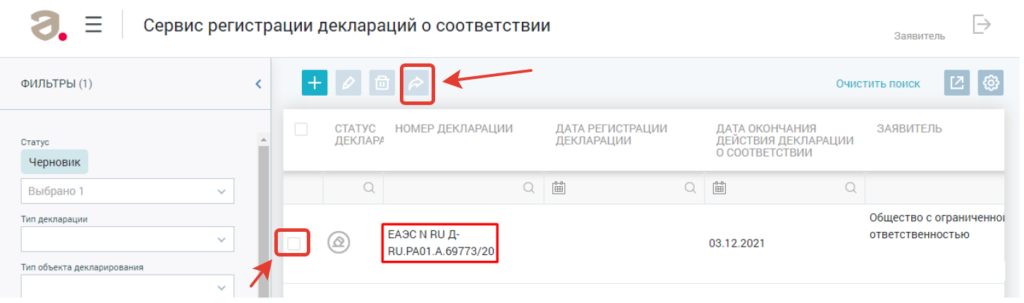
Установите галочку в строке с номером декларации и переходите к регистрации (предварительно рекомендуем проверять черновик декларации)
Шаг № 3. Подписание декларации
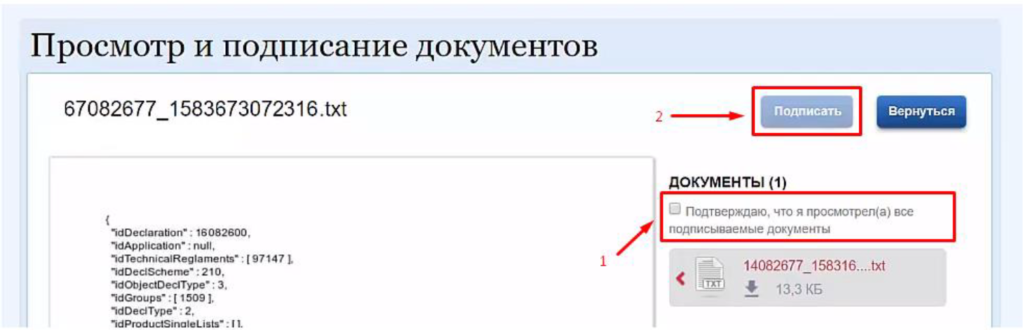
После подтверждения публикации у вас откроется новая вкладка «Просмотр и подписание». Поставьте галочку в «Подтверждаю, что просмотрел(а) все подписываемые документы» и нажмите кнопку «Подписать»:
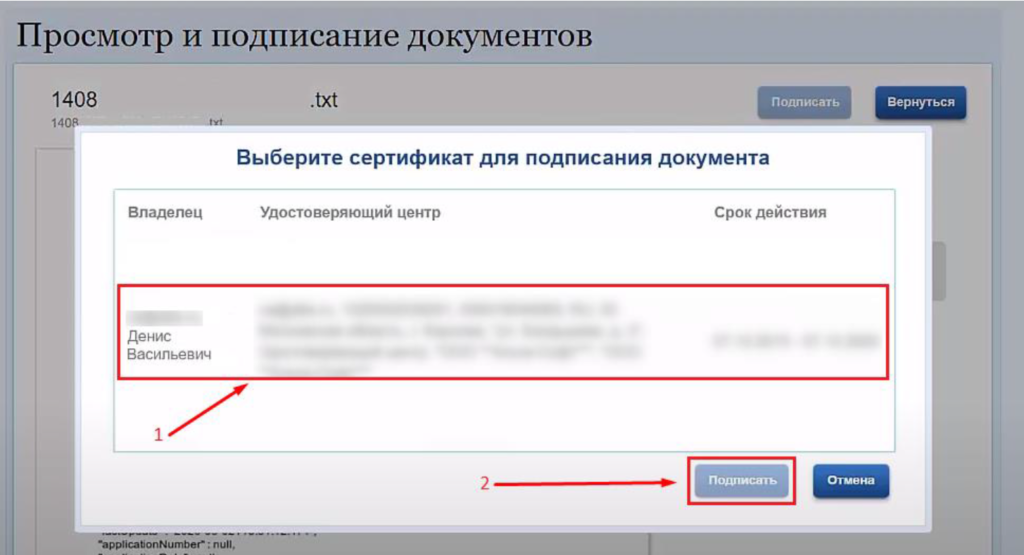
У вас появится всплывающее окно с выбором доступных электронных цифровых подписей (далее ЭЦП). Нажмите на нужную ЭЦП, потом нажмите кнопку «Подписать» и введите ПИН-код (при наличии):
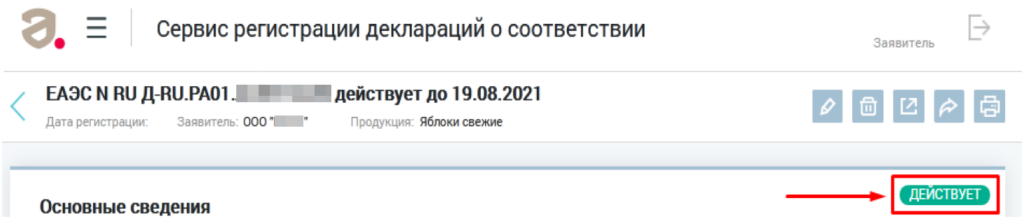
После подписи декларации страница опустится к кнопке «Вернуться», нажмите на неё. Вкладка «Просмотр и подписание» закроется, и вы автоматически вернетесь на вкладку с ранее выгруженной декларацией, где спустя пару секунд появится сообщение об успешной публикации декларации, а статус декларации изменится на «Действует»:
На этом шаге завершается регистрация декларации о соответствии.
Вопросы
Если у вас возникли сложности с установкой или регистрацией декларации о соответствии в реестре Росаккредитации, вы всегда можете связаться с нами по почте или телефону и мы поможем решить сложившиеся неполадки.
Доброго времени суток!
Данная тема является одновременно и криком души, и просьбой о помощи хотя бы моральной )
20.12.2018 г. мы направили запрос на подключение к ФГИС, все действия были выполнены в соответствии с инструкцией, однако, по истечении 30 календарных дней (в тех.поддержке сказали, что именно такой срок подключения к их информационной системе) мы так и не получили доступ к личному кабинету.
22.01.2019 г. я связался с техподдержкой и мне сообщили, что необходимо направить еще один запрос, который не предусмотрен и не описан в инструкции. Запрос (!) на получение формы запроса (!!!) на предоставление dst-ключей для организации защищенного канала. Ну ладно, заполнили, отправили. Далее последовали письма с просьбой отправить им всю ту же информацию, что мы им отправляли ранее. Ок. Заново, так заново. Отправили.
По состоянию на 08.02.2019 г. мы так и не получили доступ к личному кабинету и к информационной системе. Зато получили письмо из техподдержки, что необходимо отправить сертификаты электронных подписей, указанных в запросе и т.д.. В третий (!!!) раз я отправляю одно и тоже.
Написали в электронную приёмную по данной проблеме. Перезванивала девушка выслушала меня и попросила перезвонить им через пол-часа. Дозвониться я так и не смог.
Отправили письмо на бумаге почтой, с описанием всего.. Интересно, сколько раз необходимо будет отправлять им одно и то же?
Кто-нибудь с подобным сталкивался?
Что подскажите делать?
По сути ведь совершенно элементарная и простая процедура, тем не менее Росаккредитация не способна ее выполнить. Ведь это же не просто не является нормальным. Всё это вызывает возмущение и недоумение.
7 сообщений в этой теме
Добрый день коллеги!
Извиняюсь возможно за банальный вопрос, но как попасть в личный кабинет РА ?
Это издевательство какое то, может мы особо одаренные, но перечитали куча инструкций с указанием входа в ЛК РА, а адреса и ссылок на сайте РА и Госуслуг на него нет!
Ссылка на комментарий

Вы приобрели ПО VipNetClient уже?
В 05.08.2019 в 10:48, nwnebel сказал:
Благодарю за ответ.
Но по данным ссылкам страницы не открываются. Может ли это быть связано с неверной настройкой защищенного соединения? Должно ли на этих страницах отображаться хоть что нибудь при подключении без Vipnet ?
9 часов назад, ElMan сказал:
Значит у вас что-то блокирует данный сайт. У меня все ссылки эти работают без Vipnet. Попробуйте с другого компьютера или с телефона
16 часов назад, ElMan сказал:
На сколько я понимаю не должно, т.к. адрес http://10.250.74.17 находится в частной сети (http://www.vlsm-calc.net/ipclasses.php?lang=ru) из Интернета не должен быть доступен, только когда активен VipNet хотя бы в качестве сервиса. Смысл VipNet в том, что он устанавливает туннель между Вашей машиной и сервером, примерно как работает Хамачи. По делу – Вы получали от Росаккредитации файл для расшифровки с помощью своего сертификата? Пробовали настройку по “быстрому старту” программы?
ViPNet Client 4. Быстрый старт.pdf
Привет Форумчане! У нас проблема. Мы не можем вывести из эксплуатаций стандартный образец. Меняли статус с действующего на выведено из эксплуатаций , но он не сохраняется. Там даже даты вывода нет из эксплуатаций, если сравнивать с СИ. Что делать?
Основные условия
1. Для работы в личном кабинете сервиса электронной регистрации деклараций о соответствии Заявитель должен иметь квалифицированную электронно-цифровую подпись (далее ЭЦП), быть зарегистрирован на сайте Gosuslugi.ru, у него должна быть подтверждена личность.
2. Для подготовки к работе необходимо привязать юридическое лицо к своему личному кабинету физического лица на сайте Gosuslugi.ru (в случае, если это не было сделано ранее).
3. ЭЦП должна находиться в реестре на ПК или на носителе. Если ЭЦП находится в облаке, с ней нельзя будет присоединить компанию или подписать Декларацию Соответствия.
Для работы понадобится:
1. Браузер Google Chrome последней версии (Внимание! С браузером IE сервис не работает!)
2. Microsoft Windows версии не ниже 7
3. Установить плагины для работы браузера (подробнее в отдельной инструкции)
Открыть сайт Федеральной службы по аккредитации (ФСА) – https://fsa.gov.ru. Вкладка
Технологичность – выбрать раздел Сервис регистрации деклараций о соответствии.
Или перейти по ссылке

Почему выбирают нас?
Узнайте стоимость и сроки оформления в течение 3-х минут


Вход на портал возможен только для юридических лиц с помощью ключа электронно-цифровой подписи (ЭЦП). Если у Вас нет ЭЦП, Вы можете обратиться к нашему менеджеру для ее оформления.
Для дальнейшего входа необходимо выбрать соответствующий пункт открывшегося меню.


Далее необходимо зайти в черновик той декларации, которую хотим опубликовать.

При необходимости, проверяем содержимое декларации и дату ее окончания. Если с момента внесения макета в систему прошло более 1 дня, редактируем дату окончания действия декларации, для чего необходимо воспользоваться разделом «редактировать».

Выбрать пункт «Публикация»

Если следующее окно не открылось, то необходимо предоставить браузеру возможность работы с всплывающими окнами на данном сайте.
В данном случае, справа в адресной строке браузера высветится соответствующий значок, свидетельствующий о том, что всплывающие окна заблокированы. Необходимо разрешить браузеру открывать всплывающие окна, после чего обновить страницу.

В открывшемся окне Вы увидите все программы, работающие в фоновом режиме. Нажатием правой кнопки мыши на соответствующем значке Вы сможете закрыть ненужную Вам программу.
После этого необходимо продолжить установку криптоплагина.
После окончательной установки криптоплагина, Вам необходимо будет заново открыть браузер.
В большинстве случаев, у Вас откроются те же страницы, которые были открыты до закрытия браузера.
Необходимо просто продолжить процесс подписания или зайти заново в сервис регистрации декларации и зайти в него заново.
При подписании Вы увидите следующее окно браузера. Ставим галочку об ознакомлении.

Выбираем пункт «Подписать», далее выбираем необходимый ключ ЭЦП и вводим пароль к ЭЦП (если есть).

Далее кнопка «ВЕРНУТЬСЯ» – декларация соответствия справа сверху будет светиться значком
«действует».

После публикации декларации о соответствии, мы пришлем Вам окончательный макет декларации, с указанным в нем номером.
Вам необходимо подписать декларацию и хранить ее оригинал у себя. Срок хранения декларации и документов к ней составляет 10 лет с момента прекращения ее действия.