
Почему выбирают нас?
- Законность документов подтверждается Росаккредитацией
- Бесплатно проконсультируем по любым вопросам
- Приступаем к работе без предоплаты

Мы подготовили для Вас инструкцию о том, как зарегистрировать декларацию о соответствии в реестре Росаккредитации.
Разделим все на три раздела:
Перед тем как начать обратите внимание на несколько важных замечаний:
1. Выгруженный нами черновик в реестр не нужно удалять если требуются правки и внесение дополнительных сведений о продукции.
2. При редактировании черновика декларации перед выгрузкой внимательно проверяйте все поля. Иногда возможны сбои при сохранении из-за особенностей реестра и в таком случае некоторые поля могут сброситься по умолчанию и будут пустыми.
3. После того как вы подписали декларацию электронной подписью, убедитесь в том, что статус декларации изменился на значение «Действует»
Настройка ЛК ГосУслуг
Федеральная таможенная служба предусмотрела для физических и юридических лиц возможность создания Личного кабинета участника ВЭД (далее ЛК) на сайте организации.
С помощью личного кабинета пользователь может контролировать информацию о себе, вести простой учет данных, управлять услугами.
Регистрация
Создать ЛК можно несколькими способами на сайте https://edata.customs.ru/FtsPersonalCabinetWeb2017/.
С помощью личного кабинета пользователь может контролировать информацию о себе, вести простой учет данных, управлять услугами.
Для этого необходимо перейти по указанной выше ссылке и нажать кнопку «Регистрация», далее необходимо заполнить специальную форму.
Внимание: для большинства сервисов необходима Электронная цифровая подпись (ЭП), данные сервисы помечены признаком ЭП.
2. С помощью ЭП
3. С помощью портала «Госуслуги»
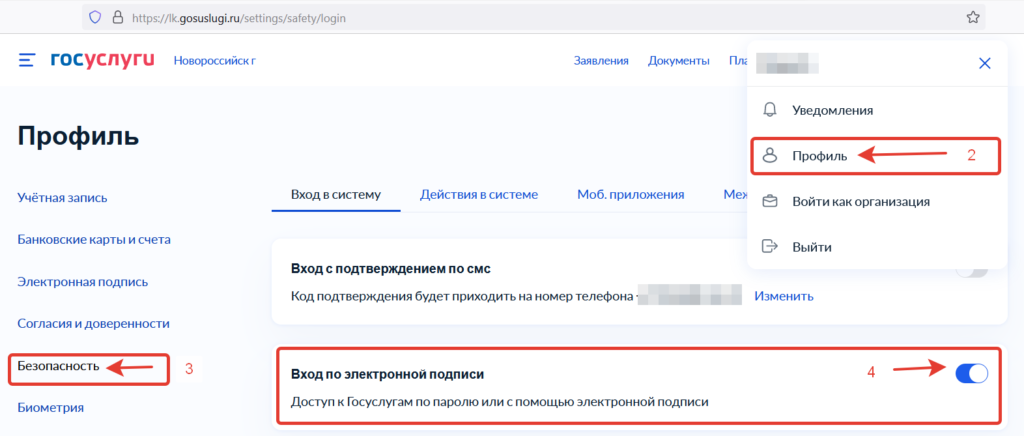
Для регистрации необходимо иметь подтвержденную учетную запись на «Госуслугах».
К ЛК допускается привязка лишь одной организации. Чтобы это осуществить, пользователю необходимо зайти в раздел «Профиль», после чего нажать — «Добавить организацию». Однако для любой организации предусмотрена возможность иметь более одного персонального кабинета, при условии, что они созданы на разных сотрудников. Главное, чтобы у каждого из них была собственная электронная подпись.
Функционал личного кабинета
Личный кабинет участника ВЭД позволяет взаимодействовать с таможенными органами дистанционно по всем вопросам, связанным с внешнеэкономической деятельностью.
Основной функционал онлайн-сервиса:
• Самостоятельное формирование различных электронных документов по действующим шаблонам;
• Отправка созданных документов в таможенные органы РФ;
• Хранение созданных и полученных документов за весь период осуществления внешнеэкономической деятельности, быстрый поиск нужных документов с помощью удобных фильтров;
• Запрос и получение информации из таможенных органов, возможность отслеживания статуса запроса;
• Получение информации об актуальном состоянии расчетов с таможенными органами по вопросам уплаты таможенных пошлин и других необходимых платежей;
• Электронное декларирование товаров;
• Работа со службой технической поддержки сайта.
Личный Кабинет для Юридических лиц
Компании, имеющие ЭП, могут:
• Осуществлять предварительное информирование таможенных органов для ускорения морских или воздушных перевозок;
• Запрашивать статус и получать уведомления о прибытии, убытии, погрузке товаров;
• Пользоваться возможностью электронного декларирования;
• Подавать онлайн различного вида отчетность;
• Управлять лицевым счетом;
• Сохранять документы в электронном архиве;
• Принимать решение о классификации товара совместно с таможенным органом.
Сервисы, доступные без ЭП, позволяют получать следующую информацию:
• Остатки, платёжные документы на ЕЛС;
• Представители магазинов беспошлинной торговли;
• Состояние неоплаченных штрафов;
• Сведения о классификационных решениях и преференциях;
• Уровень риска участника ВЭД.
Личный Кабинет для Физических лиц
Через ЛК Физическим лицам возможно:
• Формировать и направлять в таможенный орган электронные документы;
• Получать информацию о штрафах, платежах, экспертизах в таможне в отношении декларируемых товаров;
• Искать и оплачивать таможенные квитанции;
• Проверять факт вывоза, отслеживать перемещение товаров на воздушном или водном транспорте;
• Уточнять статус таможенного контроля международных посылок.
Самостоятельная регистрация декларации
Чтобы корректно зарегистрировать декларацию, от вас требуется понимание процесса подтверждения соответствия, схем декларирования, знания технических регламентов Таможенного союза, стандартов и иных правил, которые распространяются на вашу продукцию.
Обращаем ваше внимание!
Ответственность за недостоверное декларирование, установленную в Кодексе об административных правонарушениях РФ, несет заявитель.
Для того, чтобы сэкономить ваше время и деньги, а также гарантировать отсутствие последствий, связанных с неправильной регистрацией декларации, компания «ЕСК» предлагает следующие услуги:

Наши специалисты проведут обучение по процедуре регистрации деклараций в сервисе ФГИС Росаккредитации. Вы также сможете воспользоваться нашей системой абонементов по сопровождению.

Мы сотрудничаем с удостоверяющим центром, который поможет вам в получении электронной подписи (ЭП), необходимой для использования услуг сервиса Росаккредитации. Подробнее о новых требованиях к процедуре оформления электронной подписи мы писали тут.

Наши эксперты проверят полноту и правильность пакета документов, необходимых для регистрации декларации на вашу продукцию, перед их подгрузкой во ФГИС.

В нашем распоряжении находятся аккредитованные испытательные лаборатории, оснащенные современным оборудованием, специалисты которой отберут образцы вашей продукции и проведут испытания в кратчайшие сроки.
По результату лабораторных исследований вы получите протокол испытаний с занесением в реестр Росаккредитации.

Вы также можете получить полное обслуживание по получению декларации в рамках выбранного вами тарифа услуги «Декларирование по подписке», которая включает в себя доступ ко всем экспертам, консультации со специалистами по работе с ФГИС, проверку пакета документов и маркировки продукции, а также юридическое консультирование.
Евразийская сертификационная компания является ведущим российским сертификационным центром с широкой отраслевой экспертизой.
Доверьте работу экспертам, имеющим компетенцию в вопросах сертификации и декларирования. Наши специалисты будут нести ответственность за оформленные для вас документы перед Роспотребнадзором, Россельхознадзором, Росаккредитацией и другими надзорными органами. По запросу мы можем подтвердить аккредитацию и стаж наших экспертов.
Для каких деклараций предусмотрена самостоятельная регистрация?
Сервис Федеральной Службы по Аккредитации позволяет регистрировать и прекращать действий следующих типов деклараций:
- Декларации о соответствии требованиям технических регламентов Евразийского экономического союза (Таможенного союза)
- Декларации о соответствии требованиям технических регламентов РФ
- Декларации о соответствии продукции, включенной в Единый перечень РФ
- Декларации о соответствии продукции, включенной в Единый перечень Евразийского экономического союза (Таможенного союза)
Внимание! Декларации о соответствии указанных ниже технических регламентов в соответствии с установленными требованиями подлежат регистрации только в аккредитованных Росаккредитацией органах по сертификации:
- ТР ТС 001/2011 «О безопасности железнодорожного подвижного состава»;
- ТР ТС 002/2011 «О безопасности высокоскоростного железнодорожного транспорта»;
- ТР ТС 003/2011 «О безопасности инфраструктуры железнодорожного транспорта»;
- ТР ТС 006/2011 «О безопасности пиротехнический изделий»;
Для всех остальных технических регламентов разрешается регистрация деклараций о соответствии непосредственно производителем (заявителем).
Как зарегистрировать декларацию о соответствии в сервисе?
Сам сервис расположен по ссылке – https://srd.fsa.gov.ru/landing или https://fsa.gov.ru/use-of-technology/servis-registratsii-deklaratsiy-o-sootvetstvii
Сервис предлагает достаточно большой функционал, различные настройки и фильтрации отображения. Для подробной информации обращайтесь к руководству пользователя сервисом
Что необходимо для процедуры регистрации:

- Личный кабинет руководителя организации на портале Госуслуги (через него происходит вход в сервис)
- КЭП – квалифицированная электронная подпись (для подписания декларации)
- Плагин ЭЦП для браузера – ESEP Crypto Extension (плагин можно установить на браузеры Google Chrome и Яндекс.Браузер (желательно, последних версий)) Инструкция по установке плагина в Яндекс.Браузер
- Протоколы испытаний образцов вашей продукции
- Иная техническая документация, предусмотренная техническим регламентом для вашей продукции
Этапы регистрации декларации о соответствии:
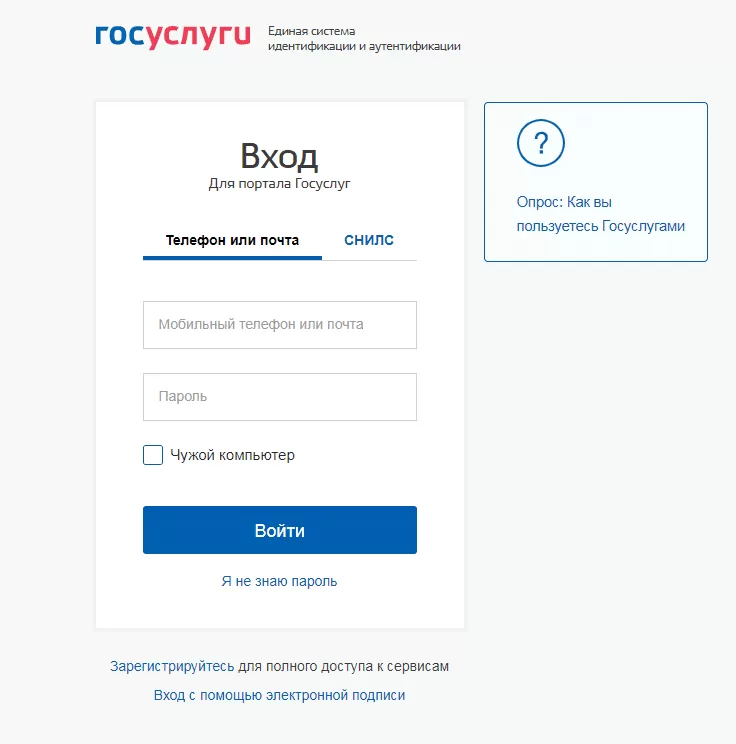
- ВХОД
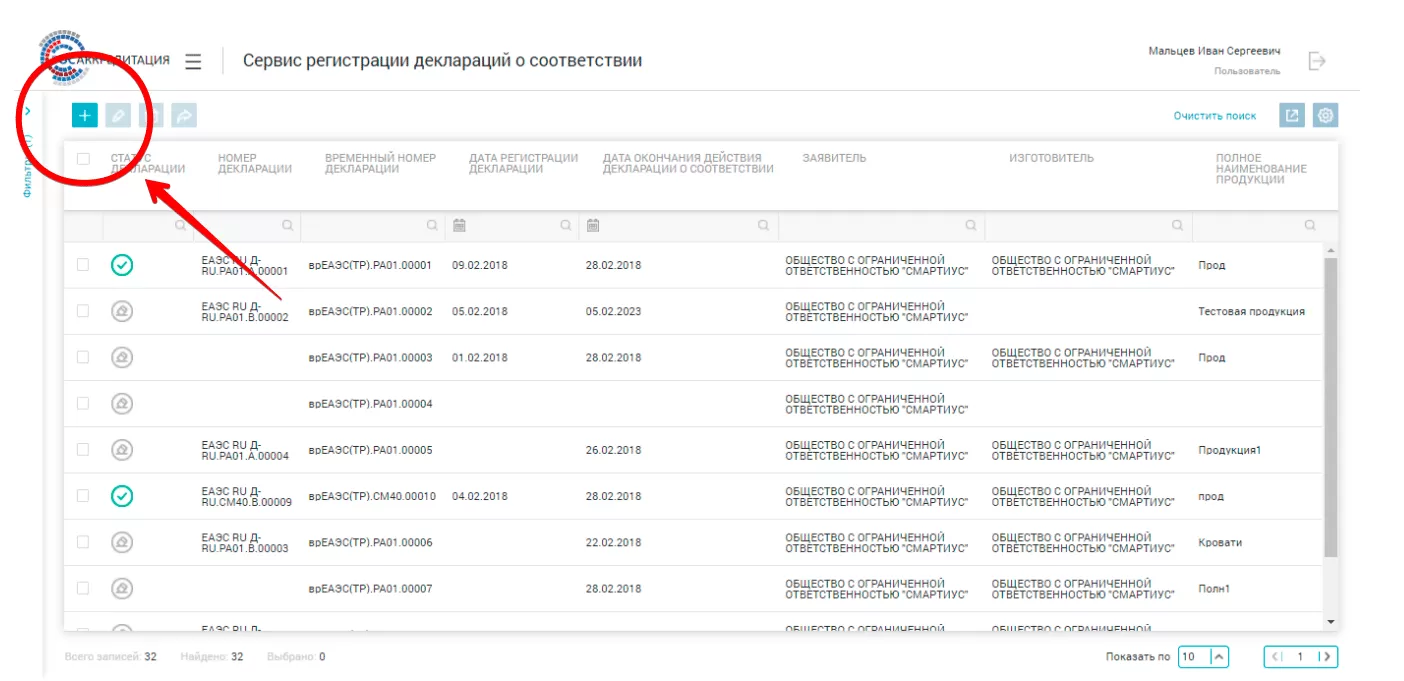
- ДОБАВИТЬ ЗАПИСЬ
Для добавления черновика записи необходимо нажать кнопку «Добавить», расположенную в верхней части главной странице.
- ЗАПОЛНИТЬ РАЗДЕЛЫ(*-обязательные поля):
• Основные сведения
В начале откроется окно, где нужно заполнить «Основные сведения» и после заполнения нажать «ок».
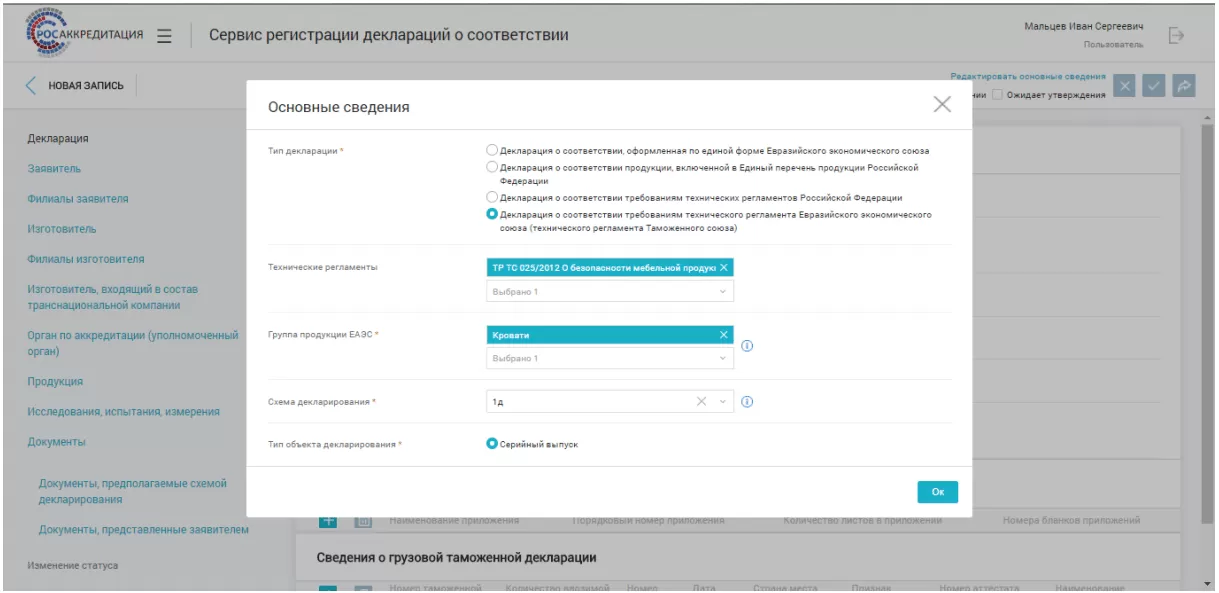
- «Тип декларации»;
- «Технический регламент»;
- «Группа продукции»/«Единый перечень продукции»;
- «Схема декларирования»;
- «Тип объекта декларирования».
• Декларация о соответствии
После заполнения основных сведений становится доступным блок «Декларация о соответствии».
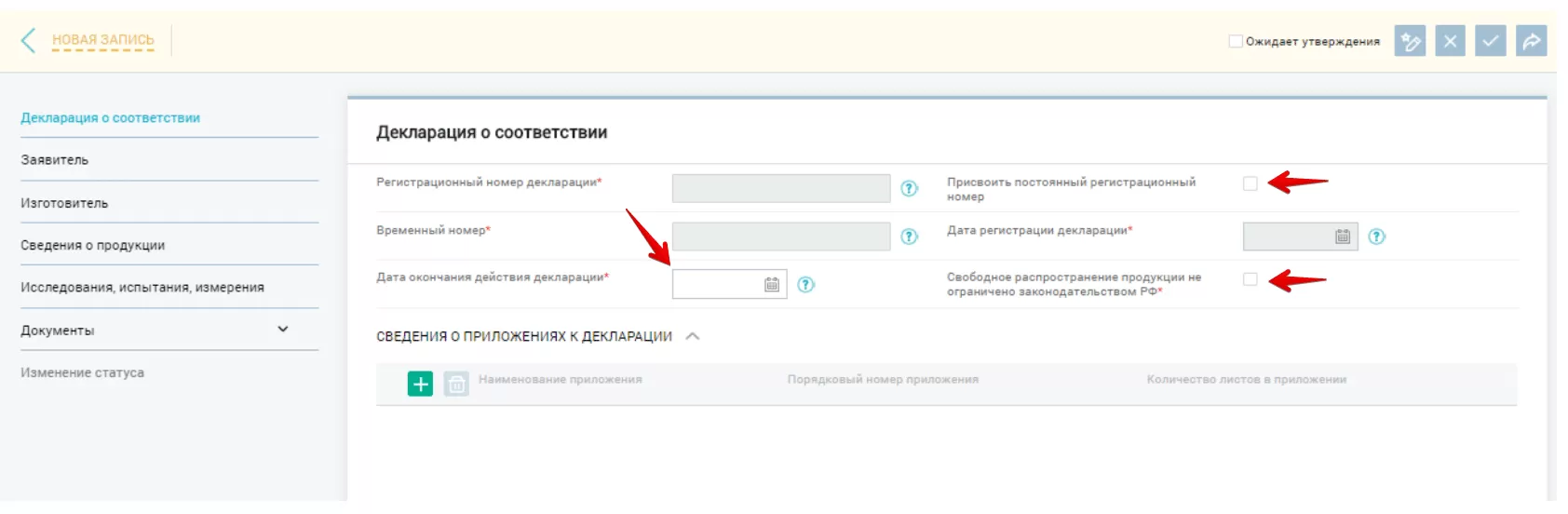
Здесь важно указать «дату окончания действия декларации» и установить флаг «свободное распространение продукции не ограничено законодательством РФ».
Для заполнения поля «регистрационный номер декларации» нужно установить флаг «присвоить постоянный регистрационный номер».
• Заявитель
Большинство полей заполняются автоматически на основе данных, указанных в личном кабинете на портале Госуслуги, через который производен вход.
- Сведения о руководителе юридического лица доступны для редактирования;
- Также проверьте правильность сведений об адресе места осуществления деятельности заявителя.
• Изготовитель
Рядом с полем «ОГРН» необходимо нажать кнопку «Выбрать» и в открывшемся окне найти необходимое значение ОГРН/ИНН юридического лица путем ввода в поле с соответствующим названием значения и нажать кнопку «Найти».
Сведения о производственных площадках, на которых производится продукция, заполняются в ручном режиме.
• Сведения о продукции
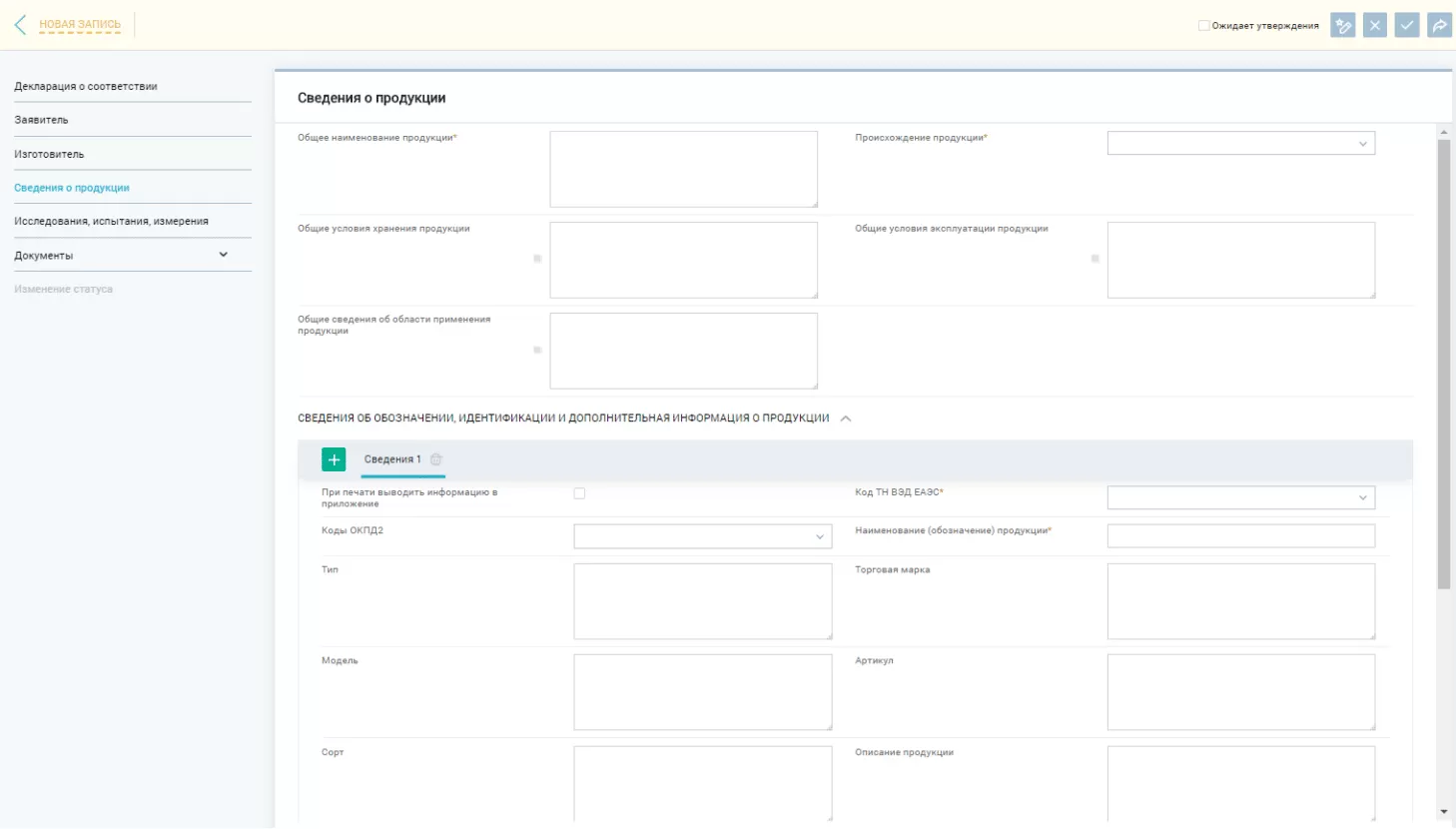
В данном блоке вносится информация о декларируемой продукции и разделяется на два подблока «Сведения о продукции» и «Сведения об обозначении, идентификации и дополнительная информация о продукции».
• Исследования, испытания, измерения
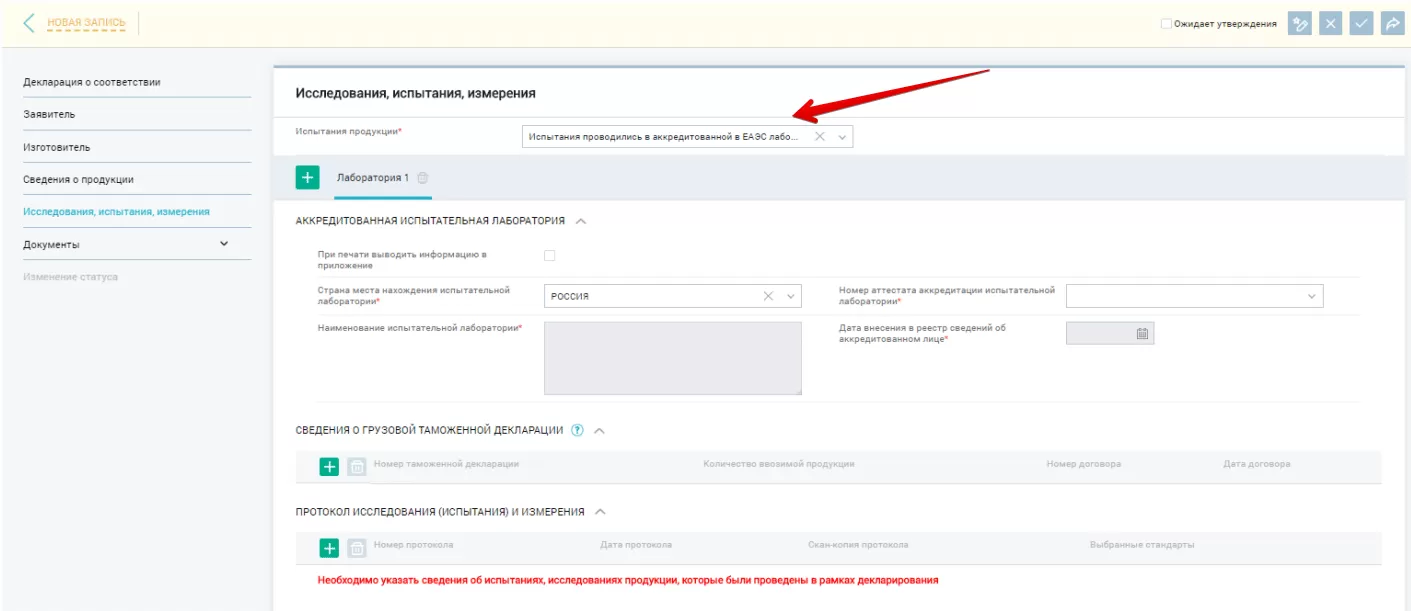
В блоке «Исследования, испытания, измерения» производится указание сведений об испытательных лабораториях, которые проводили испытания, а также сведения о выданных протоколах.
При заполнении данного блока в первую очередь необходимо указать информацию о том, в какой лаборатории проводились испытания.
Далее заполните поле «Номер аттестата аккредитации испытательной лаборатории». Все поля об аккредитованной испытательной лаборатории заполняются в автоматическом режиме после выбора номера аттестата аккредитации.
Если продукция производится за пределами ЕАЭС внесите данные о таможенных декларациях на образцы в подблоке «Сведения о грузовой таможенной декларации».
В подблоке «Протокол исследования (испытания) и измерения» отдельно заполняются сведения о протоколах, выданных выбранной испытательной лабораторией.
В этом разделе указываются данные о протоколах испытаний, сертификатах (декларациях) на сырье, договоре о выполнении функции иностранного изготовителя и других нормативных документах.
Сведения заполняются в двух разделах:
- «Документы, предусмотренные схемой декларирования»
- «Документы, представленные заявителем»
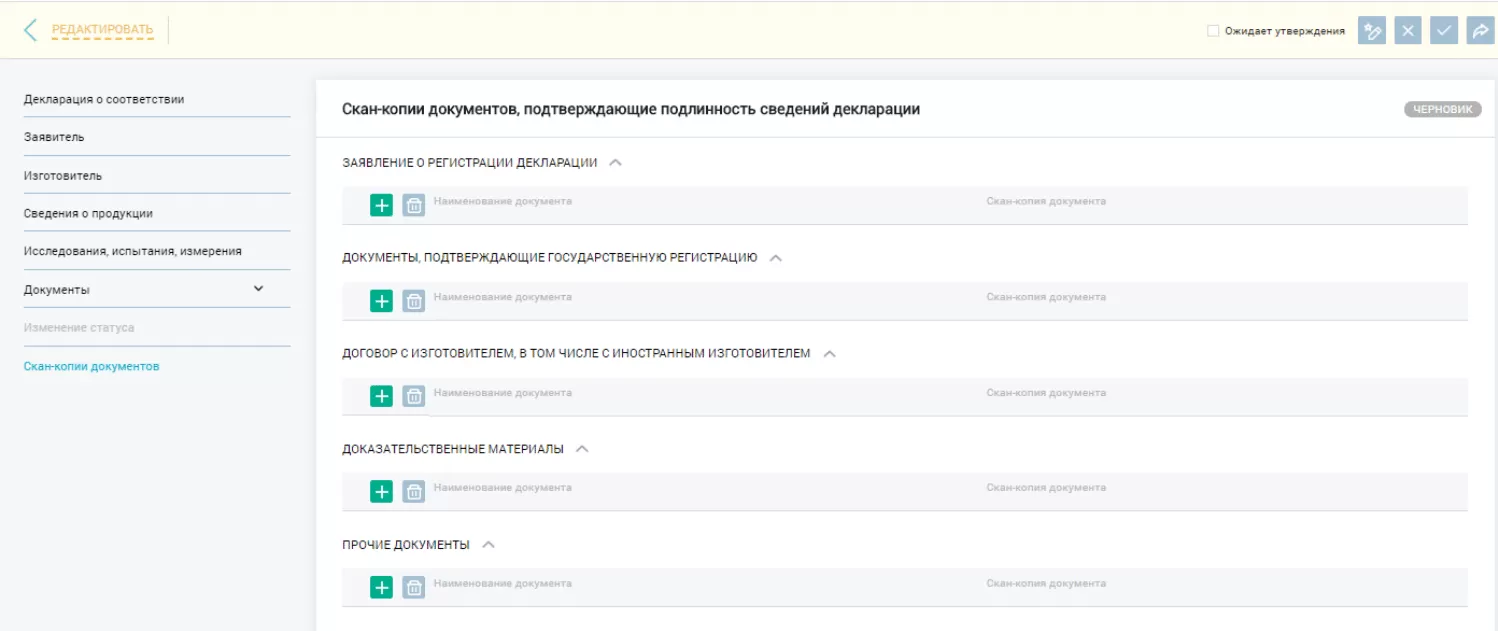
• Скан-копии документов
В данном блоке прикрепляются сканы документов, представленных заявителем, необходимых для регистрации декларации.
- ПУБЛИКАЦИЯ ДЕКЛАРАЦИИ
После заполнения и проверки всех данных о регистрируемой декларации для публикации необходимо нажать кнопку
 , расположенную в верхней правой части карточки записи и подтвердить публикацию записи электронной подписью.
По результатам публикации записи в статусе «Черновик» присвоится статус «Действует».
Готовы увеличить продажи?
Позвоните, или напишите нам и мы вам обязательно поможем!
или оставьте заявку и получите индивидуальное предложение
Руководство пользователя по эксплуатации сервиса регистрации декларации о соответствии
1.1 Назначение системы
1.2 Уровень подготовки пользователя
2 Описание операций
2.1 Описание всех выполняемых функций, задач, комплексов задач, процедур
2.1.1 Авторизация в Системе
2.1.2 Описание функций сервиса регистрации деклараций о соответствии
2.1.2.1 Открытие сервиса
2.1.2.2 Просмотр записей сервиса
2.1.2.3 Настройка состава отображаемых столбцов
2.1.2.4 Поиск и фильтрация записей сервиса
2.1.2.5 Экспорт записей сервиса
2.1.2.6 Просмотр записи сервиса
2.1.2.7 Просмотр истории изменений записи сервиса
2.1.2.8 Экспорт карточки записи сервиса
2.1.2.9 Ведение сервиса регистрации деклараций о соответствии
2.1.2.9.1 Добавление черновика записи
2.1.3.9.1.1. Блок «Основные сведения»
2.1.3.9.1.2. Блок «Декларация о соответствии»
2.1.3.9.1.3. Блок «Заявитель»
2.1.3.9.1.4. Блок «Изготовитель»
2.1.3.9.1.1. Блок «Сведения о продукции»
2.1.3.9.1.5. Блок «Исследования, испытания, измерения»
2.1.3.9.1.6. Блок «Документы»
2.1.3.9.1.7. Блок «Скан-копии документов»
2.1.2.9.2 Редактирование черновика записи
2.1.2.9.3 Удаление черновика декларации
2.1.2.9.4 Публикация черновика записи
2.1.2.9.5 Создание записи с публикацией
2.1.2.9.6 Прекращение и приостановление действия декларации о соответствии заявителем
2.1.2.9.7 Вывод сведений о зарегистрированной декларации для печати
3 Рекомендации по освоению
1.1 Назначение системы
Основным назначением Сервиса регистрации деклараций о соответствии (далее — Сервис, Система) является регистрация деклараций о соответствии в Едином реестре, а также возможность внесения сведений о прекращении, приостановлении действия зарегистрированных деклараций. Для регистрации и внесения изменений доступны следующие типы деклараций:
— декларация о соответствии требованиям технического регламента Евразийского экономического союза (технического регламента Таможенного союза) (далее — декларация TP ЕАЭС);
— декларация о соответствии, оформленная по единой форме Евразийского экономического союза (далее — декларация ЕП ЕАЭС);
— декларация о соответствии требованиям технических регламентов Российской Федерации (далее — декларация TP РФ);
— декларация о соответствии продукции, включенной в Единый перечень продукции Российской Федерации (далее — декларация ЕП РФ).
1.2 Уровень подготовки пользователя
Пользователи должны обладать соответствующей квалификацией в предметной области, иметь опыт работы с персональным компьютером на базе операционных систем Microsoft Windows на уровне квалифицированного пользователя и свободно осуществлять базовые операции в стандартных программах Windows.
2 Описание операций
2.1 Описание всех выполняемых функций, задач, комплексов задач, процедур
2.1.1 Авторизация в Системе
2.1.2 Описание функций сервиса регистрации деклараций о соответствии
2.1.2.1 Открытие сервиса.
— Шапка страницы — включает меню для перехода по разделам Системы, наименование раздела, ФИО пользователя и список доступных категорий пользователя, функциональную
— Поиск записей — включает строки поиска для поиска записей по столбцам таблицы записей сервиса;
— Панель «Фильтры» — предназначена для поиска записей с использованием критериев фильтрации;
— Функциональные кнопки — представлены в виде иконок с всплывающими подсказками и отвечают за вызов соответствующей операции над записями сервиса:
— Список записей — отображается список записей в табличном представлении с учетом настройки состава отображаемых полей таблицы и примененных параметров фильтрации и поиска;
— Статистическая информация по количеству записей — отображается количество записей по следующим показателям: «Всего записей», «Найдено», «Выбрано».
— Блок навигации — предназначен для перехода по страницам со списком записей сервиса.
2.1.2.2 Просмотр записей сервиса
Для просмотра записей сервиса необходимо открыть сервис (см. раздел 2.1.2.1) и нажать кнопку «Полный список сведений» или использовать параметры фильтрации на панели «Фильтры».
В результате на главной странице сервиса отобразится список записей (Рисунок 2).
Изменение количества выводимых на странице записей сервиса выполняется нажатием на соответствующее значение в выпадающем списке «Показать по»: 10, 25, 50, 100.
Для перехода к следующей/ предыдущей странице необходимо нажать на соответствующие
Для перехода к первой/ последней странице необходимо нажать на соответствующие
Справа от кнопок перехода по страницам указано общее количество страниц.
2.1.2.3 Настройка состава отображаемых столбцов
Количество и последовательность столбцов сервиса могут быть изменены. Для этого
Откроется окно «Настройка таблицы» (Рисунок 4).
Окно содержит два списка:
— Доступные столбцы — включает перечень атрибутов сервиса, которые могут быть добавлены для отображения в таблице записей сервиса.
Выбранные столбцы — включает перечень атрибутов сервиса, которые выбраны для отображения в таблице записей сервиса с учетом последовательности их следования в списке.
Для перемещения атрибутов сервиса между списками необходимо дважды нажать левой клавишей мыши по соответствующему наименованию атрибута, либо выделить нужные
одним из списков,- все наименования из этого списка будут выделены. При нажатии кнопку «Отменить все» — выделение со всех наименований будет снято. Чтобы вернуться к отображению перечня полей сервиса по умолчанию, необходимо нажать кнопку «Значения по умолчанию».
Для изменения порядка следования полей таблицы записей сервиса необходимо в списке «Выбранные столбцы» перетащить соответствующее наименование атрибута, нажатой левой
Для завершения редактирования количества и последовательности следования полей таблицы записей сервиса необходимо нажать кнопку «Сохранить». Для отмены внесенных корректировок — закрыть окно, нажатием кнопки «Отмена».
2.1.2.4 Поиск и фильтрация записей сервиса
Задать параметры для отображения записей сервиса можно путем использования поиска. Строки поиска находятся под заголовками столбцов таблицы сервиса (Рисунок 5).
В результате отобразится список записей сервиса, удовлетворяющих заданному параметру поиска. Можно осуществлять поиск по нескольким столбцам таблицы записей сервиса.
Чтобы сбросить параметры поиска по одному из столбцов, необходимо нажать
все заданные параметры поиска по столбцам необходимо нажать ссылку «Очистить поиск», расположенную в верхней части главной страницы сервиса.
Чтобы открыть панель «Фильтры», расположенную в левой части главной страницы сервиса, необходимо нажать левой кнопкой мыши на ее название (Рисунок 6).
На панели фильтров представлены критерии фильтрации в виде полей для ввода или раскрывающего списка.
Рядом с названием панели фильтров (в скобках) отображается количество указанных критериев фильтрации.
Для фильтрации записей сервиса по критерию следует в выпадающем списке выбрать одно или несколько элементов списка, или в поле для ввода ввести параметр, по которому будет проводиться поиск. Затем нажать кнопку «Найти». В результате отобразится список записей сервиса, удовлетворяющих заданным параметрам фильтрации и с учетом результатов функции поиска.
Для сброса указанных критериев фильтрации следует нажать кнопку «Очистить фильтры». В результате отобразится полный список записей сервиса с учетом результатов функции поиска.
2.1.2.5 Экспорт записей сервиса
Экспорт записей осуществляется с учетом настройки состава отображаемых полей таблицы и примененных параметров фильтрации и поиска.
расположенную в верхней части главной страницы сервиса (Рисунок 2).
Отобразится диалоговое окно «Настройка экспорта» (Рисунок 7). Необходимо выбрать формат файла с выгружаемыми данными (docx, .xlsx, .pdf) и нажать кнопку «Экспорт». Сформированный файл с записями сервиса отобразится в загрузках браузера.
Для отмены экспорта необходимо нажать кнопку «Отмена».
2.1.2.6 Просмотр записи сервиса
Для открытия записи необходимо выбрать запись и нажать по ней левой кнопкой мыши. В результате откроется запись в режиме просмотра (Рисунок 8), которая включает:
— Шапку записи — содержит ключевые сведения.
— Область данных — содержит сведения записи, объединенные по разделам. Слева от области данных представлен перечень разделов, справа отображаются сведения, соответствующие выбранному разделу. Для перехода на раздел следует нажать левой кнопкой мыши на его наименование. В результате справа области данных отобразятся сведения, соответствующие выбранному разделу. Сведения по разделам могут быть представлены в виде перечня полей или записей. Для просмотра отдельной записи следует нажать левой кнопкой мыши на ее заголовок.
— Функциональные кнопки — представлены в виде иконок с всплывающими подсказками и отвечают за вызов соответствующей операции над записью:
Расположенной в левой части шапки карточки записи.
2.1.2.7 Просмотр истории изменений записи сервиса
В разделе «История изменений» слева в области данных отражен перечень записей об изменении с заголовком «Причина изменения», «Дата и время изменения», справа в области данных — сведения по выбранной записи (Рисунок 9).
2.1.2.8 Экспорт карточки записи сервиса
Чтобы выгрузить карточку декларации о соответствии в формат текстового редактора (docx) необходимо найти нужную декларацию в главной таблице реестра (см. раздел 2.1.2.6) и открыть
данными декларации отобразится в загрузках браузера.
Для отмены экспорта нажмите кнопку «Отмена».
2.1.2.9 Ведение сервиса регистрации деклараций о соответствии
2.1.2.9.1 Добавление черновика записи
расположенную в верхней части главной страницы сервиса (Рисунок 2). Сохранение записи как черновика производится по нажатию кнопки «Сохранить», для того что бы сразу же опубликовать декларацию необходимо нажать кнопку «Сохранить и опубликовать».
После сохранения черновик декларации отобразится в главной таблице сервиса со статусом «Черновик».
2.1.3.9.1.1. Блок «Основные сведения»
следует заполнить соответствующие поля.
В окне «Основные сведения» необходимо заполнить следующие поля:
— «Тип декларации»;
— «Технический регламент»;
— «Группа продукции»/»Единый перечень продукции»;
— «Схема декларирования»;
— «Тип объекта декларирования».
После заполнение основных сведений необходимо нажать кнопку «ок».
Порядок заполнения основных сведений о декларации
1. В первую очередь необходимо указать тип декларации, в зависимости от выбранного типа будет зависеть другие параметры, которые необходимо указать при заполнении сведений о декларации.
2. Следующим шагом после выбора типа декларации следует выбор значения в поле «Технический регламент», если тип декларации — декларация о соответствии требованиям технического регламента Евразийского экономического союза (технического регламента Таможенного союза), декларация о соответствии требованиям технических регламентов Российской Федерации. В случае если тип декларации — декларация о соответствии, оформленная по единой форме Евразийского экономического союза, следующим шагом будет заполнение поля «Единый перечень продукции ЕАЭС», если тип декларации — декларация о соответствии продукции, включенной в Единый перечень продукции Российской Федерации, то необходимо заполнить поле «Единый перечень продукции РФ».
3. После выбора технического регламента обязательным условием является заполнение справочного поля «Группа продукции». Для деклараций о соответствии доступны те группы продукции, для которых декларирование определено как форма подтверждения соответствия.
Продукция, на которую регистрируется декларация, относится к тем группам продукции, которые указаны в соответствующих технических регламентах либо в виде перечней продукции, либо в виде перечисления объектов технического регулирования. Группа продукции указывается в целях идентификации продукции и определяется заявителем самостоятельно.
4. От выбранного технического регламента зависит перечень схем декларирования в поле «Схема декларирования», в поле доступны только те схемы, которые обозначены в выбранном техническом регламенте. Для деклараций ЕП РФ и деклараций ЕП ЕАЭС перечень схем зависит от типа декларации.
Схема декларирования указывается:
— для деклараций о соответствии продукции требованиям технических регламентов ЕАЭС — в соответствии с техническим регламентом;
— для деклараций о соответствии продукции требованиям технических регламентов РФ — в соответствии с техническим регламентом;
— для деклараций о соответствии на продукцию, включенную в единый перечень продукции, утвержденный Постановлением Правительства Российской Федерации от 1 декабря 2009 г. N 982, — в соответствии с ГОСТ Р 54008-2010;
— для деклараций о соответствии на продукцию, включенную в единый перечень продукции ЕАЭС, утвержденный Решением Комиссии Таможенного союза от 7 апреля 2011 г. N 620, — в соответствии с Решением Комиссии Таможенного союза от 7 апреля 2011 г. N 621.
Схема декларирования определяет обязательность заполнения и наличие элементов справочников в следующих полях:
— дата окончания действия декларации о соответствии (блок «Декларация о соответствии»);
— тип декларанта (блок «Заявитель»);
— испытания продукции (блок «Исследования, испытания, измерения»).
5. Тип объекта декларирования в некоторых случаях устанавливается автоматически в зависимости от выбранной схемы декларирования, иногда предлагается выбор между значениями. От выбранного типа объекта декларирования (значения: серийный выпуск, партия, единичное изделие) зависит наличие некоторых полей в блоке «Сведения о продукции».
2.1.3.9.1.2. Блок «Декларация о соответствии»
После заполнения основных сведений становится доступным для заполнения блок «Декларация о соответствии» (Рисунок 11).
В блоке «Декларация о соответствии» необходимо указать дату окончания действия декларации о соответствии, а также установить флаг «Свободное распространение продукции не ограничено законодательством РФ», который определяет ответственность заявителя в части декларирования санкционной продукции.
Поле «Дата регистрации декларации» устанавливается автоматически при публикации декларации. Поле «Дата окончания действия декларации» устанавливается пользователем, но может быть ограничена в соответствии с выбранным техническим регламентом и схемой декларирования.
Поле «Временный номер» устанавливается автоматически при сохранении черновика декларации.
Поле «Регистрационный номер декларации» заполняется только после установки флага «Присвоить постоянный регистрационный номер». Необходимо обратить внимание на страну, указанную в адресе места нахождения (адресе места жительства для ИП) и тип объекта декларирования, на основании этих двух полей формируется регистрационный номер. Присвоенные порядковые номера не переиспользуются в случае удаления декларации с присвоенным регистрационным номером.
Рекомендация: используйте функцию присвоения порядкового номера перед публикацией декларации.
2.1.3.9.1.3. Блок «Заявитель».
В блоке «Заявитель» указывается информация о заявителе. В зависимости от выбранной схемы декларирования накладываться ограничения на выбор значений в поле «Тип декларанта». Сведения о заявителе заполняются в автоматическом режиме из ЕГРЮЛ/ЕГРИП в соответствии с ИПП и ОГРП, указанном в ЛК пользователя на Едином портале государственных и муниципальных услуг. Следующие поля, полученные из ЕГРЮЛ, являются недоступными для редактирования:
— Основной государственный регистрационный номер юридического лица (ОГРН);
— Идентификационный номер налогоплательщика (ИНН);
— Полное наименование юридического лица; Сокращенное наименование юридического лица;
— Организационно-правовая форма;
— Наименование органа, зарегистрировавшего организацию в качестве юридического лиц;
— Дата регистрации в качестве ЮЛ;
— Дата присвоения ОГРН;
— Код причины постановки на учет (КПП);
— Адрес места нахождения.
Следующие поля, полученные из ЕГРИП, являются недоступными для редактирования:
— Основной государственный регистрационный номер индивидуального предпринимателя (ОГРНИН);
— Идентификационный номер налогоплательщика (ИНН);
— Наименование органа, зарегистрировавшего гражданина в качестве индивидуального предпринимателя;
— Дата регистрации в качестве ИП;
— Дата присвоения ОГРНИН;
При этом сведения о руководителе юридического лица доступны для редактирования.
В данном блоке также необходимо указать сведения об адресе места осуществления деятельности заявителя (в случае если адрес места нахождения/адрес места жительства и адрес места осуществления деятельности различаются). Для указания адреса используются данные, содержащиеся в Федеральной информационной адресной системе (http://fias.nalog.ru/). Для добавления адреса необходимо нажать кнопку «+» рядом с наименованием поля, после чего отобразится всплывающее окно с соответствующими полями (Рисунок 12).
Если адрес по каким-то параметрам не найден, необходимо установить флаг «Уникальный адрес» и в поле ниже указать те сведения об адресе, которые не были найдены с использованием справочников (например, страну, субъект повторно указывать не нужно).
В случае отсутствия адреса в ФИАС можно подать заявку на добавление адреса, как указано в разделе «Вопросы и ответы» на сайте ФИАС http://fias.nalog.ru/Help.aspx.
Также в указанном блоке необходимо указать сведения о контактных данных юридического лица и заполнить подблок «Лицо, принявшее декларацию» (Рисунок 13).
В подблоке «Лицо, принявшее декларацию» указываются сведения о руководителе организации-заявителя или лице организации-заявителя, уполномоченного в соответствии с законодательством государства-члена принимать декларацию о соответствии. Если лицом, принявшем декларацию, является руководитель, то необходимо установить флаг «Является руководителем заявителя», все соответствующие поля заполнятся в автоматическом режиме. В случае если лицом, принявшем декларацию, является не руководитель организации, необходимо заполнить обязательные поля этого блока:
— Фамилия лица, принявшего декларацию;
— Имя лица, принявшего декларацию;
— Отчество лица, принявшего декларацию (при наличии);
— Должность лица, принявшего декларацию.
Также в таком случае необходимо указать наименование и реквизиты уполномочивающего документа в подблоке «Документ, на основании которого лицо уполномочено принимать декларацию». В блоке «Заявитель» доступно указание контактной информации о лице, принявшем декларацию.
2.1.3.9.1.4. Блок «Изготовитель».
В блоке «Изготовитель» (в случае если изготовитель Юридическое лицо/Индивидуальный предприниматель, зарегистрированный на территории РФ) рядом с полем «ОГРН» необходимо нажать кнопку «Выбрать» и в открывшемся окне найти необходимое значение ОГРН/ИНН юридического лица путем ввода в поле с соответствующим названием значения и нажать кнопку «Найти». При указании ИНН/ОГРН информацию необходимо вводить полностью в соответствии с маской (Рисунок 14).
Из предложенного списка необходимо выбрать значение, удовлетворяющее параметрам поиска и нажать кнопку «Выбрать». В блоке «Изготовитель» поля со сведениями автоматически будут заполнены из справочника ЕГРЮЛ/ЕГРИН. При этом поля, полученные из ЕГРЮЛ/ЕГРИН, перечисленные в пункте 2.1.3.9.1.3 недоступны для редактирования.
Сведения о производственных площадках, на которых производится продукция, заполняются в ручном режиме (Рисунок 15).
В данном подблоке указываются сведения об адресах места осуществления деятельности по изготовлению продукции, а также информация о филиалах, которые изготавливают продукцию. Порядок добавление адреса описан в пункте 2.1.3.9.1.3.
2.1.3.9.1.1. Блок «Сведения о продукции»
В данном блоке вносится информация о декларируемой продукции (Рисунок 16). Блок «Сведения о продукции» разделен на два подблока:
«Сведения о продукции», в котором указывается обобщенная информация о декларируемой продукции.
Что бы отобразились поля для указания сведений о партии, в блоке «Основные сведения» в поле «Тип объекта декларирования» необходимо установить значение «Партия», в таком случае станут доступными для заполнения поля: Размер партии. Идентификатор партии.
«Сведения об обозначении, идентификации и дополнительная информация о продукции», данный подблок является множественным и предполагает заполнение каждой позиции продукции в отдельной вкладке, для каждой позиции декларируемой продукции необходимо указать код ТП ВЭД, тип, марку, модель, артикул, сорт, информацию о сроке годности и ресурсе продукции.
Отображение подраздела «Единица продукции» зависит от значения, указанного в поле «Тип объекта декларирования», подраздел отображается если в поле указано «Партия» либо «Единичное изделие».
2.1.3.9.1.5. Блок «Исследования, испытания, измерения»
В блоке «Исследования, испытания, измерения» производится указание сведений об испытательных лабораториях, которые проводили испытания, а также сведения о выданных протоколах.
При заполнении данного блока в первую очередь необходимо указать информацию о проведении испытаний продукции (Рисунок 17).
Если выбранной схемой декларирования предполагаются испытания только в аккредитованной испытательной лаборатории, то в справочнике «Испытания продукции» в автоматическом режиме установится значение «Испытания проводились в аккредитованной в ЕАЭС лаборатории» без возможности изменения значения.
При указании сведений об аккредитованной лаборатории, на первом шаге необходимо выбрать страну аккредитации (Рисунок 18).
Далее необходимо заполнить поле «Помер аттестата аккредитации испытательной лаборатории», заполнение данного поля предполагает выбор значения из справочника, для удобства при раскрытии справочника отображается строка поиска.
Все поля об аккредитованной испытательной лаборатории заполняются в автоматическом режиме после выбора номера аттестата аккредитации.
Подблок «Сведения о грузовой таможенной декларации» заполняется в случае декларирования продукции, произведенной за пределами ЕАЭС, в нем указывается информация о таможенных декларациях, выданных на ввозимые образцы продукции.
Подблок «Протокол исследования (испытания) и измерения» заполняется сведениями о протоколах, выданных выбранной испытательной лабораторией. Сведения о каждом протоколе вносятся отдельно, для добавления протокола необходимо нажать кнопку «+» в соответствующей таблице, после чего отобразится всплывающее окно с полями для указания сведений о протоколе испытания (Рисунок 19).
Обязательными сведениями являются: Дата протокола. Помер протокола. Если техническим регламентом предусмотрено предоставление заявителем результатов исследований, испытаний, измерений, то соответствующий скан необходимо прикрепить к протоколу. После того как все обязательные поля в этом окне будут заполнены, будет активирована кнопка «Ок».
Для удаления или редактирования протокола, в таблице протоколов необходимо выбрать нужную строку, установив в ней флаг, и нажать соответствующую кнопку (Рисунок 20).
2.1.3.9.1.6. Блок «Документы»
В блоке «Документы» указываются сведения о всех предоставленных заявителем документах. Блок разделен на 2 подблока:
Документы, предусмотренные схемой декларирования (Рисунок 21).
В этом блоке указываются реквизиты документов, которые обозначены в выбранной схеме декларирования.
Документы, представленные заявителем (Рисунок 22).
В подблоке указывается информация о сертификатах (декларациях) на сырье, материалы, составные части изделия, договоре на выполнение функций иностранного изготовителя, иных документах.
Указание сведений о товаросопроводительной документации, иных договорах и контрактах предполагается в разделе «Иные документы, представленные заявителем». При указании сведений о документе необходимо задать категорию документа (Рисунок 23).
Для добавления каждого документа необходимо нажать кнопку «+».
2.1.3.9.1.7. Блок «Скан-копии документов»
В данном блоке прикрепляются сканы всех документов, представленных заявителем, необходимых для регистрации декларации (Рисунок 24).
В блоке представлено 5 таблиц, в которые можно крепить документы. Для добавления документа, необходимо нажать кнопку «+» в нужной таблице, после чего откроется дополнительное окно с полями для указания информации о документе (Рисунок 25).
В окне необходимо указать наименование документа и прикрепить скан-копию, после чего нажать кнопку «Сохранить». Прикрепленный документ отобразится в таблице.
Для удаления или редактирования наименования прикрепленного документа, в таблице необходимо выбрать нужную строку, установив в ней флаг, и нажать соответствующую кнопку (Рисунок 26).
2.1.2.9.2 Редактирование черновика записи
Откроется форма редактирования, в которой следует заполнить/отредактировать
Сведения по разделам можно заполнять/редактировать не в порядке очередности их следования, но следует учесть зависимость полей, описанных в пункте 2.1.3.9.1.1. Контроль на заполнение всех полей при редактировании не осуществляется.
2.1.2.9.3 Удаление черновика декларации
Чтобы удалить декларацию о соответствии необходимо найти нужную запись или
страницы сервиса и подтвердить удаление записи. Для отмены удаления необходимо нажать кнопку «Отменить».
Удаление доступно только для деклараций в статусе «Черновик».
2.1.2.9.4 Публикация черновика записи
Публикацию черновика записи можно реализовать следующими способами.
1 способ: Установить флаг напротив записи в статусе «Черновик» и нажать
главной страницы сервиса (Рисунок 2), подтвердить публикацию записи электронной подписью
2 способ: Необходимо перейти в карточку декларации (см. раздел 2.1.2.6) и нажать кнопку
публикацию записи электронной подписью.
По результатам публикации записи в статусе «Черновик» присвоится статус «Действует». Подтверждение публикации осуществляется через сервис ЕСЭП, в который производится автоматический переход.
Внимание: Публикация записи в статусе «Черновик» возможна только после корректного заполнения всех обязательных полей в карточке декларации.
2.1.2.9.5 Создание записи с публикацией
Для создания новой записи с публикацией необходимо нажать кнопку ЕЗ, расположенную в верхней части главной страницы сервиса (Рисунок 2). Откроется страница создания записи сервиса (Рисунок 10), в которой следует корректно заполнить все обязательные поля и
подписью записи присваивается статус «Действует».
Сведения по разделам можно заполнять не в порядке очередности их следования.
2.1.2.9.6 Прекращение и приостановление действия декларации о соответствии заявителем
Для прекращения или приостановления действия декларации о соответствии заявителем
части карточки (Рисунок 8). Перейдя в блок «Изменение статуса», необходимо указать в качестве нового статуса «Прекращен» или «Приостановлен», заполнить необходимые поля и нажать кнопку «Сохранить и опубликовать». При публикации необходимо провести процедуру подписания ЭП. Также возможно промежуточное сохранение сведений о прекращении/приостановлении с последующей публикацией указанных сведений.
После публикации и успешного подписания ЭП в сервисе регистрации деклараций запись отобразится со статусом «Прекращен» или «Приостановлен». В случае внесения сведений о прекращении/приостановлении без подписания ЭП статус декларации не изменится, но в
2.1.2.9.7 Вывод сведений о зарегистрированной декларации для печати
которая располагается в правой верхней части карточки. В открывшемся диалоговом окне выбрать печатную форму «Декларация о соответствии» (Рисунок 27).
На локальный диск пользовательского компьютера экспортируется файл со сведениями из записи о декларации и с изображением QR-кода в соответствии с утвержденной формой декларации.
3 Рекомендации по освоению
Для эффективной работы пользователи системы должны обладать соответствующей квалификацией в предметной области.
Перед началом работы с системой необходимо ознакомиться с настоящим Руководством пользователя. В Руководстве пользователя описаны операции пользователя по выполнению ими функций системы в рамках имеющихся подсистем.
В подразделе 1.2 настоящего документа описаны минимальные требования к уровню подготовки пользователя применительно к имеющимся подсистемам.
Какие декларации можно зарегистрировать
Декларации о соответствии требованиям технических регламентов Таможенного союза
Декларации о соответствии
требованиям технических
регламентов РФ
Декларации о соответствии продукции, включенной в Единый перечень РФ
Декларации о соответствии продукции, включенной в Единый перечень Таможенного союза
Зайдите в Личный кабинет
Выберите тип декларации
Заполните форму, используйте подсказки для корректного внесения данных
Загрузите протоколы испытаний и техническую документацию
Внесите правки в случае отказа от регистрации
Получите уведомление о регистрации декларации
7 дней тарифа Базовый — бесплатно. Зарегистрируйтесь и оцените преимущества Подписки на Digital ВЭД
Посмотреть все сервисы и тарифы на Подписку
Если у вас есть вопросы, отправьте заявку и получите консультацию
Получите предложение
Узнайте стоимость и сроки оформления в течение 3-х минут


Вход на портал возможен только для юридических лиц с помощью ключа электронно-цифровой подписи (ЭЦП). Если у Вас нет ЭЦП, Вы можете обратиться к нашему менеджеру для ее оформления.
Для дальнейшего входа необходимо выбрать соответствующий пункт открывшегося меню.


Далее необходимо зайти в черновик той декларации, которую хотим опубликовать.

При необходимости, проверяем содержимое декларации и дату ее окончания. Если с момента внесения макета в систему прошло более 1 дня, редактируем дату окончания действия декларации, для чего необходимо воспользоваться разделом «редактировать».

Выбрать пункт «Публикация»

Если следующее окно не открылось, то необходимо предоставить браузеру возможность работы с всплывающими окнами на данном сайте.
В данном случае, справа в адресной строке браузера высветится соответствующий значок, свидетельствующий о том, что всплывающие окна заблокированы. Необходимо разрешить браузеру открывать всплывающие окна, после чего обновить страницу.

В открывшемся окне Вы увидите все программы, работающие в фоновом режиме. Нажатием правой кнопки мыши на соответствующем значке Вы сможете закрыть ненужную Вам программу.
После этого необходимо продолжить установку криптоплагина.
После окончательной установки криптоплагина, Вам необходимо будет заново открыть браузер.
В большинстве случаев, у Вас откроются те же страницы, которые были открыты до закрытия браузера.
Необходимо просто продолжить процесс подписания или зайти заново в сервис регистрации декларации и зайти в него заново.
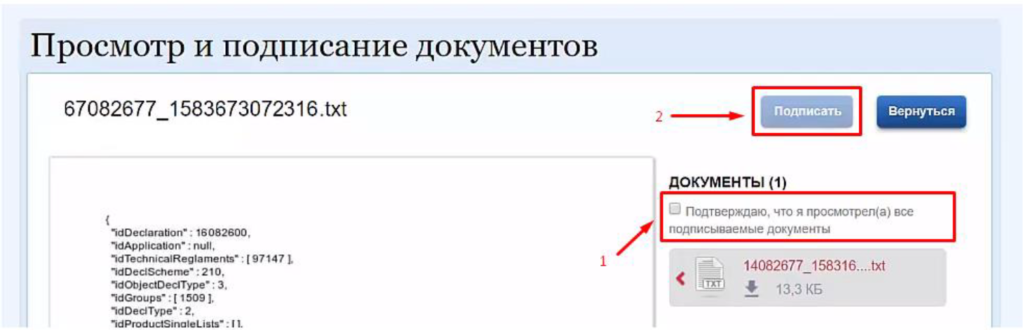
При подписании Вы увидите следующее окно браузера. Ставим галочку об ознакомлении.

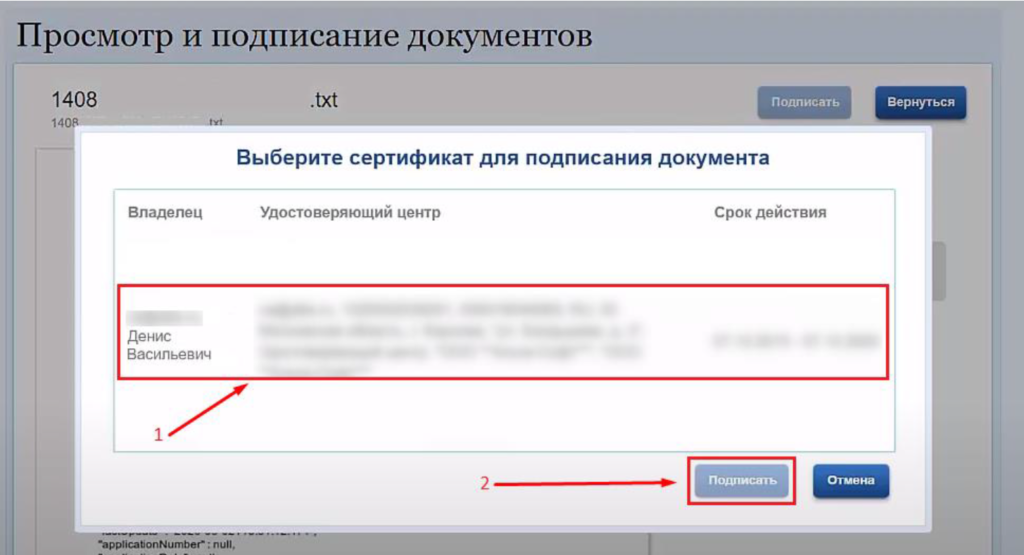
Выбираем пункт «Подписать», далее выбираем необходимый ключ ЭЦП и вводим пароль к ЭЦП (если есть).

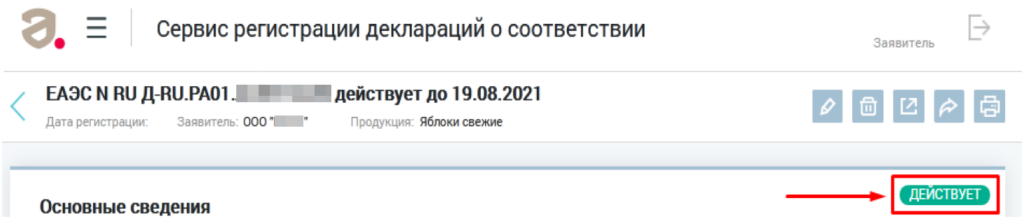
Далее кнопка «ВЕРНУТЬСЯ» – декларация соответствия справа сверху будет светиться значком
«действует».

После публикации декларации о соответствии, мы пришлем Вам окончательный макет декларации, с указанным в нем номером.
Вам необходимо подписать декларацию и хранить ее оригинал у себя. Срок хранения декларации и документов к ней составляет 10 лет с момента прекращения ее действия.
Добавление Организации
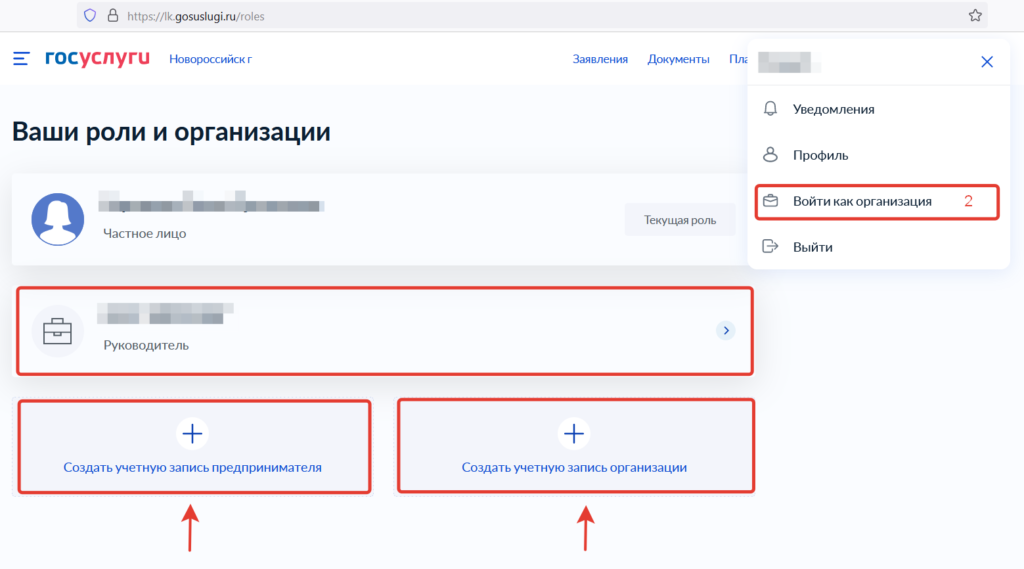
Вопросы
Если у вас возникли сложности с установкой или регистрацией декларации о соответствии в реестре Росаккредитации, вы всегда можете связаться с нами по почте или телефону и мы поможем решить сложившиеся неполадки.
Регистрация декларации в реестре
Шаг № 1. Авторизуемся в личном кабинете заявителя
Шаг № 2. Поиск черновика выгруженной декларации
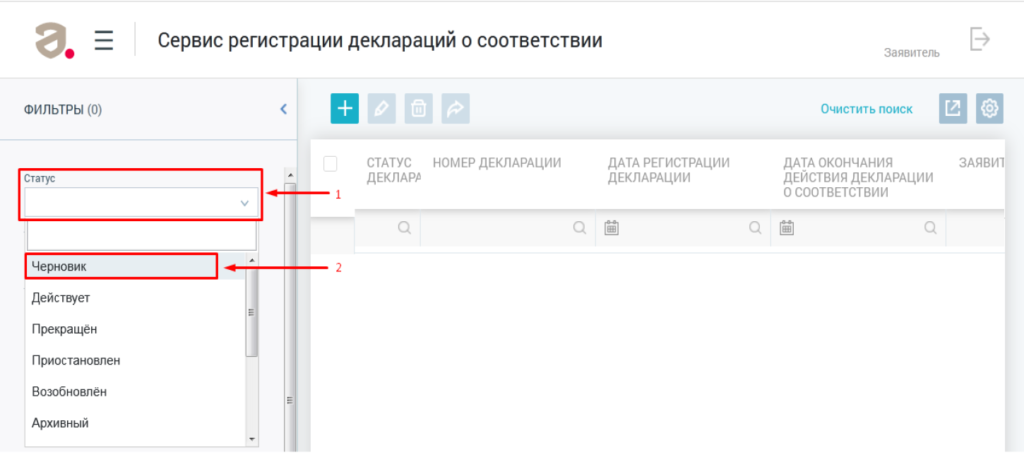
Далее нажать кнопку «Найти», которая будет расположена в нижнем левом углу страницы. После этого в результатах поиска появятся все декларации. У деклараций, которые подготовила наша организация будет присвоен постоянный регистрационный номер.
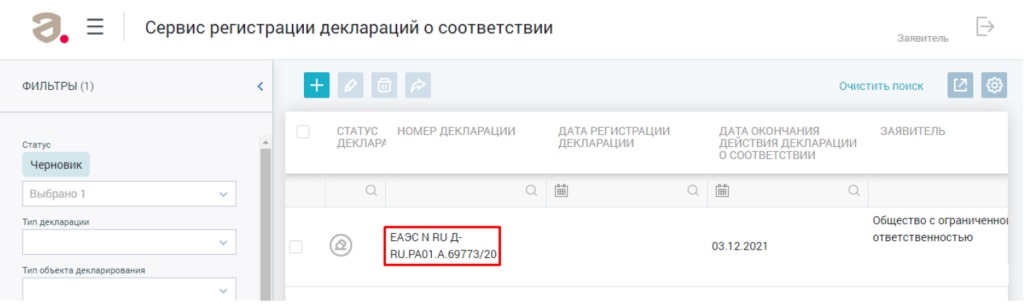
Установите галочку в строке с номером декларации и переходите к регистрации (предварительно рекомендуем проверять черновик декларации)
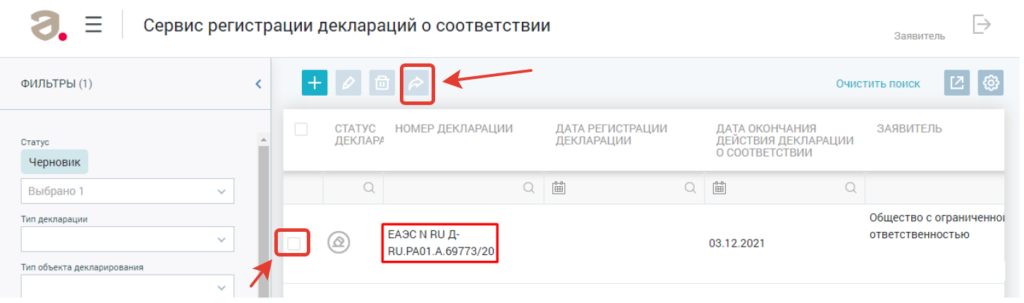
Шаг № 3. Подписание декларации
После подтверждения публикации у вас откроется новая вкладка «Просмотр и подписание». Поставьте галочку в «Подтверждаю, что просмотрел(а) все подписываемые документы» и нажмите кнопку «Подписать»:
У вас появится всплывающее окно с выбором доступных электронных цифровых подписей (далее ЭЦП). Нажмите на нужную ЭЦП, потом нажмите кнопку «Подписать» и введите ПИН-код (при наличии):
После подписи декларации страница опустится к кнопке «Вернуться», нажмите на неё. Вкладка «Просмотр и подписание» закроется, и вы автоматически вернетесь на вкладку с ранее выгруженной декларацией, где спустя пару секунд появится сообщение об успешной публикации декларации, а статус декларации изменится на «Действует»:
На этом шаге завершается регистрация декларации о соответствии.
Установка браузера и плагинов
Плагины и программы необходимые для подписи декларации в реестре при помощи электронной подписи разбиты на 5 шагов и займут у вас 5-10 минут
Шаг №1 — Скачиваем и устанавливаем ПО для работы ЭП
— драйверы Рутокен для Windows
— программу КриптоПро CSP (пробная версия программы имеет ограниченный срок действия, поэтому в дальнейшем вам нужно будет купить лицензию или искать какой-то иной вариант)
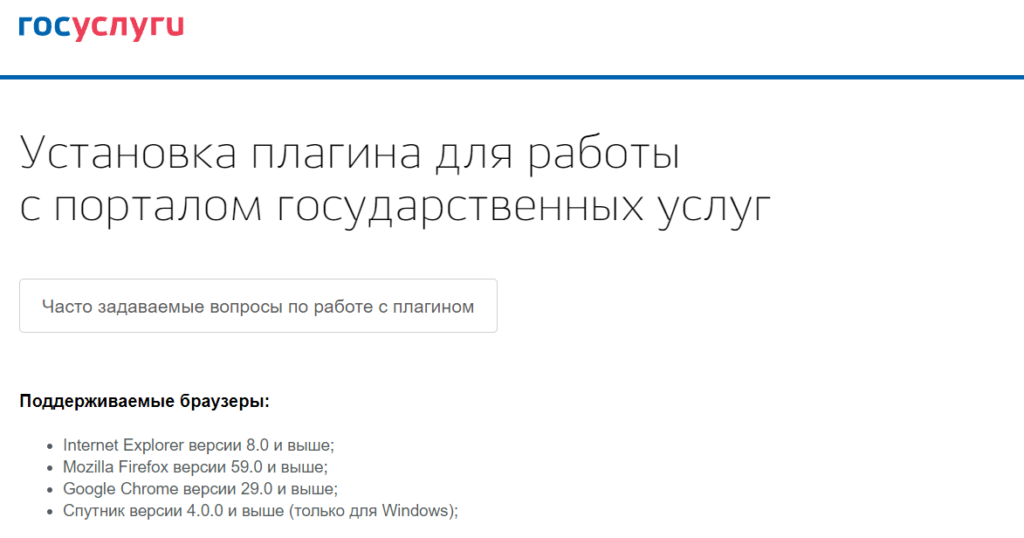
Шаг №2 — Устанавливаем плагин для Госуслуг
Шаг №3 — Скачиваем и устанавливаем криптоплагин
Перед установкой рекомендуем закрыть все браузеры, далее запустите установку и следуйте дальнейшим указаниям по установке.
Примечание: во время установки вы можете столкнутся с двумя ошибками, первая будет сообщать вам о том, что не все браузеры закрыты. Такое бывает и в этом случае обратите внимание на браузеры, которые прячутся в трее Windows. Необходимо их закрыть или открыть диспетчер задач Ctrl+Alt+Del и снять задачи с браузеров чтобы они закрылись. Вторая ошибка: при добавлении системной переменной и возможными проблемами при работе в браузере Firefox. — в этом случае нажмите «ОК» и продолжайте установку
Шаг №4 — Настраиваем браузер
В качестве примера рассмотрим настройку браузера Google Chrome и Mozilla FireFox
Запустите Chrome, скопируйте текст: chrome://extensions
Запустите FireFox, скопируйте текст: about:addons
Вставьте его в адресую строку браузера и на клавиатуре нажмите Enter. У вас откроется страница «Расширения».
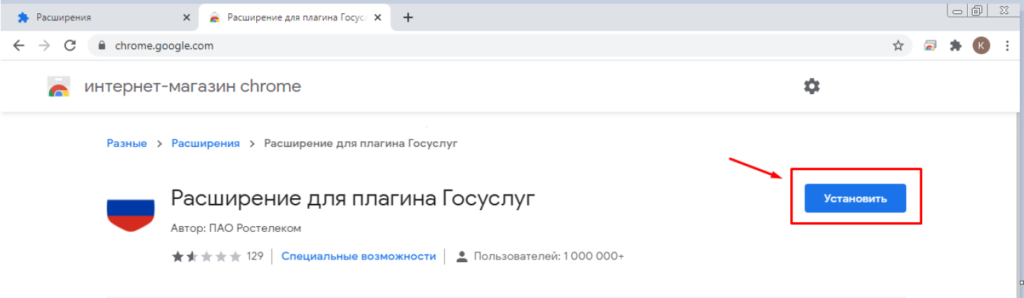
Если плагин «Госуслуги» не появился в Google Chrome, то установить его нужно вручную. Для этого перейдите по ссылке https://chrome.google.com/webstore/detail/расширение-для-плагина-госуслуги/pbefkdcndngodfeigfdgiodgnmbgcfha и на открывшейся странице нажать на кнопку «Установить»:
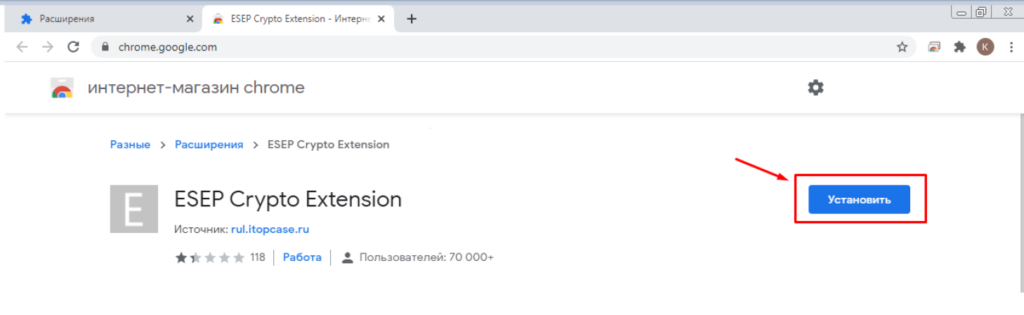
Далее необходимо установить плагин «Esep» для Google Chrome. Перейдите по ссылке https://chrome.google.com/webstore/detail/esep-crypto-extension/ndhkcelnoeacagmhbidalbidnkjeokma и на открывшейся странице нажать на кнопку «Установить»
На этом шаге завершается работа по подготовке браузера и установке дополнений для Google Chrome.
Рассмотрим установку плагинов для браузера Mozzila FireFox
Устанавливаем расширение ГосУслуг
Устанавливаем расширение ESEP
Регистрация деклараций о
Зарегистрируйте декларацию, чтобы подтвердить безопасность продукции и быстро пройти таможенное оформление
Выберите тип декларации, внесите данные и отправьте документы на регистрацию. Сервис доступен для ИП и юридических лиц, у которых есть учетная запись на Госуслугах, квалифицированная электронная подпись и подписка на Digital ВЭД.
Регистрация декларации в личном кабинете Росаккредитации (ФСА)
Сегодня мы расскажем вам как зарегистрировать декларацию о соответствии на официальном сайте Федеральной службы по аккредитации. Мы покажем Вам работу сервиса на примере Google Chrome.
Возвращаемся на предыдущую вкладку. Заходим в раздел Обратная связь. Далее выбираем вопрос-ответ, спускаемся вниз до 8 пункта, находим шестой вопрос, нажимаем кнопку ответ, перед нами появляется решение, которое поможет справиться с ошибкой доступа к порталу. Переходим вначале по первой ссылке, а затем по второй.
Итак, мы зашли в сервис регистрации деклараций о соответствии. Две другие вкладки с ошибкой можно закрыть. Нажимаем кнопку найти. Перед нами появляется черновик выгруженной декларации. Кликаем мышкой по нему. Здесь можно просмотреть все разделы декларации, а также совершить определённые действия: редактировать, удалить, экспортировать, зарегистрировать и распечатать. Нажимаем зарегистрировать. Если появляется ошибка, то следует нажать OK, а следом на кнопку редактировать. В этом окне Вы можете внести правки в любые разделы декларации. Если этого не требуется, нажимаем Сохранить и зарегистрировать. Далее О’кей.
В следующем окне Зарегистрировать открывается новая вкладка для подписи декларации. Тут же получаем информацию о необходимости установки плагина для браузера. Устанавливаем предложенный системой плагин. Синхронизацию можно не включать. Закрываем не нужные вкладки браузера и пытаемся зарегистрировать декларацию заново.
Теперь сервис просит нас установить Крипто плагин на компьютер. Соглашаемся. Криптоплагин автоматически скачается на Ваш компьютер. Нам потребуется лишь установить его. Кликаем по скачанному файлу и нажимаем запустить. Если сейчас нажать на кнопку установить, то система попросит закрыть Google Chrome и другие открытые браузеры.
Перед закрытием Google Chrome нужно зайти в настройки и в разделе Система запретить работу браузера в фоновом режиме. Кроме того, следует установить запуск Google Chrome с ранее открытых вкладок. Теперь мы можем закрыть ненужные вкладки и закрыть весь браузер. Для дальнейшей установки криптоплагина, нажимаем установить. Не переживайте, появившаяся ошибка не повлияет на работу криптоплагина совместно с Google Chrome. Нажимаем О’кей. Установка завершена.
Открываем Google Chrome. Теперь всё должно пройти отлично. Снова кликаем по кнопке Сохранить и зарегистрировать. О’кей. Зарегистрировать. Ставим галочку напротив фразы “Подтверждаю, что Я просмотрел все подписываемые документы” и нажимаем кнопку подписать. Выбираем нужную PCP, подписать, вводим пин-код, если он есть и нажимаем OK. Последнее что осталось сделать – это нажать на кнопку Вернуться. Декларация успешно опубликована.
Если у вас остались вопросы, задайте их нашим экспертам. Связаться с нами можно по телефону, электронной почте или с помощью простой формы на нашем сайте
Подробная инструкция по регистрации деклараций о соответствии
Основные условия
1. Для работы в личном кабинете сервиса электронной регистрации деклараций о соответствии Заявитель должен иметь квалифицированную электронно-цифровую подпись (далее ЭЦП), быть зарегистрирован на сайте Gosuslugi.ru, у него должна быть подтверждена личность.
2. Для подготовки к работе необходимо привязать юридическое лицо к своему личному кабинету физического лица на сайте Gosuslugi.ru (в случае, если это не было сделано ранее).
3. ЭЦП должна находиться в реестре на ПК или на носителе. Если ЭЦП находится в облаке, с ней нельзя будет присоединить компанию или подписать Декларацию Соответствия.
Для работы понадобится:
1. Браузер Google Chrome последней версии (Внимание! С браузером IE сервис не работает!)
2. Microsoft Windows версии не ниже 7
3. Установить плагины для работы браузера (подробнее в отдельной инструкции)
Открыть сайт Федеральной службы по аккредитации (ФСА) – https://fsa.gov.ru. Вкладка
Технологичность – выбрать раздел Сервис регистрации деклараций о соответствии.
Или перейти по ссылке
