
Для регистрации кассы на лином кабинете налоговой необходимо не только приобрести электронную подпись, но и настроить компьютер для работы с ЭЦП. Как это сделать на примере Windows 10, криптопровайдера КриптоПро CSP, носителя Рутокен и браузера Internet Explorer 11, разберем по инструкции.
Из нашей статьи вы узнаете:
Главное правило сдачи налоговой отчётности — это представление документов в электронном виде. Для этого индивидуальные предприниматели, директора организаций и физлица используют электронную подпись (ЭП, ЭЦП).
В статье расскажем, как получить ЭЦП для сдачи налоговой отчётности, как с ней работать и как настроить рабочее место.
Многие уже слышали, что с 1 июля ФНС начала бесплатно выдавать электронные подписи, а с 2022 года ЭЦП будут выдавать только налоговики и несколько прошедших аккредитацию Удостоверяющих центров. Мы успешно получили в ФНС подпись для индивидуального предпринимателя и готовы поделиться своим опытом
В общем виде процедура получения подписи состоит из четырёх этапов:
Мы в рамках статьи постараемся рассказать о каждом этапе.
Это инструкция как получить сертификат электронной подписи для работы в личном кабинете налогоплательщика.
Сертификат электронной подписи – это пароль, которым подписываются документы, когда подаешь документы в личном кабинете налогоплательщика.
В личном кабинете налогоплательщика можно подать ключевые документы в системе российских правил о контролируемых иностранных компаниях:
4. Это стартовая страница личного кабинета налогоплательщика физического лица
5. В личном кабинете налогоплательщика физического лица выбираем блок “Жизненные ситуации”
6. В блоке “Жизненные ситуации” выбираем блок “Прочие ситуации”
7. В блоке “Прочие ситуации” выбираем блок “Нужна электронная подпись”
8. Нам нужно отозвать текущий сертификат электронной подписи и придумать новый пароль. Перед этим выбираем – “Ключ электронной подписи хранится в защищенной системе ФНС России”
9. Указываем еще раз, что мы действительно хотим отозвать текущий сертификат
10. После того, как предыдущий сертификат успешно отозван, можно зарегистрировать другой сертификат
11. Придумываем пароль
12. Вводим пароль еще раз
13. Ждем пока все сгенерируется. Обычно это занимает 5-10 минут
14. Теперь можно подавать документы в налоговую при помощи этого сертификата

Предоставление векторных данных!
Минэкономразвития России разработало новую функцию предоставления векторных данных в личном кабинете во ФГИС ТП, позволяющий делать одновременную выгрузку всех объектов федерального, регионального и местного значения. Таким образом, регионы при подготовке генпланов и схем терпланирования смогут учитывать имеющиеся инфраструктурные ограничения и принимать обоснованные решения по выбору подходящих земельных участков под застройку в конкретном регионе. В том числе, исходя из плана мероприятий по программам социально-экономического развития регионов.
По словам экспертов, использование нового сервиса Минэкономразвития позволит сократить финансовые затраты регионов на сбор исходной информации для схем терпланирования. Ранее в среднем на сбор исходной информации для подготовки проектов документов терпланирования уходило до трех месяцев, сейчас срок сократится до одного дня.
Приложение по подготовке ДТП в электронном виде!
Минэкономразвития России разработало отечественное приложение для подготовки проектов документов терпланирования в регионах. Новый инструмент для ФГИС ТП позволит сократить затраты на процесс согласования с госорганами земель под застройку инфраструктуры. Приложение будет предоставляться бесплатно по запросу заказчиков проектов терпланирования. Об этом сообщил заместитель министра экономического развития России Дмитрий Вахруков.
В интерфейсе приложения учтены требования к отображению и описанию объектов на схемах терпланирования для согласования с госорганами в регионах, муниципальных районах, городских и муниципальных округов, поселений.
Получение Приложения по подготовке ДТП в электронном виде!
В целях совершенствования качества разрабатываемых проектов ДТП на портале ФГИС ТП реализована возможность получения (скачивания) Приложения по подготовке ДТП в электронном виде.
Доступ к ресурсу(странице) осуществляется из меню “модули” на главной странице ФГИС ТП и возможен только авторизованным в системе пользователям за исключением гостевых учетных данных.
Зарегистрирован новый приказ
Минюстом России 20.04.2023 зарегистрирован Приказ Министерства экономического развития Российской Федерации от 28.02.2023 № 123 “О внесении изменений в Требования к описанию и отображению в документах территориального планирования объектов федерального значения, объектов регионального значения, объектов местного значения, утвержденные приказом Минэкономразвития России от 9 января 2018 г. № 10”. Документ доступен на портале ФГИС ТП во вкладке “Законодательство” (вступает в силу по истечении 60 дней со дня его официального опубликования).
Обновление портала!Геоинформационное приложение!
Уважаемые пользователи!В целях совершенствования пользовательских качеств Системы в Геоинформационном приложении ФГИС ТП доработана карточка с информацией по объектам в части отображение наименования файла из которого был загружен соответствующий объект.
Планируемое обновлениеГеоинформационное приложение!
Уважаемые пользователи!В целях совершенствования пользовательских качеств Системы в Геоинформационном приложении ФГИС ТП будет выполнена доработка карточки с перечнем слоев в разделе (Документы территориального планирования (Проекты) в части реализации фильтра, позволяющего подключать слои только из файлов утверждаемой части либо из файлов материалов по обоснованию.
Планируемый срок релиза 10.05.2023 – 19.05.2023
Уважаемые пользователи!В целях совершенствования пользовательских качеств Системы в Геоинформационном приложении ФГИС ТП выполнена доработка карточки с перечнем слоев в разделе (Документы территориального планирования (Проекты) в части реализации фильтра, позволяющего подключать слои только из файлов утверждаемой части либо из файлов материалов по обоснованию.
Обновление Портала!АРМ Согласование проектов ДТПУважаемые пользователи!В целях совершенствования пользовательских качеств Системы в модуле “АРМ Согласование проектов ДТП” в разделе “Диспетчеризация” реализованы фильтры, обеспечивающие возможность отображения списков Не назначенных Назначенных проектов.также реализован функционал контекстного поиска.
Статистика с использованием инструментов верификации данных, загруженных в ФГИС ТП
О системе!Уважаемые пользователи!
Обновление паролей пользователей, перевод карточек документов в неактуальный статус осуществляется путем направления обращений в службу технической поддержки с использованием формы по актуализации (разблокировки) учетных данных и формы по снятию документов с публикации, доступных в разделе “Электронная поддержка пользователей” на главной странице ФГИС ТП https://fgistp.economy.gov.ru/feedback/
Г.Л. Емельянова («НЕОЛАНТ», Москва)
В соответствии с Градостроительным кодексом РФ (ст. 57.1, ч.3), органы государственной власти и местного самоуправления, осуществляющие ведение информационных ресурсов и систем, содержащих информацию, необходимую для подготовки документов территориального планирования, обязаны обеспечить доступ к этим документам через единое хранилище данных всем органам власти, юридическим и физическим лицам на безвозмездной основе.
Таким единым хранилищем является федеральная государственная информационная система территориального планирования (ФГИС ТП).
Доступ к ФГИС ТП осуществляется через Интернет.
Для обеспечения возможности выполнения требований закона органам власти и местного самоуправления, не имеющим соответствующих систем, доступ к требуемой информации организован путем загрузки данных в базу ФГИС ТП.
В настоящее время в ФГИС ТП загружено свыше 400 документов территориального планирования и их проектов по 20-ти субъектам РФ.
По многочисленным пожеланиям пользователей, осуществляющих загрузку утвержденных документов территориального планирования в систему, представляем подробную инструкцию по размещению документов в ФГИС ТП. Надеемся, что данное руководство позволит избежать проблем и ошибок при загрузке документов в систему.
Требования к загружаемой в ФГИС ТП информации и способам её отображения
Информация в ФГИС ТП – это документированные сведения, материалы, карты, схемы, чертежи и иная информация, определенная в ч. 2 ст. 57.1 Градостроительного кодекса Российской Федерации, обобщенная по Российской Федерации, субъектам Российской Федерации, муниципальным образованиям.
Документы территориального планирования содержат утверждаемую часть и материалы по их обоснованию в текстовом виде и в виде карт. Содержание документов определяется Градостроительным кодексом РФ.
В базу данных ФГИС ТП загружается только та информация, доступ к которой не может быть обеспечен в режиме реального времени через сервисы обмена данными с иными государственными и муниципальными информационными системами, содержащими информацию, необходимую для подготовки документов территориального планирования.
Информация ФГИС ТП отображается и размещается в базе данных ФГИС ТП в соответствии со специально разработанной структурой, представленной в классификаторе документов территориального планирования (классификатор приведен в руководстве пользователя ФГИС ТП).
Текстовые материалы для загрузки в базу данных ФГИС ТП должны быть представлены в следующих форматах: DOC, DOCX, TXT, RTF, XLS, XLSX, PDF.
Графические материалы для загрузки в базу данных ФГИС ТП должны быть представлены в следующих форматах: TIFF, GeoTIFF, BMP, MrSID, JPEG, PDF.
Размер одного загружаемого файла не должен превышать 70 Мб.
В рамках первой очереди ФГИС ТП не предусмотрена загрузка в систему данных в векторных форматах.
При подготовке файлов растровых форматов рекомендуется использовать минимально достаточное для чтения файла разрешение сканирования, сокращение глубины воспроизведения цвета (число возможных цветов) и сжатые форматы файлов.
Учитывая, что каждый документ территориального планирования, загружаемый во ФГИС ТП, может состоять из нескольких файлов различных форматов, далее в настоящей инструкции под терминами «документ» подразумевается документ территориального планирования, состоящий из набора файлов, «файл документа» (или файл) – один из файлов, входящих в состав документа территориального планирования.
Инструкция по размещению документов в ФГИС ТП
Для загрузки утвержденных документов в ФГИС ТП необходимо:
1. Запустить браузер Internet Explorer. Чтобы работать с ФГИС ТП, версия браузера должна быть не ниже 7. Если у Вас установлен браузер более низкой версии, обратитесь к Вашему системному администратору.
2. В командной строке браузера указать адрес http://fgis.minregion.ru и нажать клавишу «Enter» («Ввод») на клавиатуре.
На экране отобразится интерфейс ФГИС ТП и окно ввода данных для входа в систему (Рис. 1).
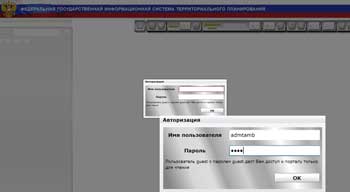
Рис. 1. Система ФГИС ТП и окно ввода данных для входа в систему
На экране появится основное окно интерфейса ФГИС ТП с загруженной картой Вашего региона (Рис. 2).
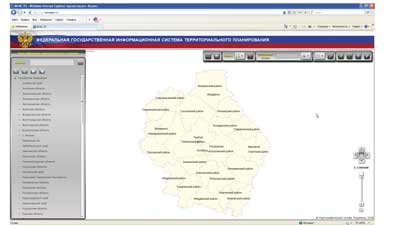
Рис. 2. Основное окно ФГИС ТП
4. Нажать кнопку на панели инструментов (на Рис. 3 кнопка обведена линией красного цвета).
Панель инструментов расположена вверху окна браузера. При наведении курсора мыши на кнопки панели инструментов отображаются всплывающие подсказки.

Рис. 3. Кнопка для инициации процедуры загрузки документов
На экране отобразится форма «Загрузка утвержденных документов» (Рис. 4). С помощью этой формы органы государственной власти и органы местного самоуправления для обеспечения доступа могут загрузить в ФГИС ТП необходимые документы ТП (должен быть загружен полный комплект файлов утвержденного документа территориального планирования).
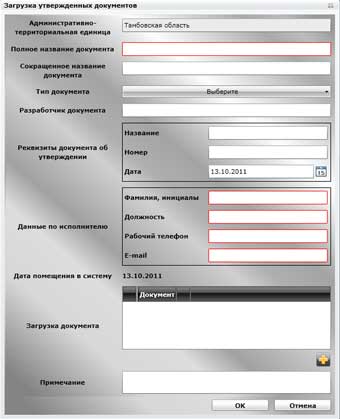
Рис. 4. Форма «Загрузка утвержденных документов»
5. Из списка «Тип документа» (Рис. 4) выбрать тип документа в соответствии с классификатором документов (Рис. 5).
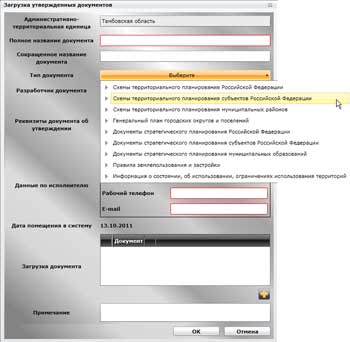
Рис. 5. Выбор типа документа
6. Заполнить остальные поля формы. Поля, обязательные для заполнения, на Рис. 4 обведены линией красного цвета.
7. Нажать кнопку «+» (Рис. 4) .
На экране отобразится форма «Документы» (Рис. 6).
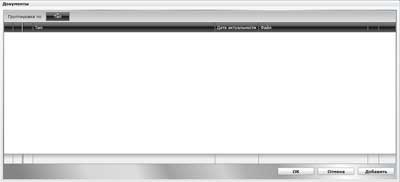
Рис. 6. Стандартная форма «Документы»
8. Нажать кнопку «Добавить» (Рис. 6).
На экране отобразится стандартная форма открытия файла (Рис. 7).
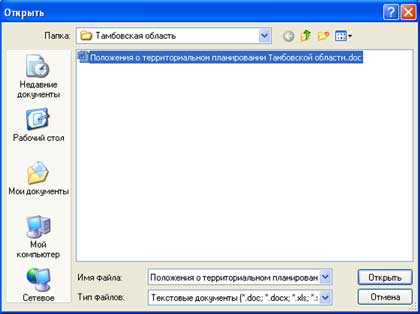
Рис. 7. Стандартная форма открытия файла
9. Выделить один или несколько файлов, из которых состоит загружаемый в ФГИС ТП документ, затем нажать на кнопку «Открыть».
На экране отобразится форма «Добавление документа» (Рис. 8)
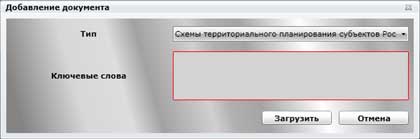
Рис. 8. Форма «Добавление документа»
10. На форме добавления документа в поле «Тип» по возможности указать подтип (в рамках типа документа) файла, относящегося к документу.
По умолчанию в поле «Тип» указан тип загружаемого документа (этот тип был выбран ранее на шаге 5 в поле «Тип документа» формы «Загрузка документа»). Если же для загружаемых файлов можно указать подтип (в рамках типа документа), то следует задать его. Таким образом, у файлов, относящихся к документу, имеется дополнительная (внутренняя) классификация, поэтому эти файлы рекомендуется добавлять по частям.
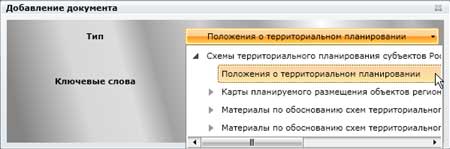
Рис. 9. Форма «Добавление документа». Добавление подтипа документов
11. Указать ключевые слова для добавляемых файлов в поле «Ключевые слова» (слова необходимо разделять запятой) и нажать кнопку «Загрузить» (Рис. 10).
Внимание! процесс загрузки может занять некоторое время.
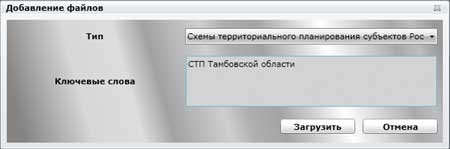
Рис. 10. Форма «Добавление документа». Поле «Ключевые слова».
По завершении процесса загрузки файлов на экране отобразится сообщение «Документы загружены», для закрытия которого следует нажать кнопку «ОК» (Рис.11).
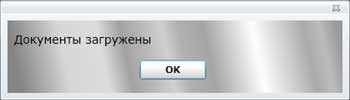
Рис. 11. Сообщение «Документы загружены»
Данные загруженных файлов отобразятся на форме «Документы» (Рис.12).
Если требуется, можно добавить другие файлы, повторив шаги 8 – 11.
Если какой-либо файл был добавлен неверно, его можно удалить, нажав кнопку «+».
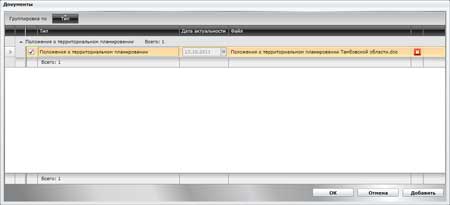
Рис. 12. Загруженные файлы
12. После того, как все необходимые файлы документа были добавлены, следует нажать кнопку «ОК».
На форме «Загрузка документа» отобразится список загруженных файлов (Рис. 13).
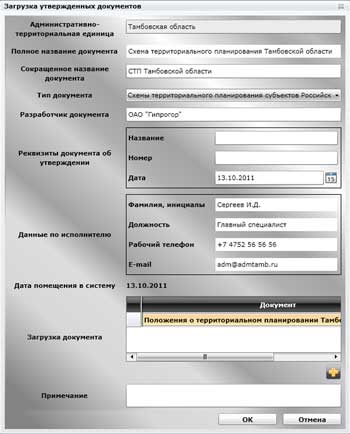
Рис. 13. Список загруженных файлов
13. Для выполнения загрузки документа (включая все файлы, относящиеся к документу) в ФГИС ТП нажать кнопку «ОК» (Рис. 13), после чего в отобразившемся диалоговом окне для подтверждения загрузки документа нажать кнопку «Да» (Рис. 14).
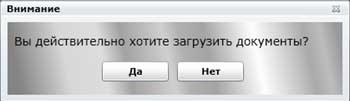
Рис. 14. Диалоговое окно подтверждения загрузки документа в ФГИС ТП
После того, как документ загрузится, на экране отобразится сообщение «Документы загружены» (Рис. 15). Для продолжения работы с ФГИС ТП следует нажать кнопку «ОК».
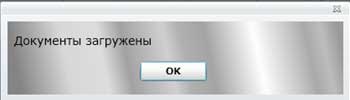
Рис. 15. Загруженные файлы
Для выхода из ФГИС ТП следует закрыть браузер.
Заключение
В заключение хотим отметить, что процедура размещения документов территориального планирования в ФГИС ТП не занимает много времени и не представляет трудности для пользователей, имеющих минимальный опыт работы с компьютером.
В настоящее время в ФГИС ТП также идет размещение проектов документов территориального планирования и запущены процессы согласования загруженных проектов с федеральными органами исполнительной власти Российской Федерации. В дальнейшем, в новой статье о ФГИС ТП, мы планируем подробно описать всю процедуру согласования проектов документов территориального планирования с министерствами и ведомствами РФ.
Разделы, к которым прикреплен документ:Страны и регионы / РоссияТематич. разделы / Технологии / ГИС и ИнтернетТематич. разделы / ГрадоустройствоТематич. разделы / Регион. и муниц. ГИСПубликации / Наши издания / Управление развитием территории / №3_2011
2016-12-26 10:10:18 Ссылка
Безнадёжно устарело. Если есть чем, обновите.
ОБСУДИТЬ В ФОРУМЕ
Оставлено сообщений: 0
Чтобы взаимодействовать с налоговой службой дистанционно, физлицу нужна электронная подпись. Расскажем, какую подпись можно использовать в личном кабинете налогоплательщика и как ее получить.
Если вы еще не получили электронную подпись, оформите ЭП в удостоверяющем центре, который прошел аккредитацию. В УЦ Контура есть подписи для сотрудников, торгов, отчетности и личных дел.
Зачем нужна электронная подпись для налоговой
С налоговой инспекцией можно взаимодействовать в электронном виде — это быстрее и проще, чем отправлять документы по почте или посещать налоговую лично.
Для такого взаимодействия на официальном сайте ФНС создали сервис «Личный кабинет налогоплательщика для физического лица». В личном кабинете (ЛК) можно контролировать расчеты по имущественному и транспортному налогам, следить за ходом проверки поданных деклараций 3-НДФЛ, просматривать сведения о доходах. Для удобства в ЛК можно входить через мобильное приложение сайта Налоги ФЛ.
Чтобы отправить электронные документы в ФНС через личный кабинет, нужна электронная подпись (ЭП). Для этого подойдут два вида ЭП: усиленная неквалифицированная (НЭП) от налоговой и усиленная квалифицированная электронная подпись (КЭП). Рассмотрим ниже, чем они отличаются.

Какая ЭП подойдет для налоговой
Оба вида ЭП придают документам юридическую силу и приравнивают их к документам с собственноручной подписью. Но есть и отличия, главное из которых в том, что НЭП от налоговой можно использовать только в личном кабинете налогоплательщика, а КЭП — и в налоговой, и в других системах, и для любого электронного документооборота.
Где и как можно использовать НЭП налоговой
НЭП можно бесплатно выпустить в ЛК, но подписывать неквалифицированной подписью заявления и документы в ФНС можно только через личный кабинет на сайте или в приложении налоговой. В других информационных системах и сервисах НЭП использовать нельзя.
Какие документы можно подписать НЭП
Любой документ, который отправляете в ФНС через личный кабинет, надо подписывать ЭП. Например, в налоговую можно отправить:
Чем КЭП отличается от НЭП для налоговой
Оба вида подписи можно применять на сайте ФНС в личном кабинете: подавать заявления, налоговые декларации, получать льготы. Но КЭП можно использовать в других государственных сервисах и коммерческих организациях, а не только при взаимодействии с налоговой
Например, с помощью КЭП можно:
Как оформить электронную подпись через личный кабинет налогоплательщика
Подключиться к ЛК можно несколькими способами:
Обратите внимание: личный кабинет станет доступен не сразу — в течение двух суток.
Как выпустить сертификат НЭП
Заявку на выпуск подписи оформляют в профиле личного кабинета в разделе «Получить ЭП». Чтобы перейти в профиль, кликните на свою фамилию в верхней части экрана. Сайт откроет страницу с разделами профиля, среди которых — раздел про электронную подпись.
Форма заявки предложит два варианта оформления:
Чтобы самостоятельно не заниматься установкой и загрузкой программ, можете выбрать более удобный вид подписи — КЭП. В Контуре ее помогут установить и настроить.
Форма автоматически заполнит ваши реквизиты: ФИО, адрес регистрации, ИНН, СНИЛС. Останется только придумать пароль и отправить заявку.
Такая подпись действует один год. После окончания срока действия можно выпустить новую НЭП по такой же схеме.
Как физическому лицу получить электронную подпись для налоговой в УЦ Контура
Подписывать налоговые документы в личном кабинете можно не только НЭП, но и усиленной квалифицированной электронной подписью (КЭП). Такую подпись выдают аккредитованные УЦ.
Как получить КЭП в УЦ Контура
Чтобы выпустить сертификат КЭП физлицу нужно предоставить в УЦ документы:
КЭП для физлица выпускают на один год. Стоимость сертификата зависит от набора дополнительных услуг. Узнайте, сколько стоит сертификат КЭП, на нашем сайте.
В стоимость услуги включено:
Для работы электронной подписи нужна программа криптографической защиты информации, например, КриптоПро CSP и лицензия на нее. В УЦ Контура можно приобрести встроенную лицензию, чтобы использовать КриптоПро CSP на любом компьютере в течение срока действия сертификата.
Как управлять налогами физическому лицу через личный кабинет налогоплательщика
Чтобы управлять налогами в ЛК, подойдет любая подпись — и КЭП, и НЭП. Оба вида ЭП работают одинаково во всех разделах сервиса.
Из каких разделов состоит главная страница ЛК
Раздел хранит персональные данные пользователя, его контакты, историю действий на сайте. В профиле можно выпустить НЭП от налоговой, смотреть сведения о банковских счетах.
Здесь отражаются начисления и задолженности по налогам на землю, недвижимость и транспорт. Там же хранится история по оплаченным суммам.
Страница отображает сведения о расчетах по страховым взносам и справки о доходах по форме 2-НДФЛ, которые направил в ФНС работодатель или другой налоговый агент.
Здесь же можно подать заявление о дополнительном доходе, который не был учтен. Например, доход от сдачи жилья в аренду и продажи имущества.
Раздел показывает информацию о всех видах вашей собственности. В карточке каждого объекта можно посмотреть его характеристики и стоимость и выбрать объект как льготный.
5. Жизненные ситуации.
Раздел включает в себя все варианты взаимодействия с налоговыми органами. Например, здесь можно подать декларацию по форме 3-НДФЛ или заявление на льготу многодетной семье, по пенсии, инвалидности и другим причинам.
Здесь хранится электронная переписка с ФНС: заявления, сообщения пользователя и ответы и уведомления налогового органа.
Как заплатить налог
Неоплаченные начисления и задолженности отражаются в разделе «Налоги» или на главной странице ЛК.
Заплатить налоги через личный кабинет можно тремя способами:
Вы можете оплачивать каждый вид налога отдельной суммой после получения уведомления от ФНС. Или воспользоваться единым налоговым платежом физлица (ЕНП).
ЕНП — это виртуальный кошелек налогоплательщика. Когда пользователь ЛК пополняет его, деньги поступают на счет казначейства. Налоговая спишет деньги, когда наступит срок платежа, и сама распределит эту сумму по разным видам налога.
ФНС пришлет уведомление о сумме и времени оплаты налога. Сведения об оплате отразятся в личном кабинете.
Этап 4. Настройка компьютера для работы с ЭЦП
Если вы до сих пор не работали с электронными подписями, то необходимо настроить компьютер.
Оговоримся сразу, если у вас в штате есть специально обученные люди, то лучше доверить настройку им. Это не значит, что у вас ничего не получится, просто вы сэкономите себе нервы, т. к. процедура настройки рабочего места для работы с ЭЦП — это для неподготовленного человека тот ещё стресс.
Для примера мы будем рассматривать подключение по ЭЦП к личному кабинету ИП. К личному кабинету ООО подключение происходит примерно так же.
Пара слов про криптопровайдер
Личный кабинет довольно привередлив к браузерам. У нас получилось всё настроить через Яндекс браузер. Можете воспользоваться им.
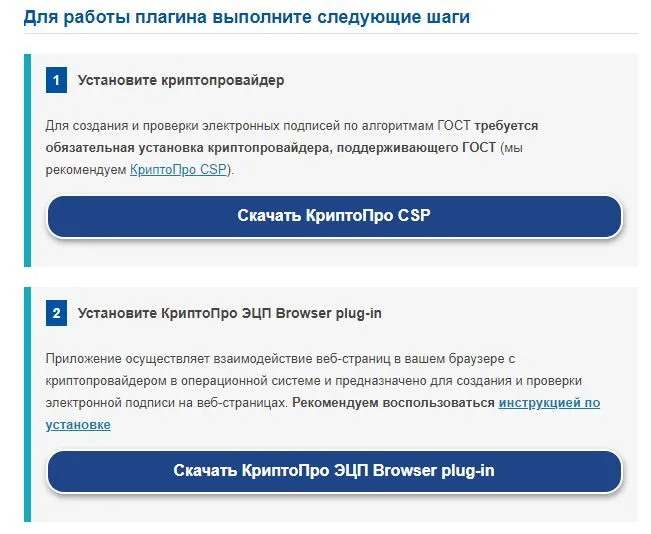
Для того, чтобы вы могли работать со своей подписью на интернет-ресурсах, необходимо установить криптопровайдер и плагин для браузера. Это можно сделать по ссылке.
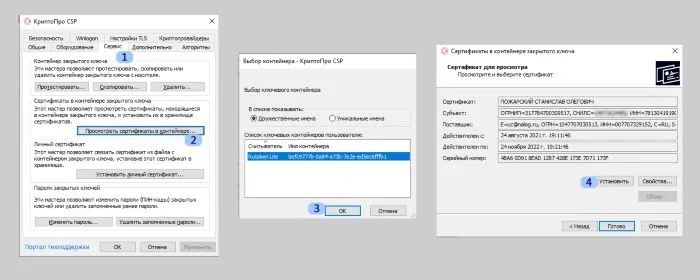
Установка личного сертификата
Вставьте ключ в компьютер. Откройте программу Крипто Про CSP. Перейдите в раздел Сервис. Нажмите кнопку Просмотреть сертификаты в контейнере. Выберите свой ключ. В открывшемся окне нажмите кнопку Установить сертификат.
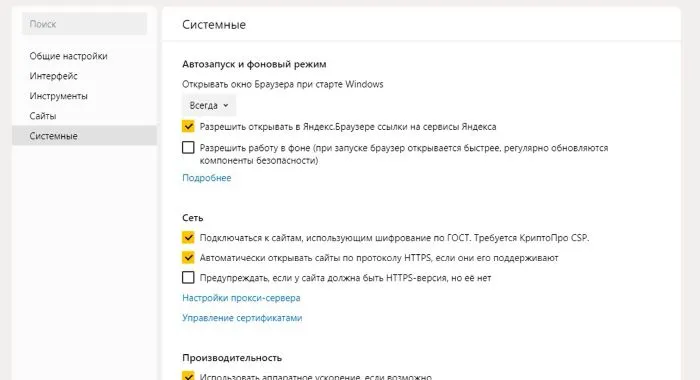
Зайдите в настройки Яндекс браузера, перейдите в раздел Системные и поставьте галочку рядом с пунктом Подключаться к сайтам, использующим шифрование по ГОСТ.
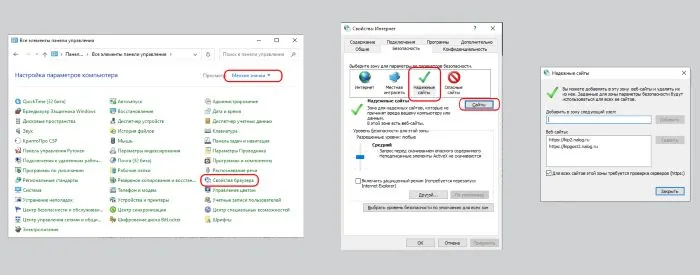
Добавление сервисов ФНС в список надежных сайтов
Откройте Панель управления компьютером. Выберите пункт Свойства браузера. В открывшемся окне перейдите в раздел Безопасность. Нажмите на значок Безопасные узлы, затем на кнопку Сайты. Добавьте в список два сайта:
Подключение к личному кабинету
Перейдите в личный кабинет, найдите кнопку Проверка выполнения условий доступа к личному кабинету и выполните проверку. Если все хорошо, то сервис запросит у вас разрешение на доступ к ключу, соглашаемся.
Если что-то пошло не так
Если подключиться к сервису не удалось, то мастер проверки скажет на каком этапе произошла ошибка и что можно попытаться предпринять. Очень часто ошибки возникают из-за работы антивируса, можно попробовать его временно отключить.
Если ничего не помогает — лучше обратится к экспертам.
Что нужно для установки ЭЦП
Итак, для работы используется квалифицированная ЭП приобретенная в аккредитованном удостоверяющем центре. Электронная подпись может быть записана на специальный защищенный носитель или на флешку. Для настройки нам понадобится специальное программное обеспечение.
Как юрлицам и ИП сделать ЭЦП для налоговой
С 2022 года правила выдачи квалифицированных электронных подписей изменились. Теперь нотариусы, индивидуальные предприниматели и юрлица получают ЭЦП в налоговой инспекции или её доверенных лиц. В удостоверяющем центре Центробанка РФ выдают УКЭП руководителям финансовых компаний и операторам платёжных систем. Услуга для всех предоставляется бесплатно.
Для ускоренного выпуска квалифицированной ЭП юрлица и ИП рекомендуем воспользоваться услугой Получение КЭП в ФНС под ключ. Специалисты УЦ «Калуга Астрал» помогут сэкономить время на получение электронной подписи и настройку рабочего места, а пройти идентификацию и получить подпись вы сможете через филиалы нашего партнёра — доверенного лица УЦ «Основание».
Сотрудники, работающие на индивидуального предпринимателя или в коммерческой организации, получают подпись физлица. А чтобы вести деятельность от имени фирмы, используют машиночитаемую доверенность — МЧД. Она наделяет работника соответствующими полномочиями.
Подробнее ознакомиться с понятием МЧД рекомендуем в нашей статье.
Физическое лицо покупает квалифицированную электронную подпись только в удостоверяющем центре, который получил аккредитацию в Минцифры.
Для решения повседневных задач и дистанционной работы с юридически значимыми документами рекомендуем квалифицированные ЭП от УЦ «Калуга Астрал». В каталоге представлены тарифы для физлиц и сотрудников организаций.
Ниже рассмотрим, как получить новую ЭЦП в перечисленных удостоверяющих центрах.
Проверка ЭЦП
После выполнения всех операций по настройке, переходим к проверке электронной подписи на nalog.ru. Сделать это можно при входе в личный кабинет индивидуального предпринимателя или юридического лица. При правильной настройке и выполнении всех условий, Вы сможете выбрать электронную подпись.
Как получить УКЭП в УЦ Центрального банка РФ
Получить подпись в Центробанке может:
Делается это через личный кабинет Центробанка и в пункте выдачи сертификатов удостоверяющего центра ЦБ РФ.
Получение ЭЦП ФНС через Банк России состоит из следующих шагов:
Пункт выдачи сертификатов удостоверяющего центра
Для получения сертификата необходимо:
Важно! Иностранный гражданин не может подать заявку на изготовление УКЭП удалённо. Такой заявитель должен явиться лично в удостоверяющий центр Банка России.
Этап 1. Подготовка к получению ЭЦП
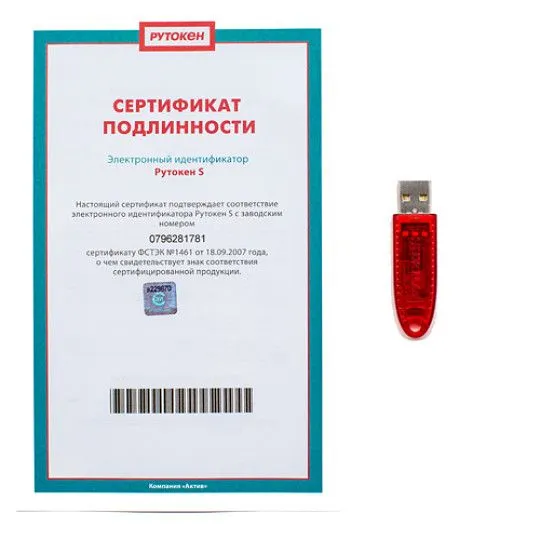
Электронную подпись, которую выдаёт налоговая, нельзя назвать на 100% бесплатной. Дело в том, что хоть за сам выпуск ничего платить не придётся, но подпись нужно записать на USB-ключ, а он, как раз, стоит денег. Готовьтесь отдать за него в районе 1 500 рублей.
Причём абы какой ключ не подойдёт. Это должен быть токен, к которому приложен сертификат подлинности ФСТЭК.
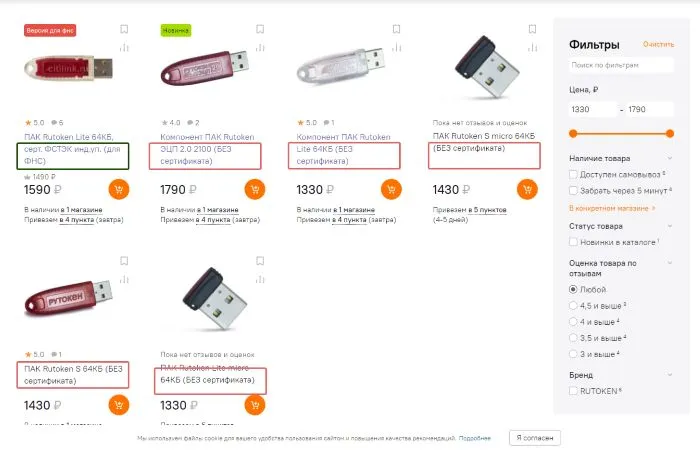
Перед покупкой обязательно изучите описание «флешки» и отзывы. Многие магазины сейчас прямо в описании пишут подходит конкретный токен для ФНС или нет.
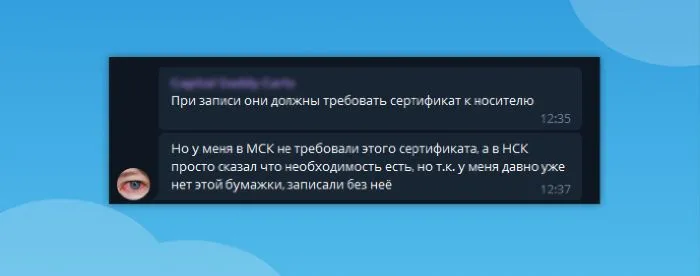
Но есть и другой взгляд на ситуацию с сертификатами. Например, в Архангельской области ходит слух, что налоговики могут записать ключ на токен без сертификата. В том числе и здесь, на Клерке обсуждалась возможность получения подписи без сертификата на токен. В нашем телеграм-чате тоже писали, что некоторые инспекции могу закрыть глаза на отсутствие сертификата.
В общем, чтобы точно быть уверенным в успехе, лучше, конечно, купить токен с сертификатом. Возможно, непонятки с этими сертификатами вызваны тем, что налоговая занимается выдачей ключей всего несколько месяцев. В таком случае до конца года все, кто «косячил» получат по шапке и с 1 января правила станут общими для всех. Поживём — увидим.
Помимо токена для записи ЭЦП, вам нужен паспорт и СНИЛС. Убедитесь, что они у вас есть и можете идти дальше.
Где можно использовать подпись от ФНС
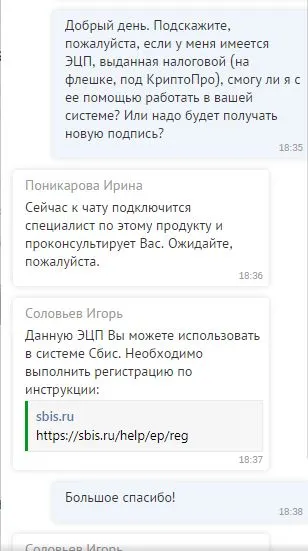
Помимо доступа к личному кабинету, подпись можно использовать для работы в сторонних сервисах, например, в программе СБИС. Нам подтвердили в техподдержке, что в СБИС-е можно работать с подписью от ФНС.
Сами налоговики пишут про подпись так:
Подпись можно использовать:
На всех электронных площадках и сервисах.
При предоставлении налоговых деклараций (расчетов):
Кстати, многие думают, что личный кабинет для ИП и ООО — это бесполезная штука, в которой можно только долги по налогам смотреть. Это немного не так. Через личный кабинет можно направлять обращения в ФНС, подавать Уведомление о переходе/смене УСН и даже вносить изменения в ЕГРЮЛ/ЕГРИП.
Правда, для того, чтобы вносить изменения придется освоить специальную программу, но оно того стоит.
Бесплатно сдавать отчетность с помощью электронной подписи тоже можно. Для этого есть сервис «Представление налоговой и бухгалтерской отчетности в электронной форме». Но если вы привыкли работать с каким-нибудь СБИС-ом или Контуром, этот сервис может вас культурно шокировать. Он предназначен исключительно для отправки отчётности, сформировать в нём декларацию невозможно. А чтобы отправить через него декларацию, необходимо её сформировать в особом формате, для чего вам потребуется программа Налогоплательщик ЮЛ.
В общем, с помощью ЭЦП от налоговой можно при помощи бесплатных сервисов ФНС сдавать отчётность и вносить изменения в ЕГРЮЛ/ЕГРИП. Но для этого необходимо освоить дополнительные программы, которые не всегда интуитивно понятны. Но если есть на это время и настрой, то справиться сможет любой.
Какая ЭЦП нужна для налоговой
Для работы с ФНС требуется усиленная квалифицированная электронная подпись (УКЭП). Именно такой вид подписи регулируется законодательством и имеет высокие технические требования. Защищает файлы от изменений и надёжно шифрует передаваемую информацию. УКЭП равнозначна рукописной подписи. Она подтверждает личность подписанта и придаёт цифровым документам юридическую значимость.
Область применения квалифицированной электронной подписи не ограничена. Ей заверяют любые документы. В зависимости от вида получателя, выдают УКЭП в разных удостоверяющих центрах.
Как установить ЭЦП
Для работы КЭП на компьютере, мы скачали и поставили все необходимые программы. Приступим к настройке электронной подписи. Разберем пошагово как это сделать.
Основная настройка прошла успешно.
Этап 2. Подача заявления на выпуск подписи
Подача заявления осуществляется через личный кабинет на сайте ФНС. Не важно как кто вы планируете получить подпись — как ИП или как директор ООО, заявление подаётся через ваш личный кабинет физического лица. Если вы не помните пароль от своего личного кабинета или вообще не уверены, что когда-то его регистрировали — воспользуйтесь входом через госуслуги. А если вы и на госуслугах не регистрировались, то самое время это сделать.
В личном кабинете нажмите кнопку «Жизненные ситуации» и найдите в самом низу кнопку «Получить квалифицированную электронную подпись».
Далее вам нужно выбрать в качестве кого вы получаете подпись: как индивидуальный предприниматель или представитель организации.
Здесь же будет кнопка «Данные налогоплательщика». Нажмите на нее и внимательно проверьте все сведения о себе. Если у налоговой будет некорректная информация о каком-то вашем документе, то вам откажут в выдаче подписи. Мы с этим столкнулись.
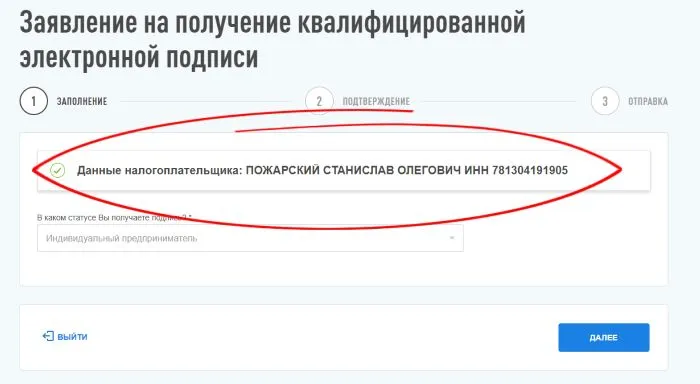
Придя в налоговую, наш ИП обнаружил, что в системе ФНС указан его старый номер СНИЛС, который неактуален уже 13 лет. Причем в Госуслугах и ПФР информация верная. Инспектор отказался выдавать подпись. Обновление данных заняло примерно две недели, заявку на изменение можно отправить из того же личного кабинета. Но не исключено, что если прийти в налоговую лично, всё пройдёт быстрее.
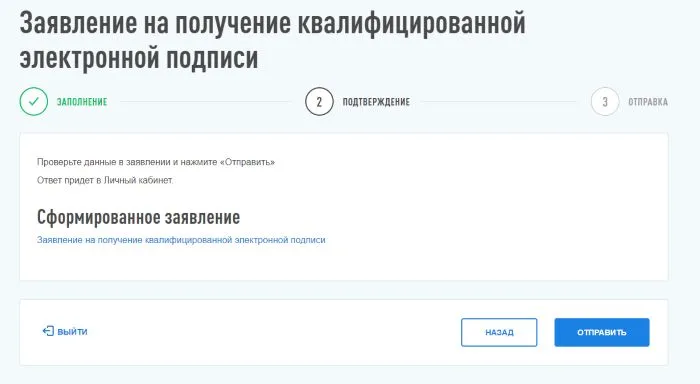
Личный кабинет выведет сообщение о том, что заявление отправлено и в течение пяти дней придёт ответ. На самом деле это немного не так. Ответ приходит буквально за несколько минут, так что можете сразу жать на кнопку Сообщения и караулить ответ.
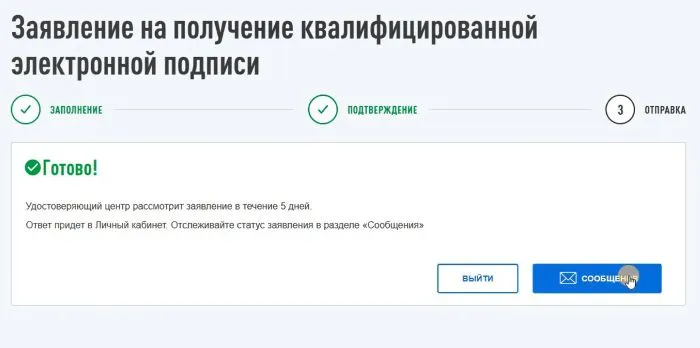
В ответе будет сказано, что заявление одобрено и теперь вы можете прийти в любую налоговую для записи ЭЦП на флешку. Но это не совсем так.

Настройка ЭЦП для работы на сайте налоговой
Для входа в личный кабинет ФНС потребуется:
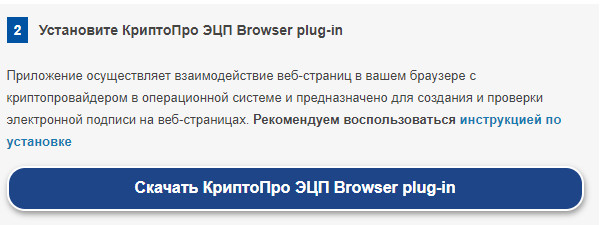
Запускаем Internet Explorer.
Выберите зону Надежные сайты и нажимаем кнопку сайты. Здесь добавляем узлы: lkul.nalog.ru и lkip2.nalog.ru.
Все реусурсы, на которых нужно работать с КЭП, обязательно добавляем в Надежные узлы.
Установка КриптоПро CSP
Данная программа позволяет системе работать с электронной подписью. Криптопровайдер позволяет проверить ЭП и подписать необходимые документы.
Это последняя версия программы. После скачивания запускаем установочный файл. Вся процедура проходит просто, как с другим обычным программным обеспечением.
КриптоПро CSP является платной, но при первой установке пользователь получает 3 месяца бесплатного пользования.
Лицензии КриптоПро CSP
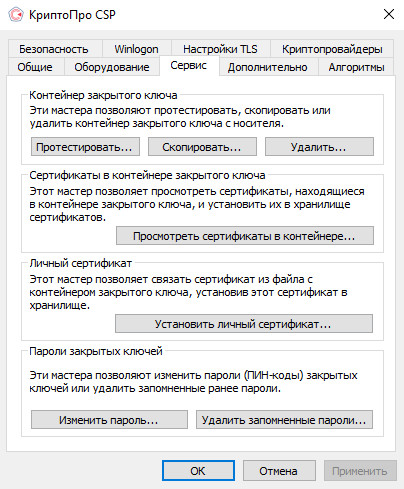
Установка драйвера Рутокен
Если электронная подпись записана на защищенный носитель Rutoken, устанавливаем драйвер носителя. После скачивания и установки в списке программного обеспечения ищите Панель управления рутокен.
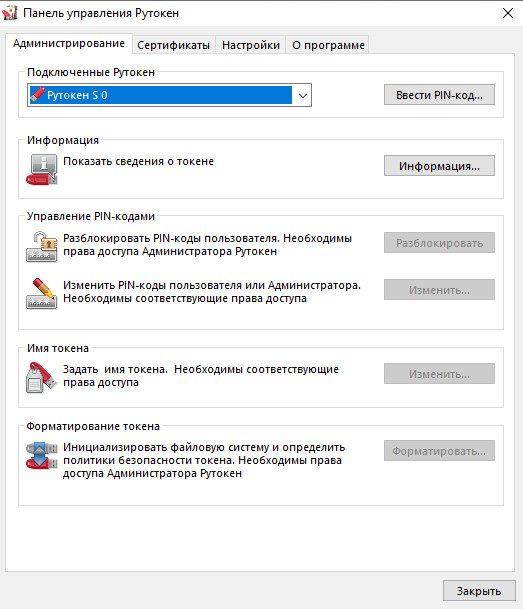
Как получить УКЭП в УЦ ФНС
ИП или юрлицо может получить ЭЦП для налоговой двумя способами. Пользователь вправе подать заявление на сайте ФНС или лично явиться в отделение ведомства и заполнить бумажный бланк собственноручно.
Для удалённой подачи заявления потребуется:


Выбрать подходящий носитель для КЭП рекомендуем в нашем интернет-магазине. В каталоге представлены только сертифицированные модели токенов.
Этап 3. Получение подписи в ФНС
Наверное, не стоило выделять этот пункт в отдельный раздел статьи, т. к. сказать что-то умнее, чем «идите в выбранную налоговую и делайте то, что говорит инспектор» сложно. Но стоит как минимум проговорить что с собой взять.
Регистрационные документы брать не нужно.
Ну и чтобы этот параграф не был совсем смехотворно мал, несколько слов о продлении ключа. Он действует 15 месяцев. За 2 недели до окончания его можно будет продлить в личном кабинете. Причем повторно ехать в ФНС для этого не потребуется, всё можно будет сделать со своего компьютера (по крайней мере так нас заверил инспектор, который выдавал подпись).
Как войти на сайт ФНС с помощью ЭЦП


Для входа в качестве юридического лица необходимо:


При получении нового сертификата ИП не нужно повторно регистрироваться в ЛК. Обновление данных осуществляется автоматически.
Как установить сертификат электронной подписи для налоговой на компьютер
Перед установкой сертификата квалифицированной электронной подписи пользователь должен настроить рабочее место. На компьютер устанавливают средства криптографической защиты информации (СКЗИ) и специальный плагин для браузера.
Важно! Без соответствующей настройки рабочего места электронная подпись работать на компьютере и в интернете не будет.
Одним из самых популярных производителей таких программ является компания КриптоПро. Это отечественный разработчик, который производит такие продукты как:
Купить подходящую лицензию КриптоПро для ЭЦП ФНС рекомендуем в нашем интернет-магазине. Оставьте короткую заявку, для бесплатной консультации специалиста.
Установка сертификата электронной подписи состоит из следующих шагов:


.jpg)

В порядке заключения
В этой статье мы постарались поделиться всем нашим опытом по работе с электронными подписями от налоговой. Т.к. мы всё-таки бухгалтерия, возможно, в технической части были допущены какие-то неточности, поэтому если более сведущие люди нас в комментариях поправят — мы с удовольствием внесём исправления.
Будем рады видеть вас у нас на канале — https://youtube.com/csbsov
Ещё у нас есть телеграм-чат для предпринимателей и экспертов, в котором можно обсудить последние новости и поделиться опытом, будем рады вас видеть и там — https://t.me/csbsov_chat
Подведем итоги
На современном ПО с последними обновлениями настроить электронную подпись не сложно, поэтому у вас не должно возникнуть проблем.