
Фоторедактор с искусственным интеллектом TurboText
Фоторедактор с искусственным интеллектом TurboText позволяет обработать любое изображение за несколько секунд. Вы можете добавлять и менять детали на картинке, создавать собственные фильтры и менять стили. Работать с изображениями вы можете в удобном формате через смартфон и компьютер, так как нейросети доступны в Telegram-боте.
Режим обработки позволяет:
- Пара нажатий, и нейросеть встроит вас в любые кадры на выбор.
Приложение Artisse на App Store и Google Play
В App Store и Google Play появилось новое приложение Artisse. Оно использует собственную генеративную модель, чтобы создавать фотографии с лицом пользователя по текстовому описанию или фото-примеру.
Обучение нейросети
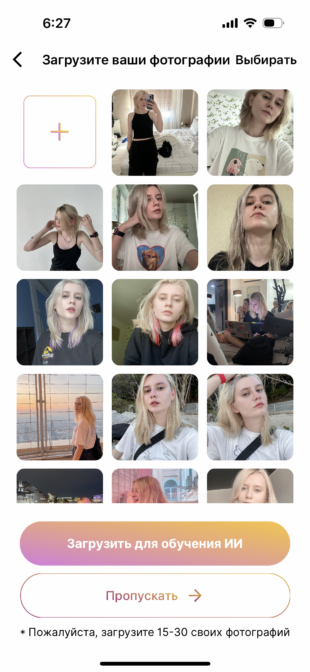
Как и другие приложения подобного рода, перед началом работы пользователю нужно обучить нейросеть: скормить ей 15-30 своих фотографий, чтобы она проанализировала черты и пропорции лица. Рекомендуется брать фотографии с разных ракурсов, где нет посторонних людей или животных, а лицо не закрыто смартфоном или чем-то ещё.
После отправки фотографий о приложении можно забыть на 30-40 минут: нейросеть обучается не быстро. Если разрешить отправку уведомлений, приложение само напишет, когда всё будет готово к использованию.
Создание фотографий
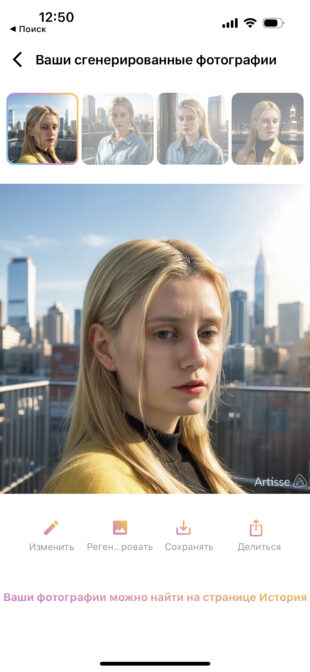
Полученное фото можно отредактировать, сгенерировать заново или сохранить на устройство. Также Artisse предлагает сразу отправить изображение в соцсеть — в том числе собственную, внутри приложения.
Режим Создать с использованием изображения
Режим Создать с использованием изображения, по сути, просто вставляет лицо пользователя в выбранную фотографию. Технически приложение позволяет настроить степень изменений картинки, но на практике это мало на что влияет.
Настройки изображения
Минимальная свобода в деталях присутствует, но результат в обоих случаях очень близок к исходнику. Если кто-то видел кадр или фото, которое вы взяли за основу, обвинений в плагиате или фотошопе своего лица на чужой снимок не избежать.
Стоимость и условия использования
Приложение условно-бесплатное. На старте пользователь получает 25 монеток — каждая позволяет сгенерировать по одному фото. Этого хватит на отработку 6-25 запросов в зависимости от выбранного количества картинок. Для дальнейшей работы монетки придётся покупать. 10 штук стоят 199 рублей, а самый большой пакет на 565 монеток — 9 990 рублей. Без покупки точно не обойтись, если решите переобучить нейросеть: это стоит 30 монеток.
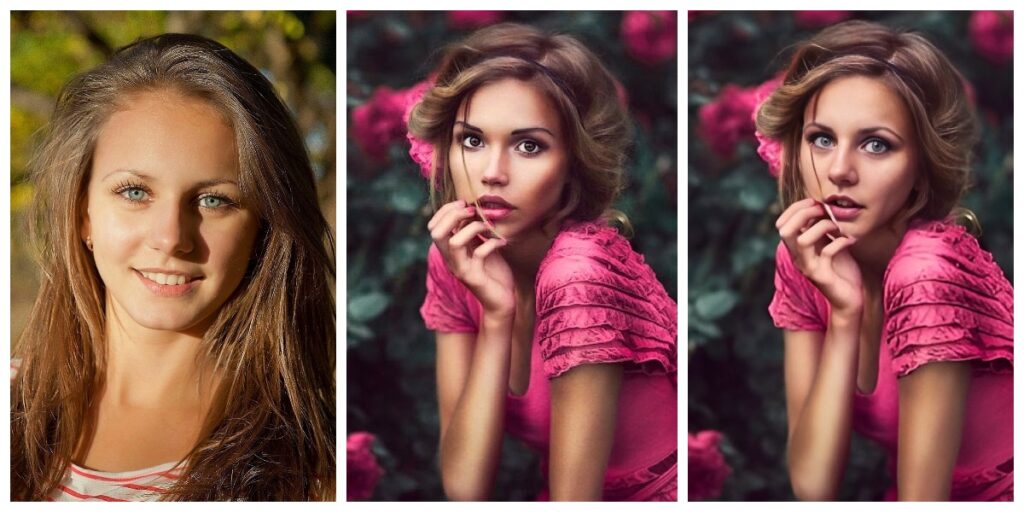
Заменить лицо
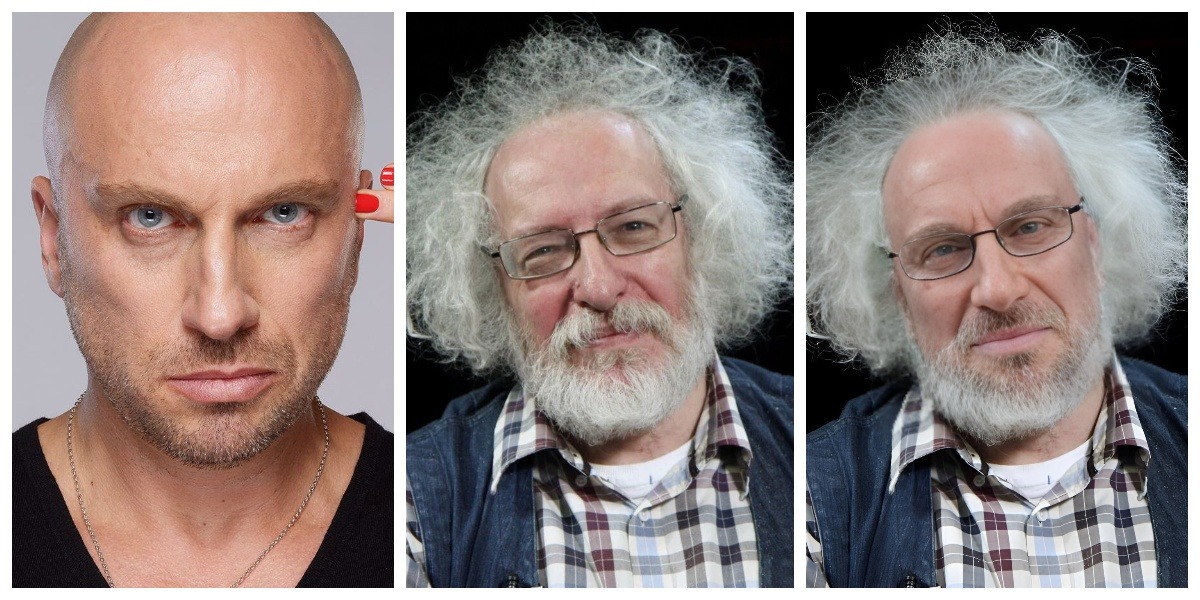
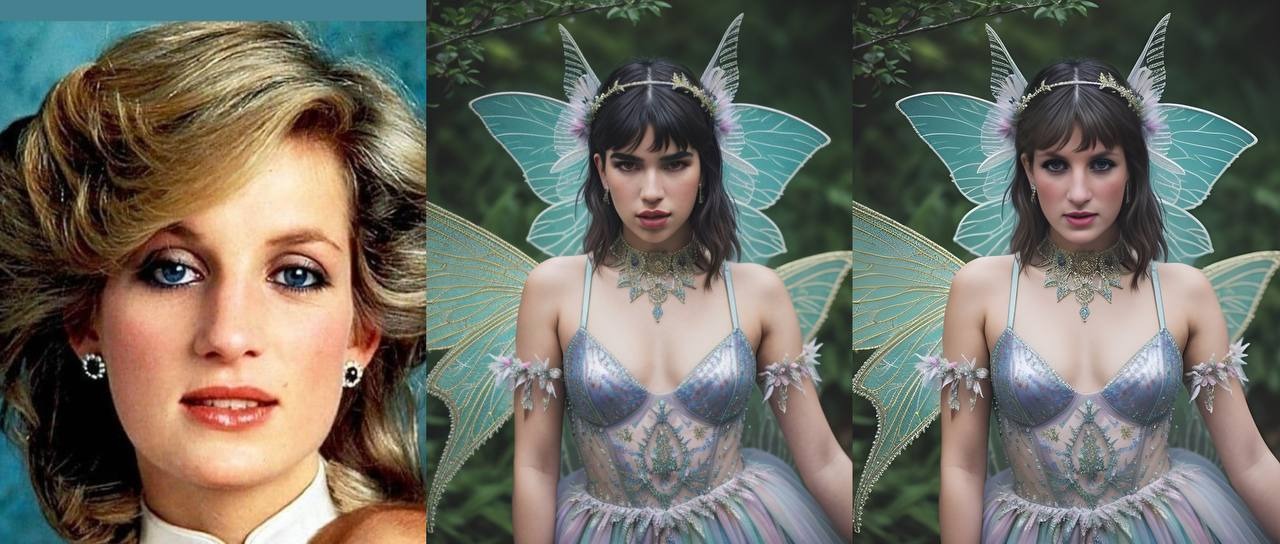
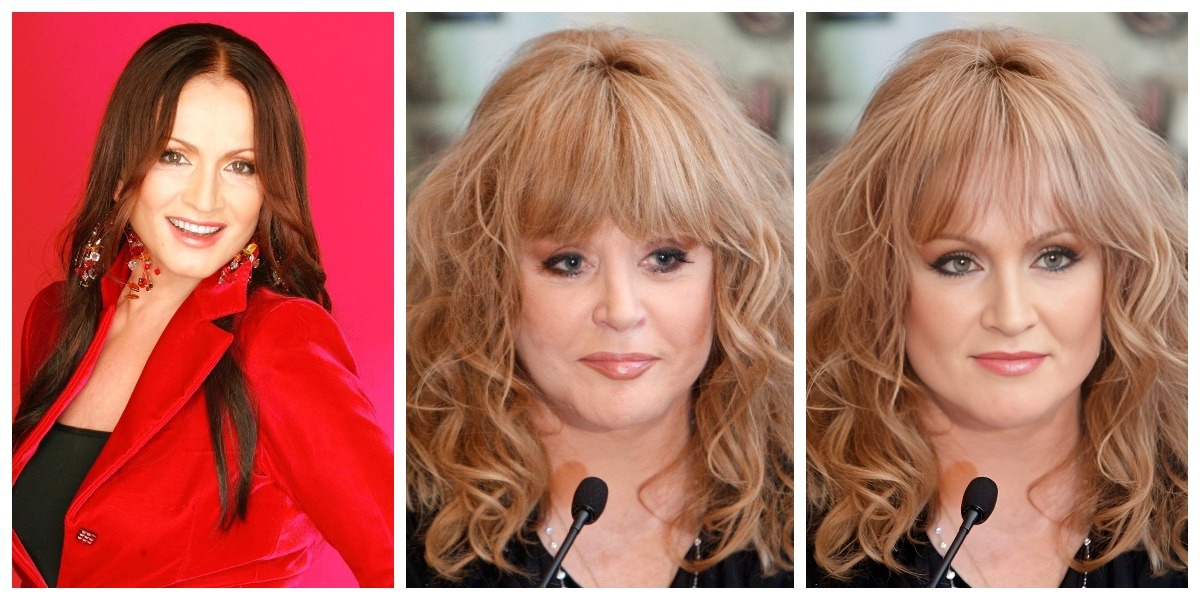
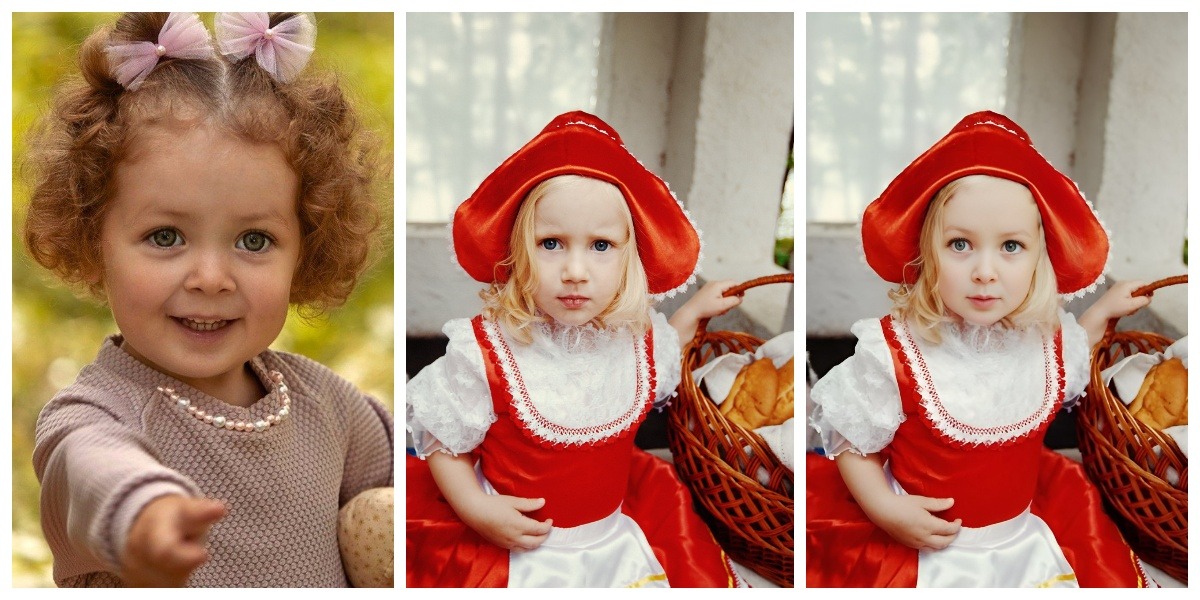
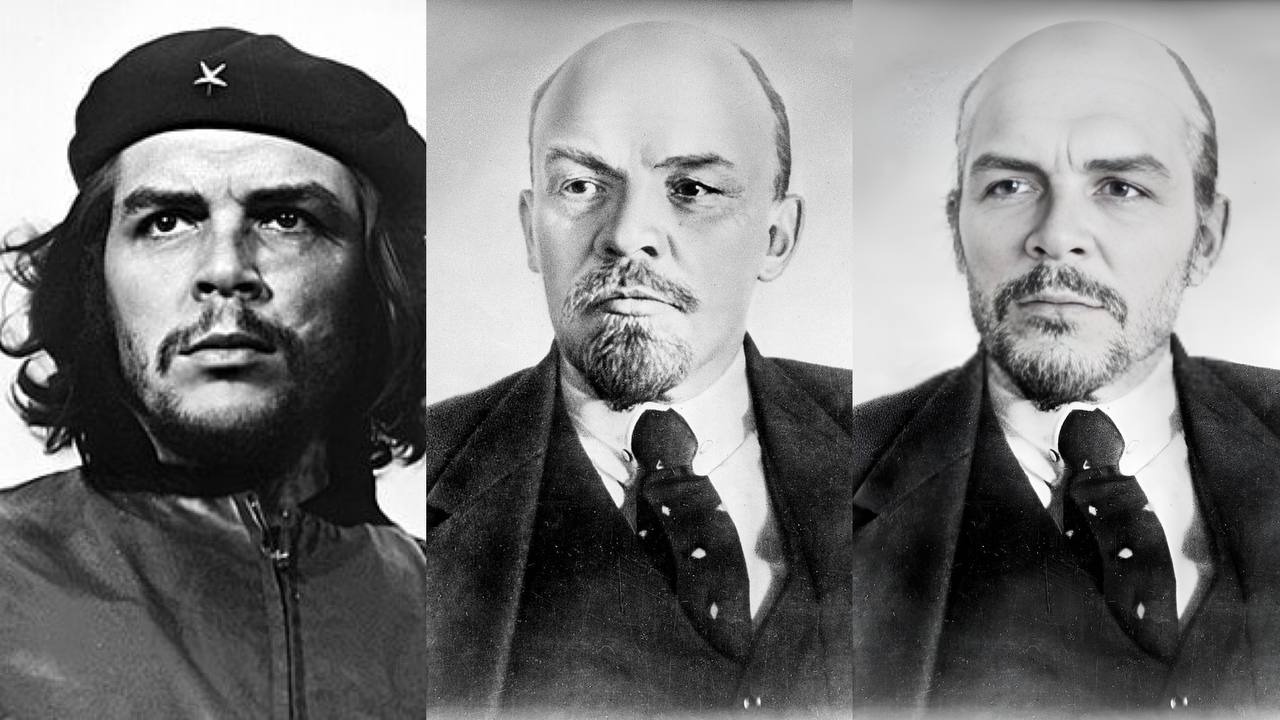
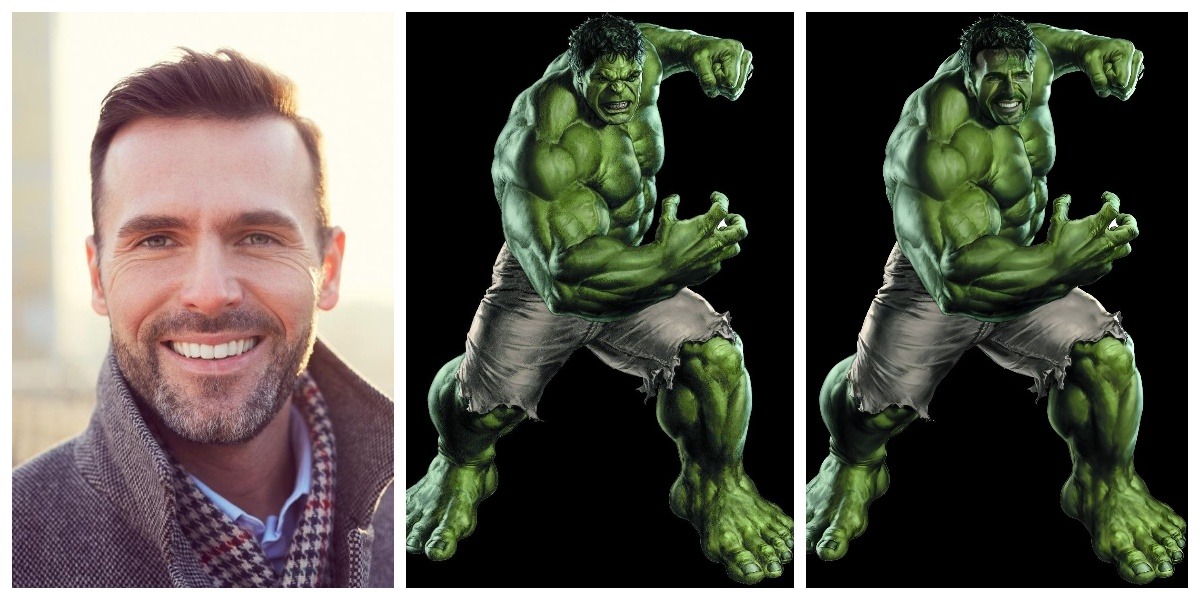
Функция для замены лица человека на фотографиях и картинках. Заменить можно абсолютно любое лицо, в том числе подставить свое на фото знаменитости или героя фильма.
Как запустить Замену лица:
- Нажмите на кнопку Заменить лицо.
- Загрузите изображение с лицом, которое вы хотите заменить.
- Далее загрузите фотографию, на которой хотите поменять лицо.
❗️Обратите внимание на порядок загрузки изображений:
- Сначала загружайте лицо, которое будет находиться на конечной картинке.
- Затем загружайте изображение с лицом человека, лицо которого будет заменено на первое лицо.
Параметры и ограничения
Для обработки изображений в AI-фоторедакторе рекомендуется учитывать следующие настройки:
- Strength — уровень силы фантазии искусственного интеллекта.
- Значения от 0 до 80, где 0 — минимальные изменения, а 80 — максимальные. Значение по умолчанию — 40.
Примеры замены лиц
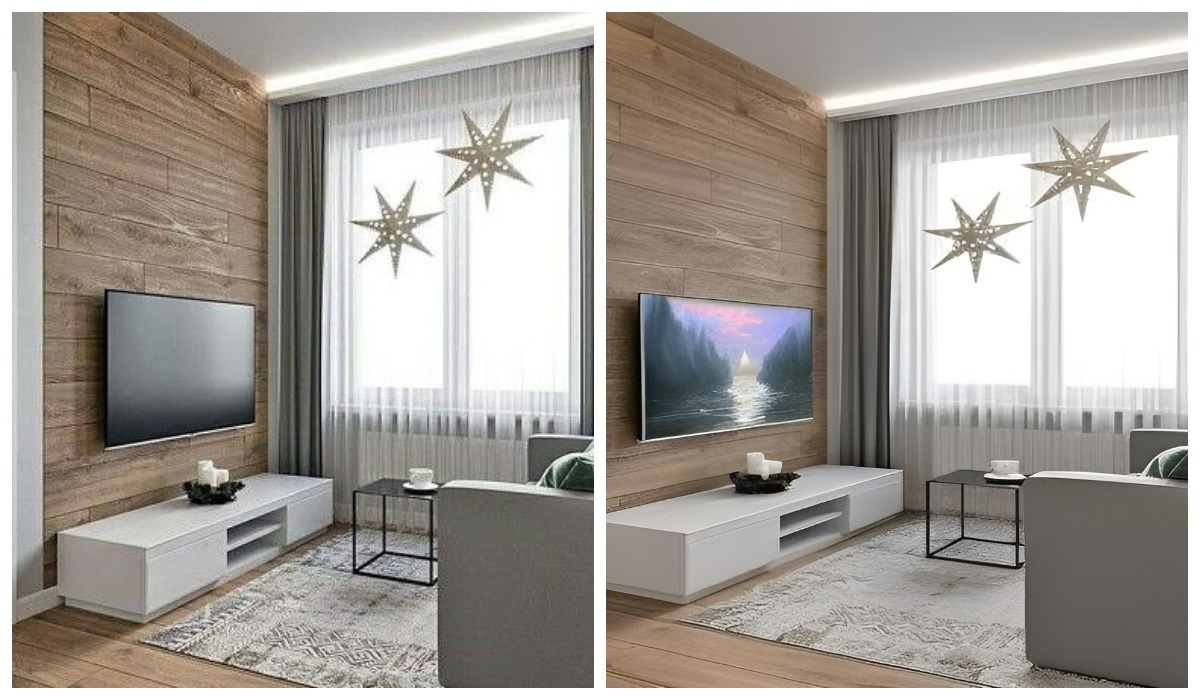
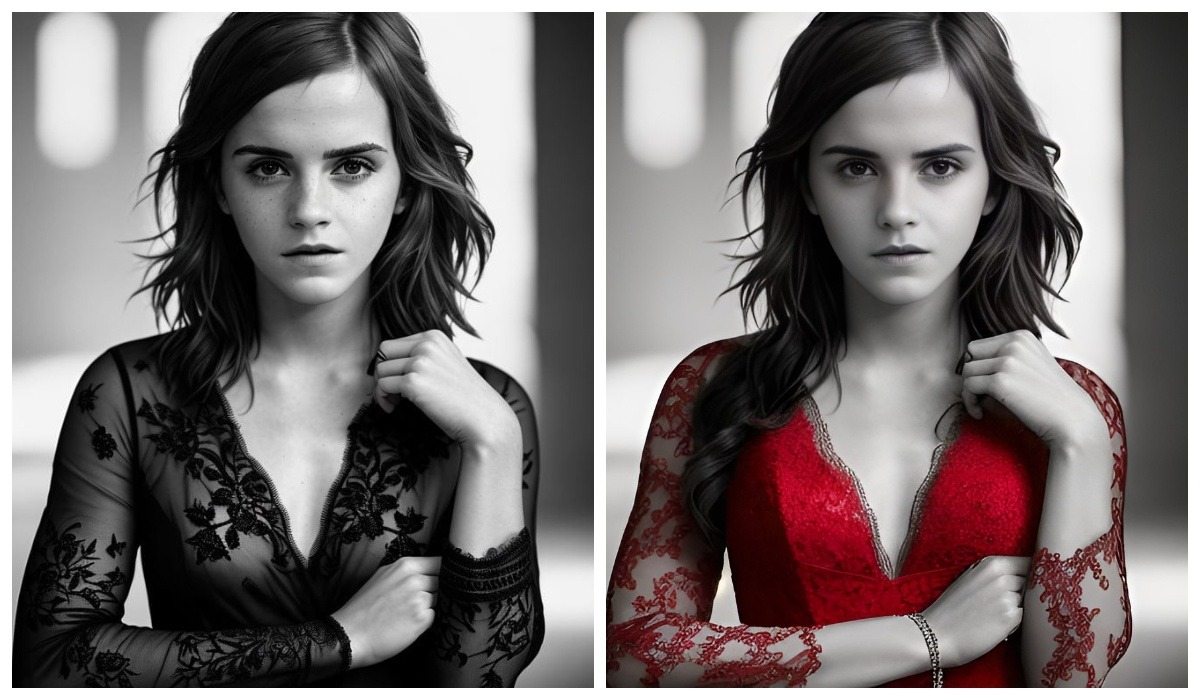
Заменить объект
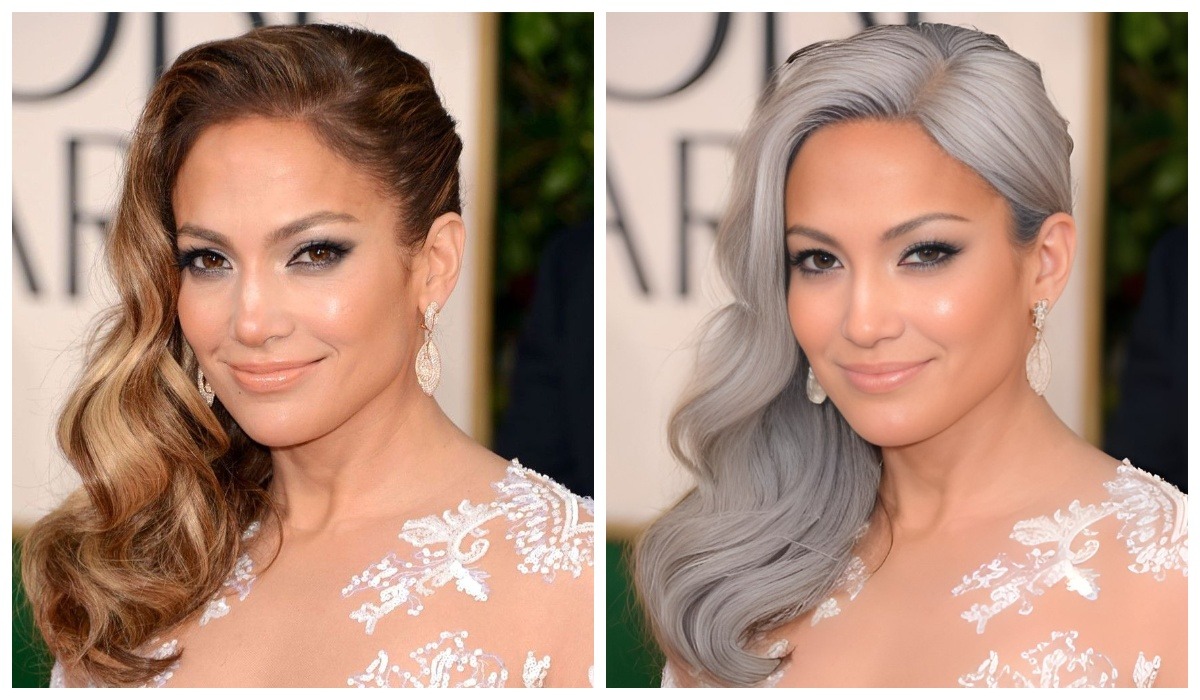
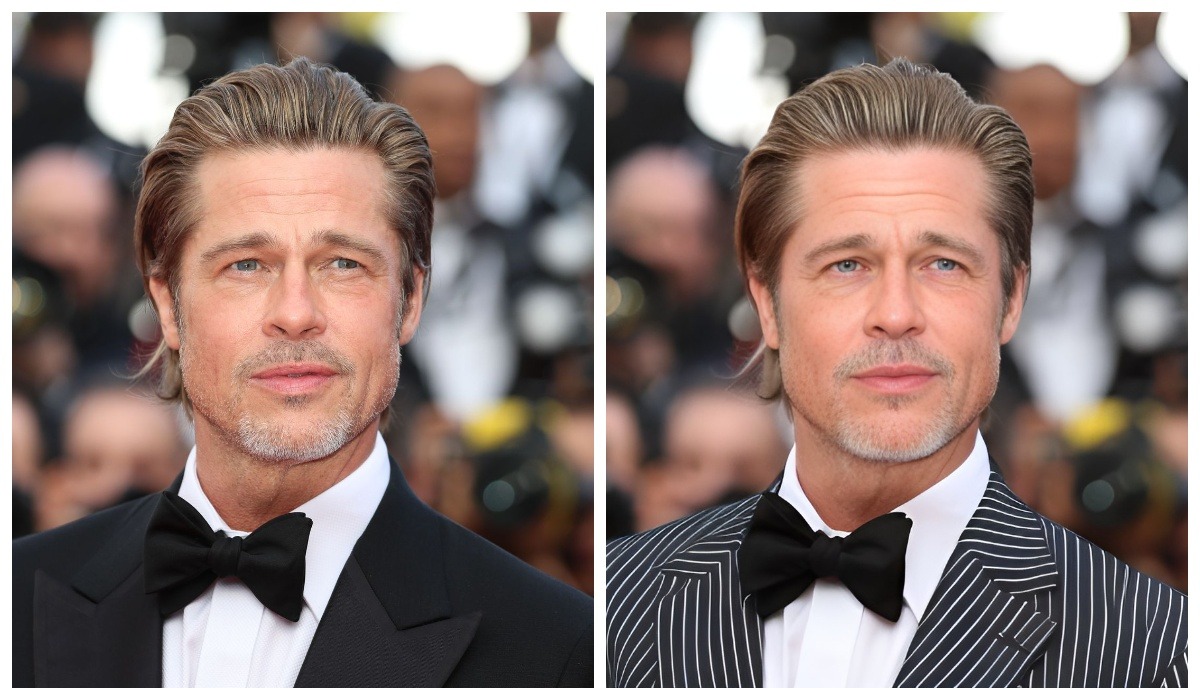
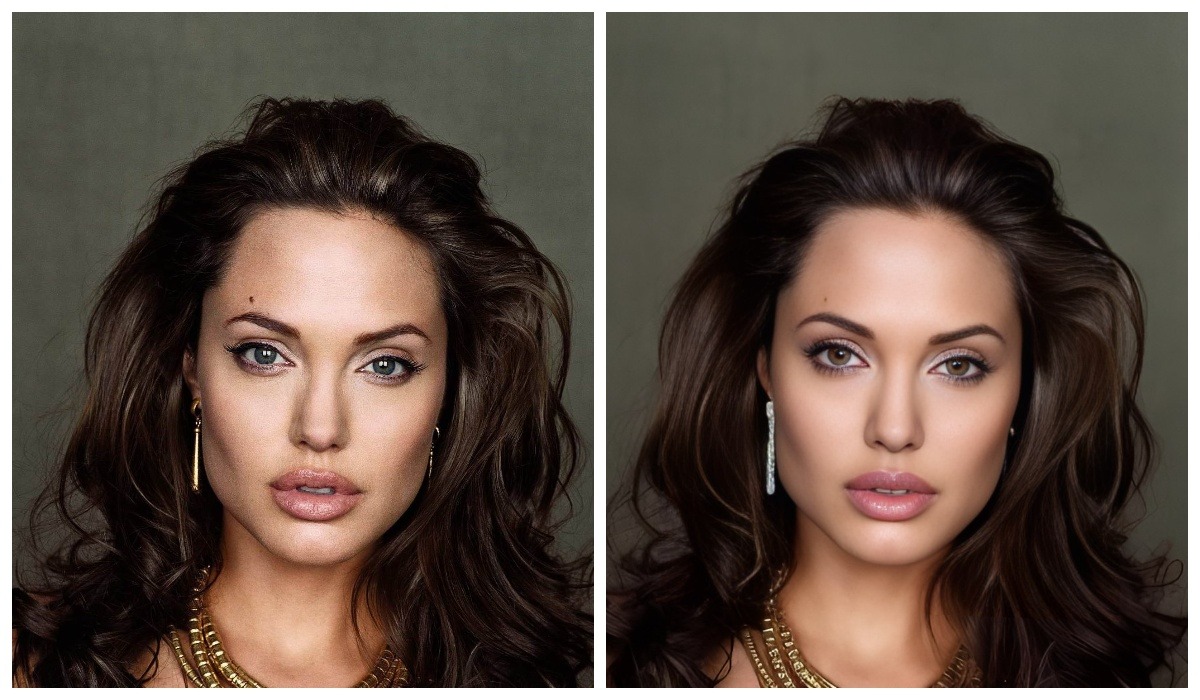
С помощью раздела Заменить объект вы можете изменить одежду, аксессуары и другие элементы на изображении. Эта функция работает со сложными контурами при поиске объектов на изображении, таких как футболка, куртка, голова, очки.
Как заменить объект:
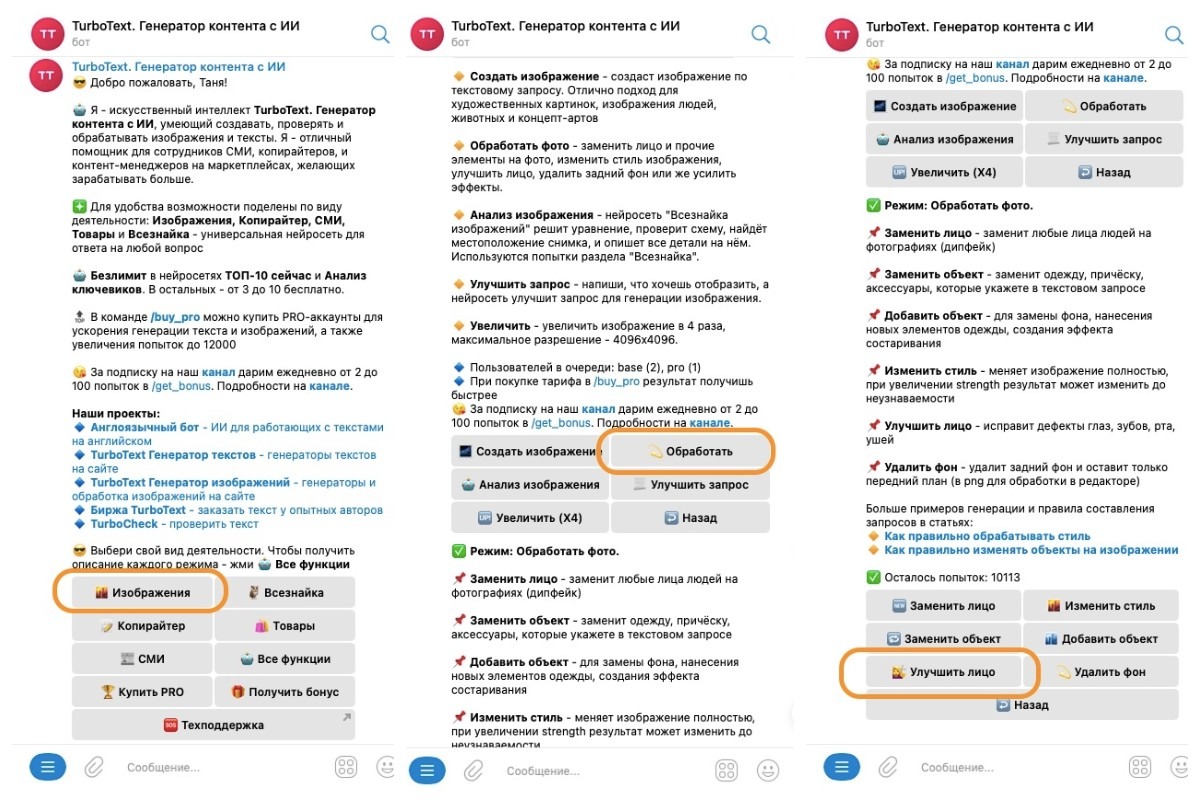
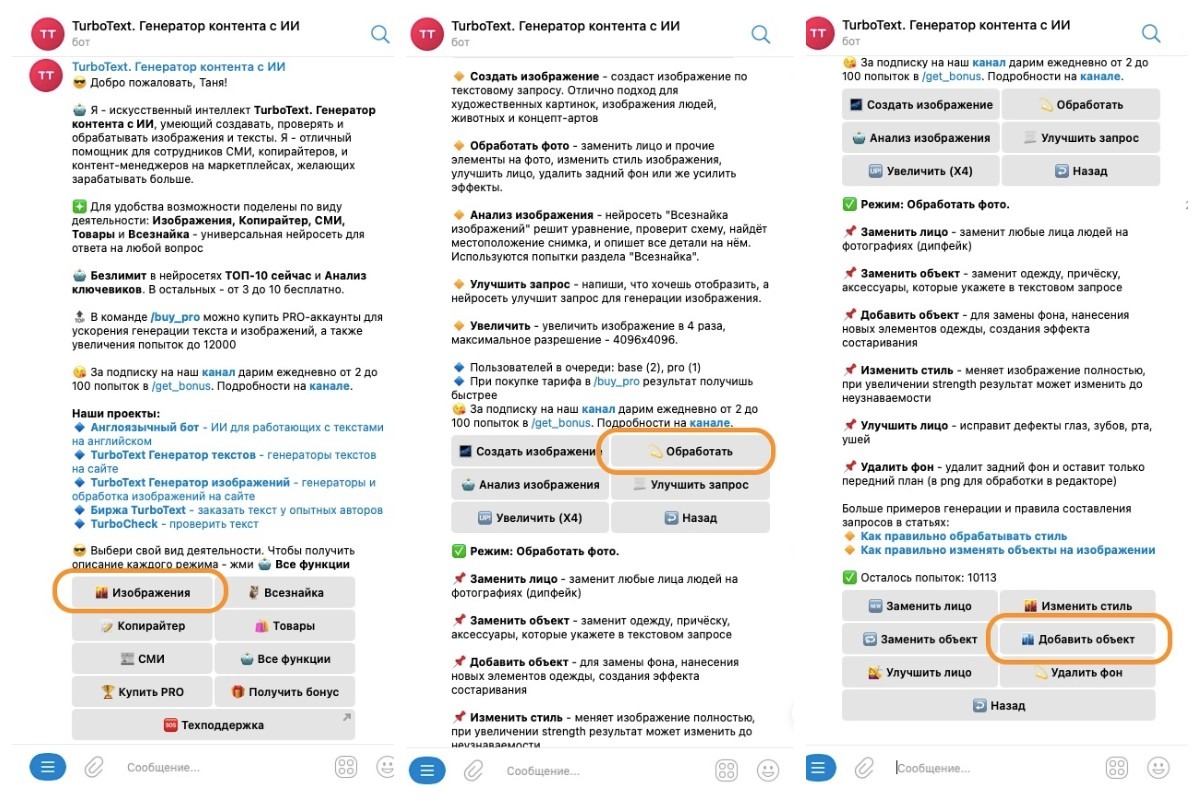
- Перейдите в разделы Изображения ➡️ Обработать ➡️ Заменить объект.
- Загрузите изображение и укажите, что именно вы хотите заменить в описании.
- Дождитесь окончания обработки и получите результат.
Как оформить запрос:
Вместе с изображением отправьте текстовый запрос, описывающий то, что нужно заменить на картинке. Запрос нужно оформить в следующем формате:
что хочу изменить — на что хочу поменять
Пример: волосы — седые
Примеры замены объекта
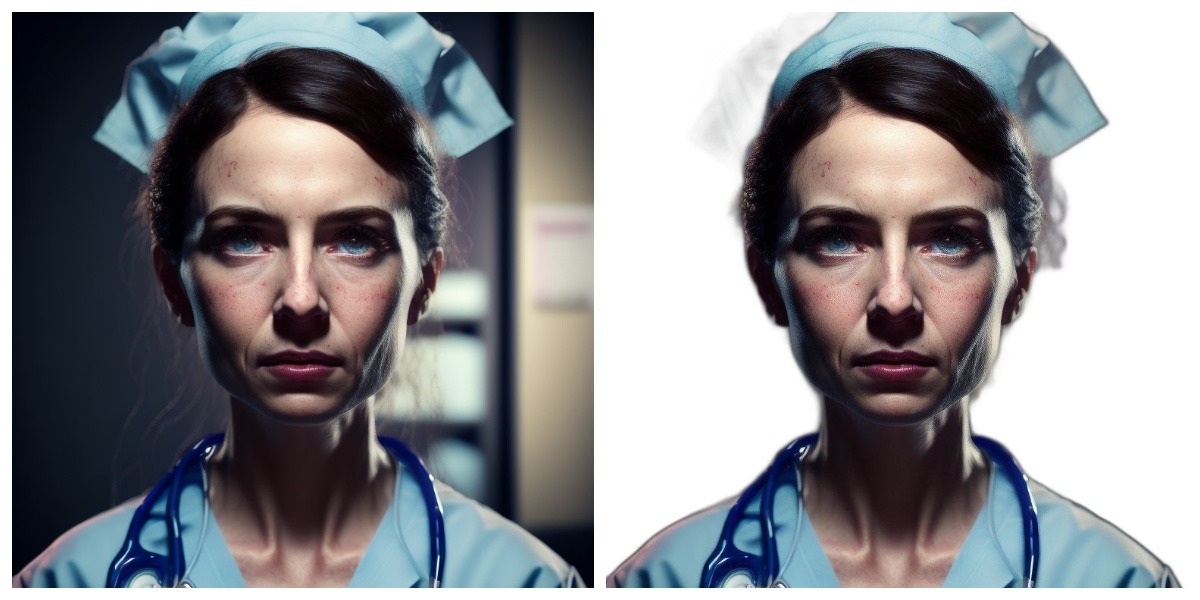
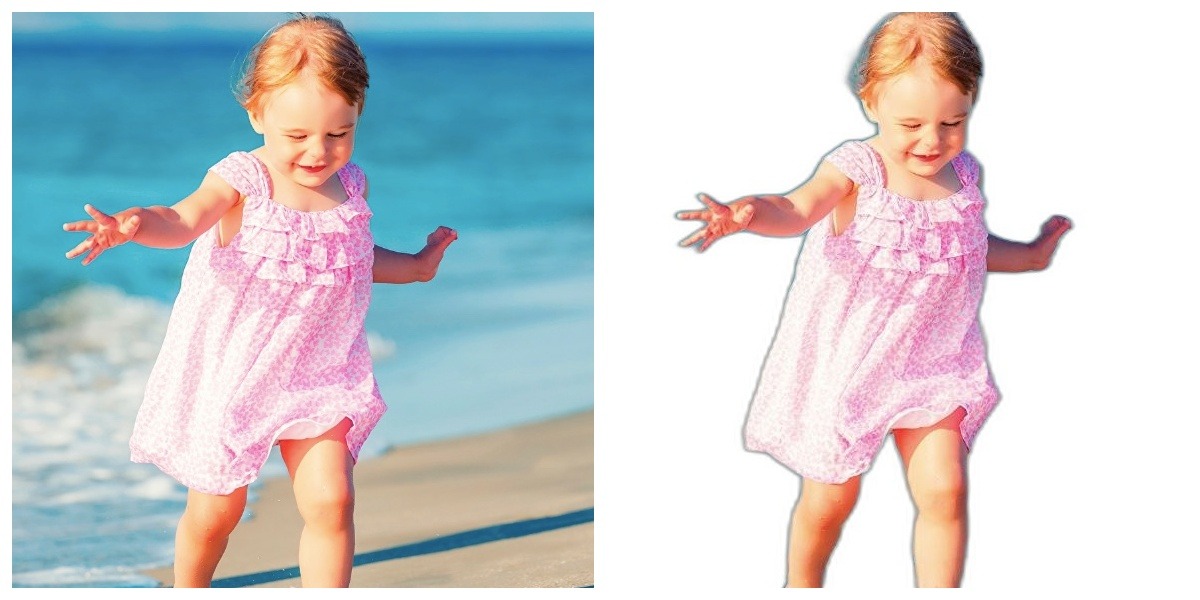
Удалить фон
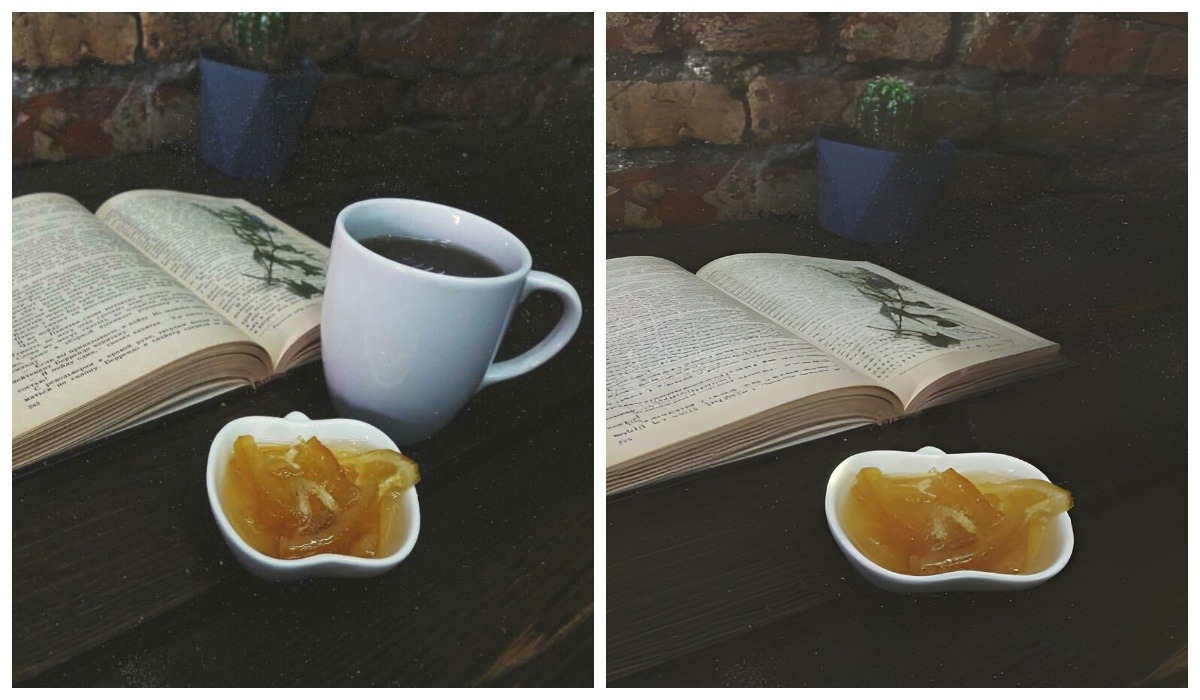
Нейросеть удалит фон из изображения, оставив только передний план. Полученный результат отлично подойдет для дальнейшей обработки в фоторедакторе.
Начало работы с нейросетью:
- Выберите разделы Изображения и Обработать.
- Выберите Удалить фон.
- Загрузите изображение.
Примеры удаления фона

Микс фото и Изменить стиль по шаблону
Бот TurboText позволяет обрабатывать изображения в определенном стиле с использованием готовых шаблонов. Вам нужно загрузить изображение и ввести код соответствующий одному из шаблонов.
Обработка с применением шаблонов доступна в разделах Микс фото и Изменить стиль.
Обработка изображения в Telegram-боте
Важно: вы можете регулировать силу изменения стиля с помощью параметра strength от 1 до 100. По умолчанию установлено значение strength: 35. Чем выше сила фантазии, тем сильнее изменится исходное изображение. Например:
Код: 400; strength: 10

Код: 400; strength: 80
Параметр strength: в запросе нужно разделить от кода или слова/словосочетания знаком ;
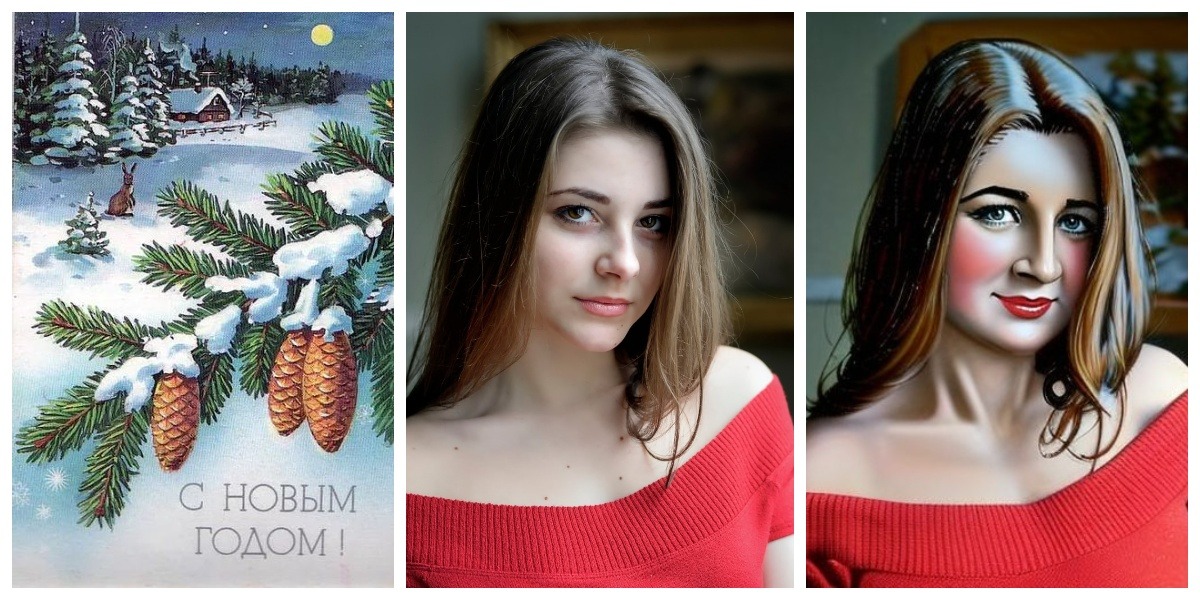
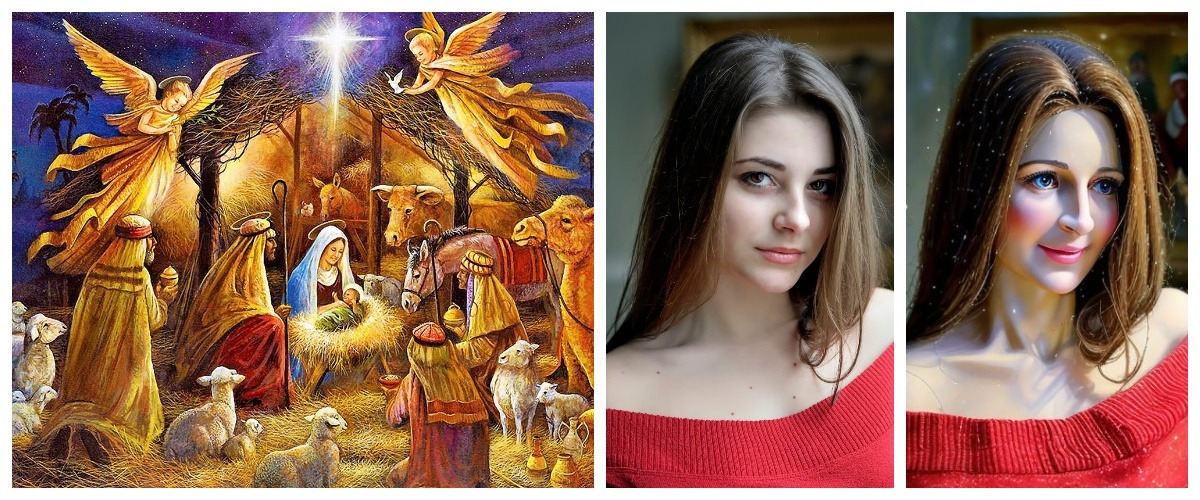
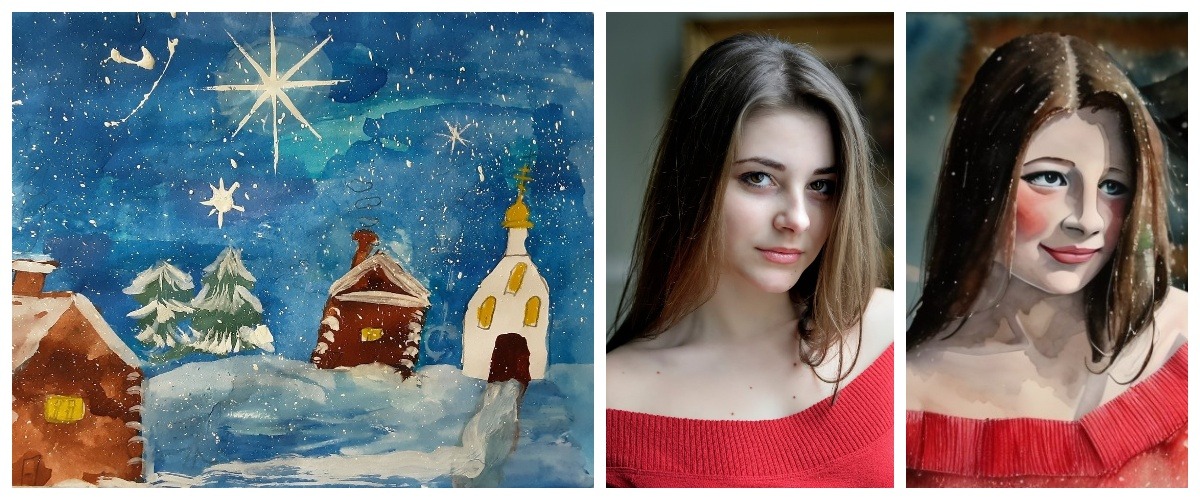
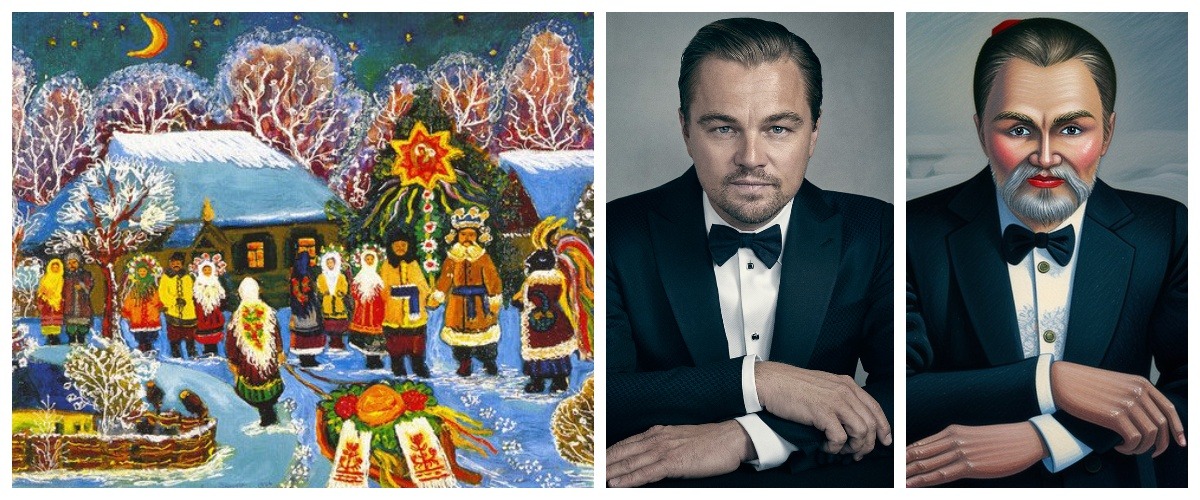
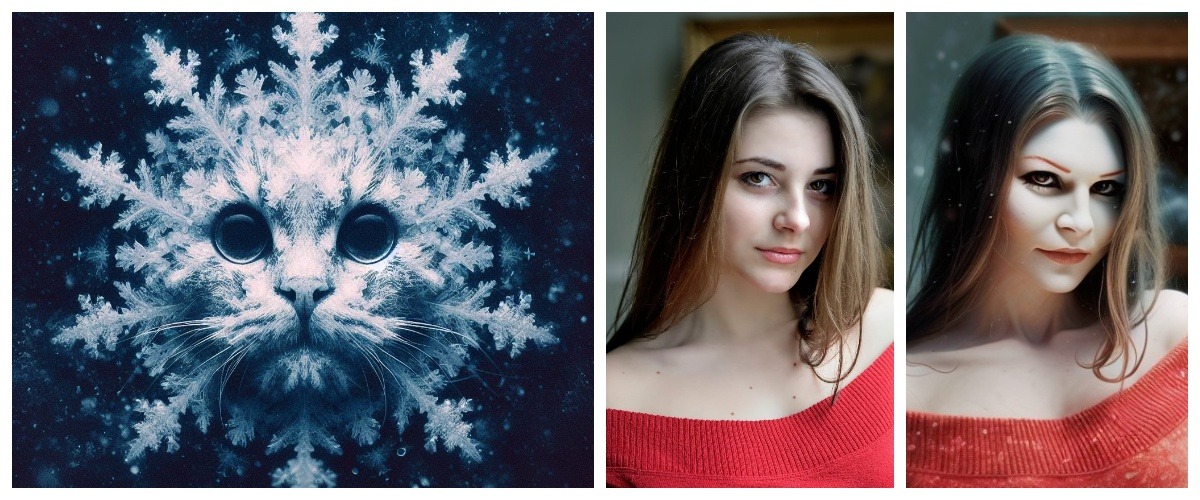
Доступные коды и стили для обработки
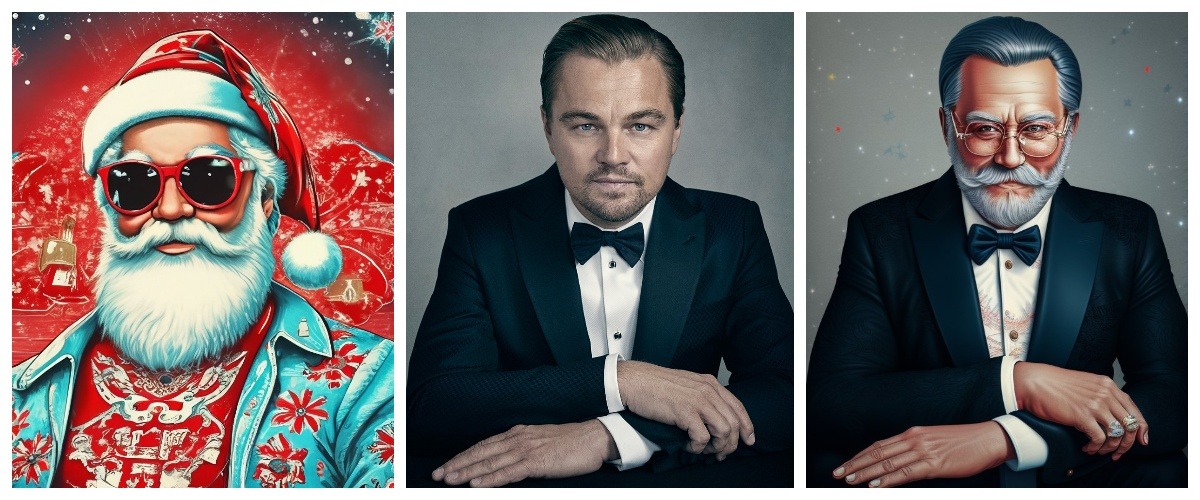
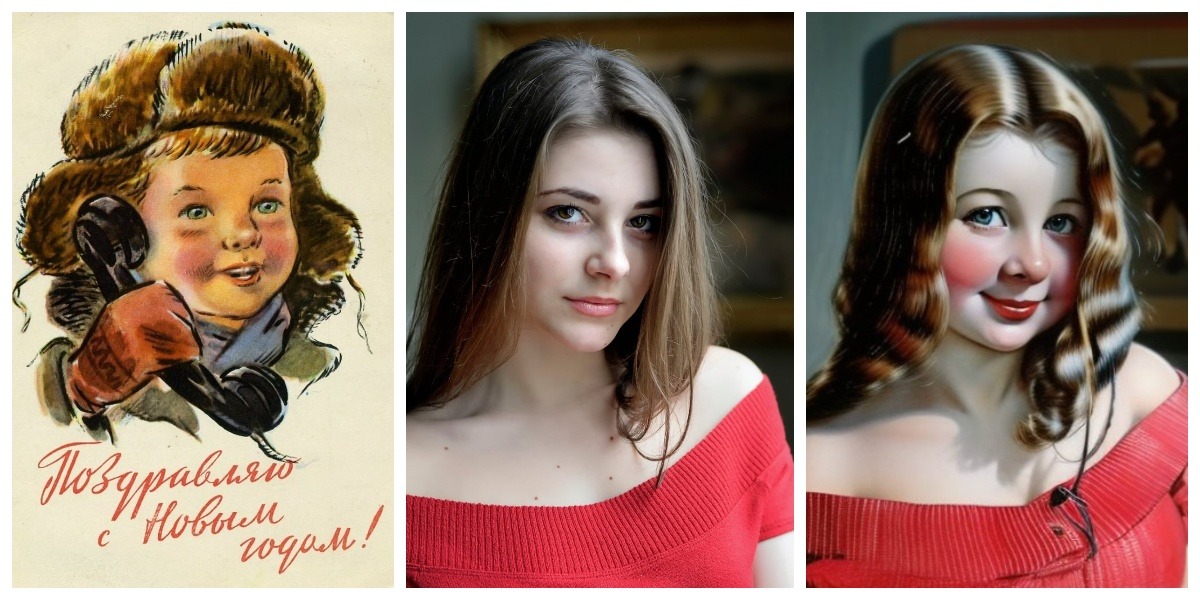
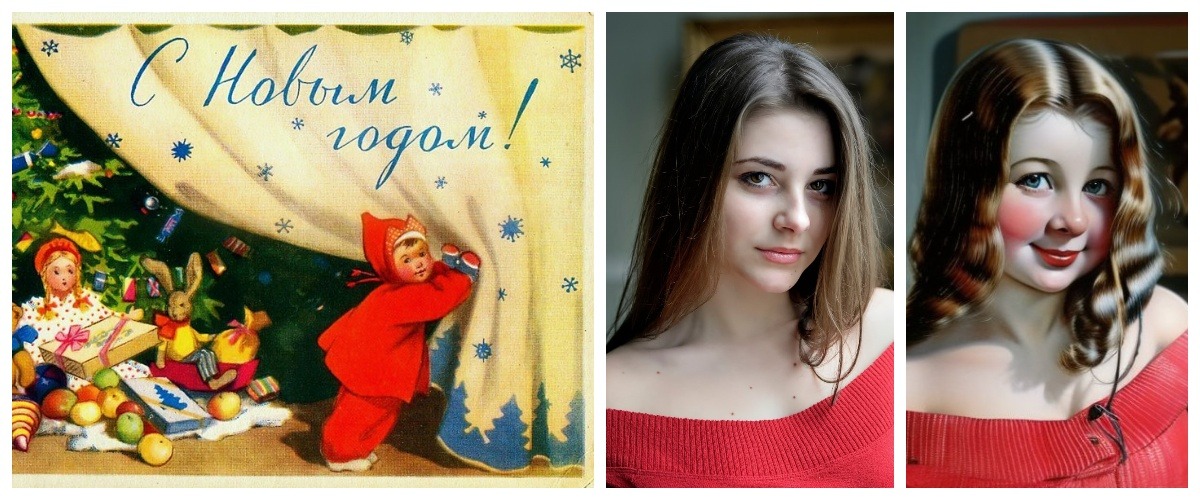
В разделе Изменить изображение вы можете указать код или слово/словосочетание из списка ниже. Слово — это название шаблона, его необходимо указать при загрузке картинки. Число рядом с ним — соответствующий код.
открытка — 100
шишкин — 203
белоснежка — 300
попович — 304
дед мороз — 101
айвазовский — 204
барби — 301
союзмультфильм — 304
акварель — 105
мона лиза — 205
рапунцель — 302
лоло и пепе — 305
ван гог — 201
дали — 206
disney — 302
кеша — 306
пикассо — 202
абстрактно — 207
эльза — 303
леопольд — 307
плакат — 401
ленин — 404
комикс — 500
аниме — 506
сюрреализм — 604
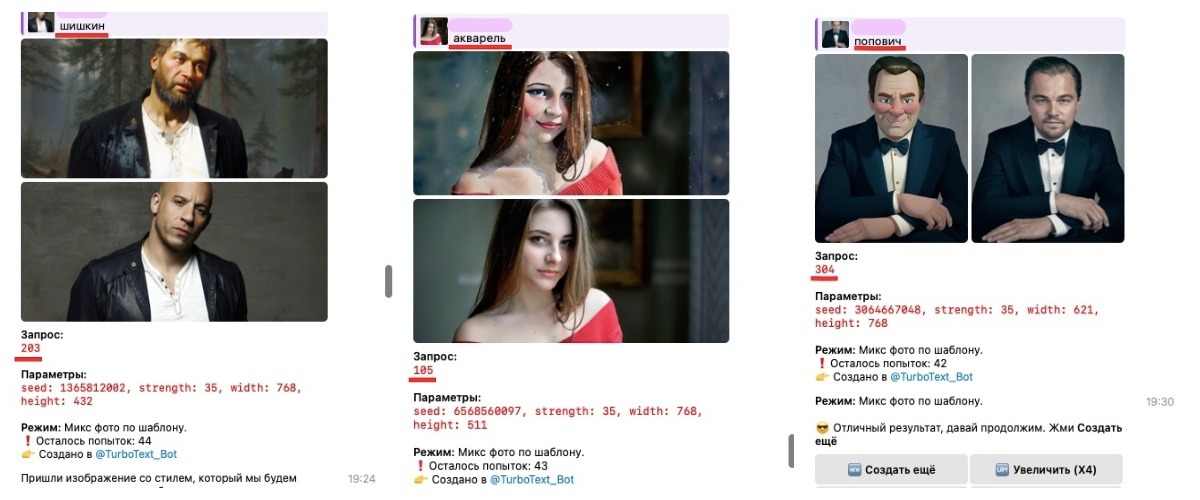
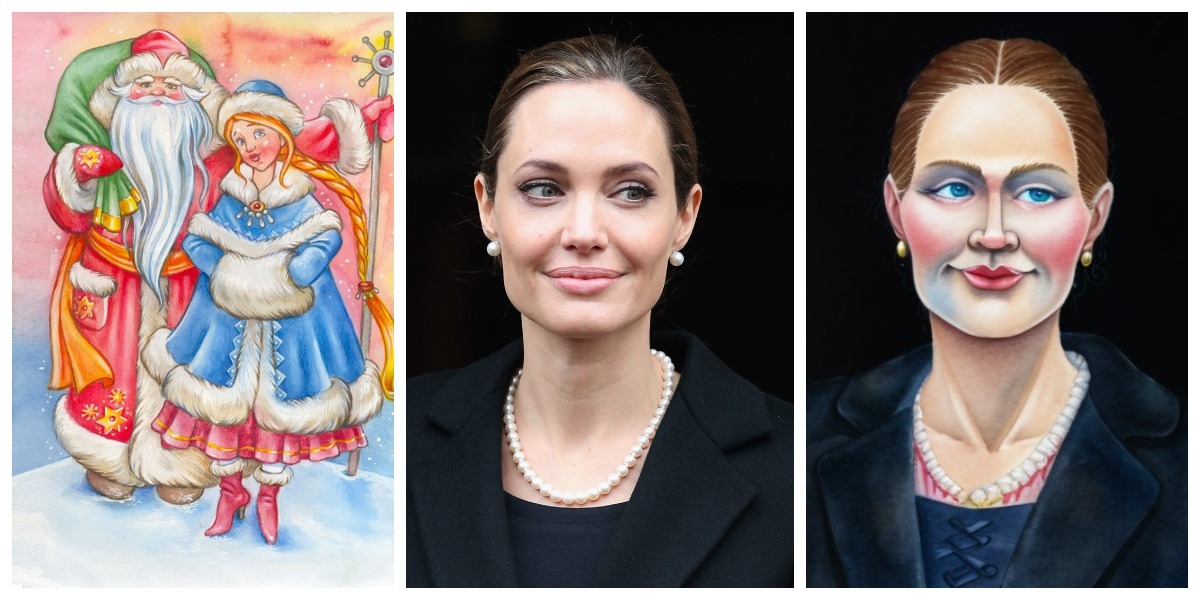
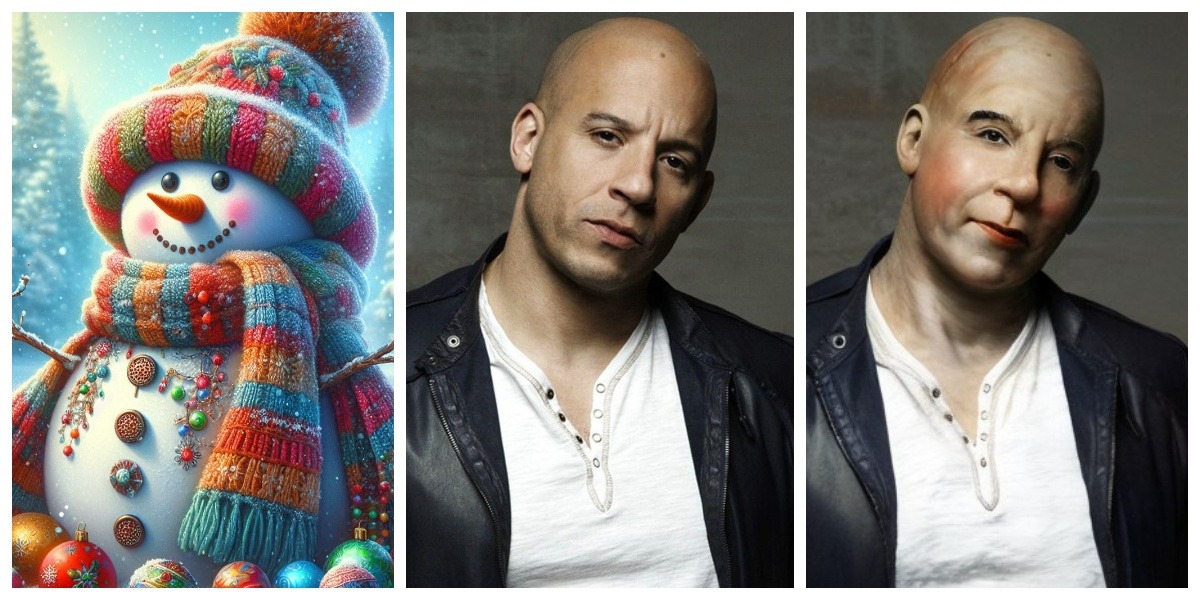
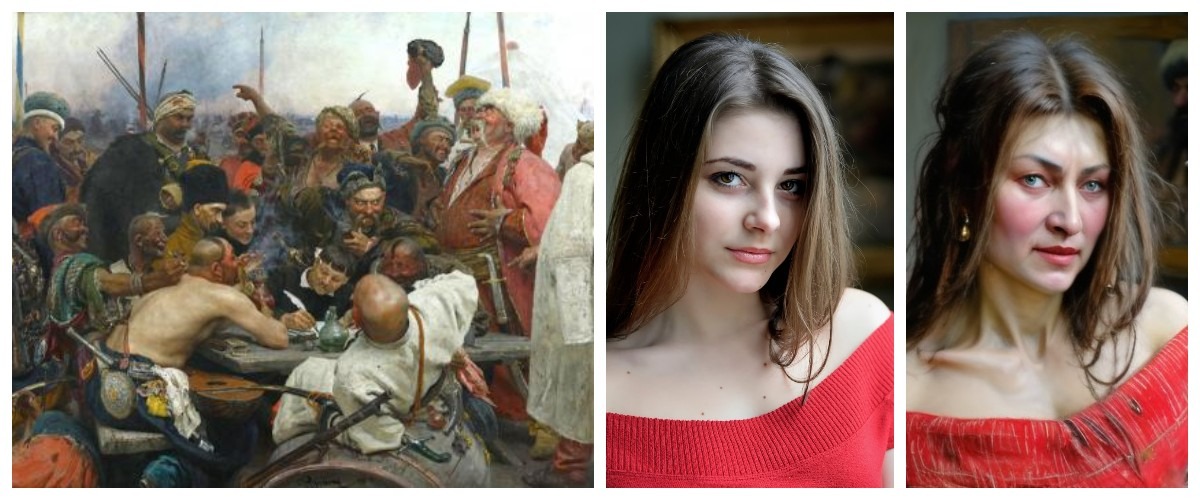
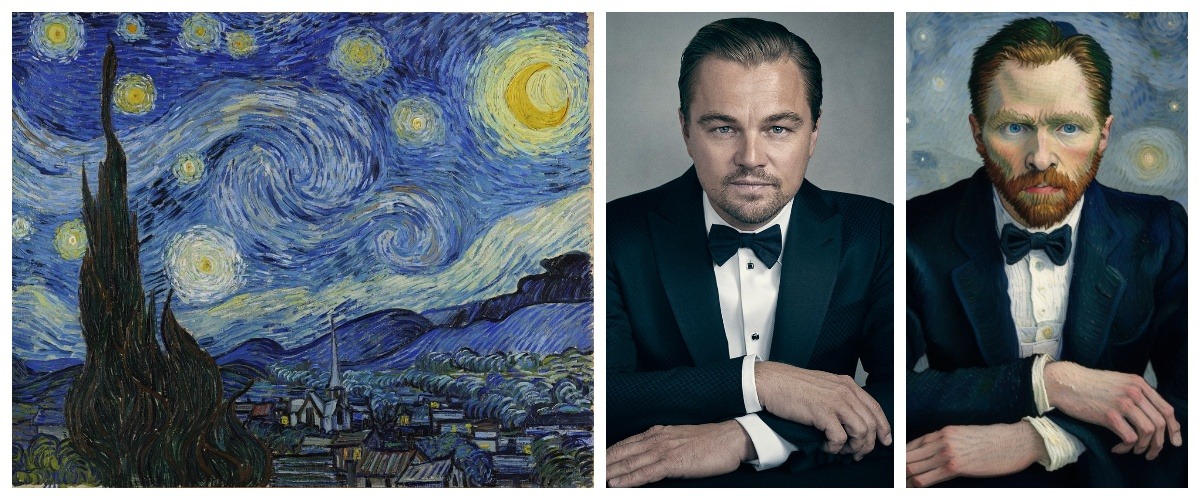
Примеры использования кода в разделах Микс фото и Изменить стиль
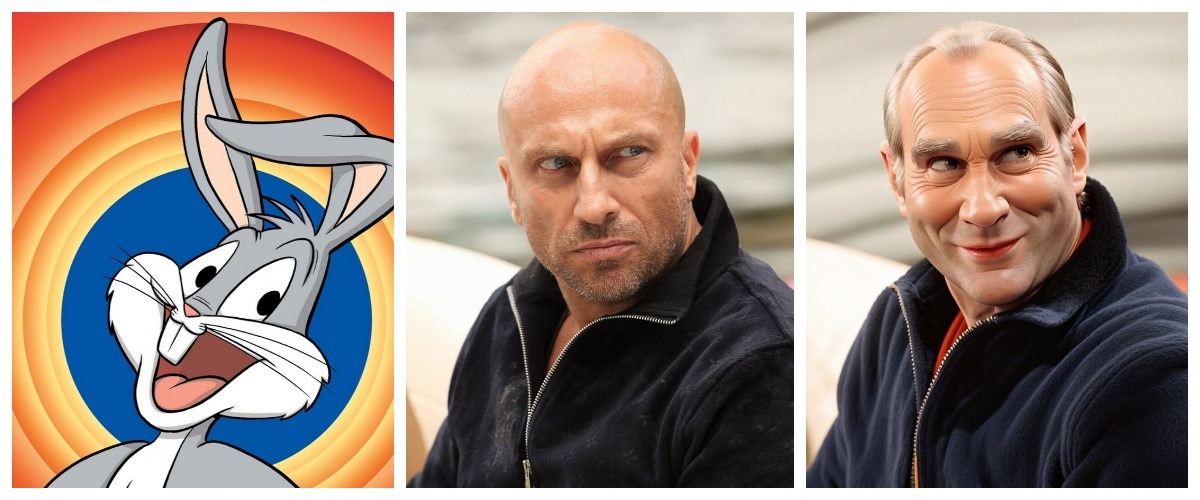
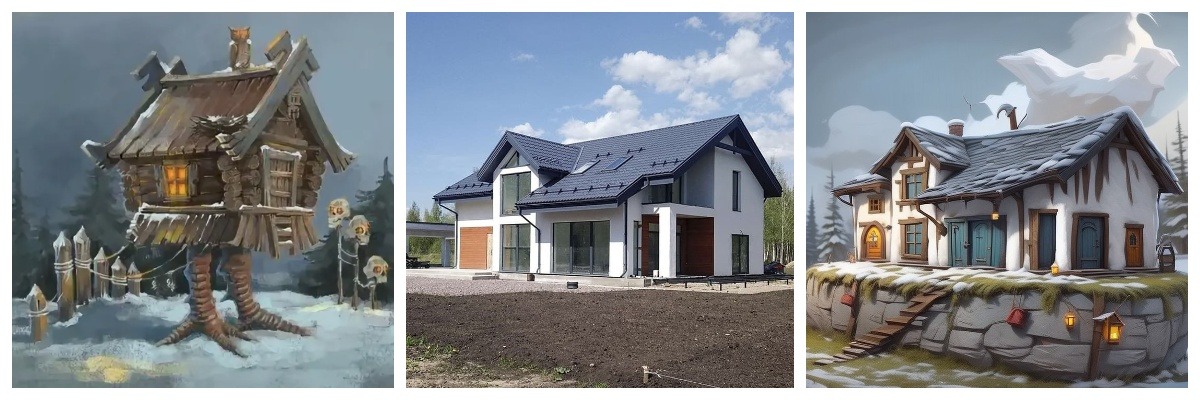
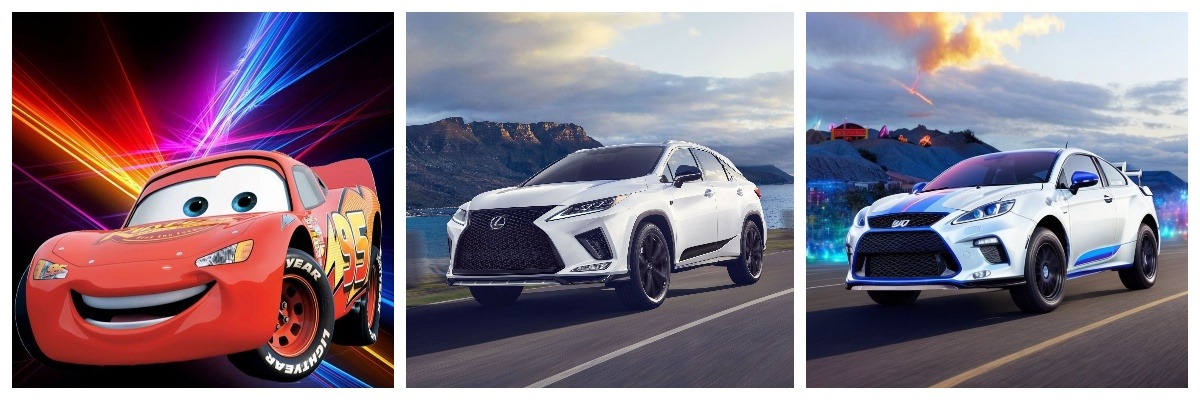
Первое изображение в ряду соответствует указанному ниже коду. Загруженное вами изображение будет обработано в стиле соответствующего шаблона в разделах Микс фото и Изменить стиль. Второе изображение — оригинал, третье — обработанное изображение.
Существует множество подходов к обучению иностранным языкам, и один из самых популярных – использование флеш-карт. Флеш-карты – это карточки, на одной стороне которых написано слово на исходном языке, а на другой – его перевод на язык, который вы изучаете.
Преимущества использования флеш-карт:
- Увеличение словарного запаса. Постоянное повторение слов и их перевода помогает запоминанию.
- Улучшение орфографии и грамматики. Просмотр флеш-карт помогает развивать правильное написание и грамматические навыки.
- Повышение скорости перевода. Постоянные тренировки ускоряют процесс перевода текста на иностранный язык.
Как эффективно использовать флеш-карты:
- Регулярно повторяйте. Чем чаще вы будете повторять флеш-карты, тем лучше будет запоминание.
- Используйте их в различных ситуациях. Например, в автобусе, дома или во время прогулки.
- Не бойтесь делать ошибки. Ошибки – это часть процесса обучения, они помогут вам запомнить правила лучше.
| Английский | Русский |
|---|---|
| cat | кошка |
| dog | собака |
| house | дом |
| car | машина |
| book | книга |
Заключение:
Использование флеш-карт – отличный способ обогатить ваш словарный запас на иностранном языке. Попробуйте этот метод обучения и оцените его эффективность сами!
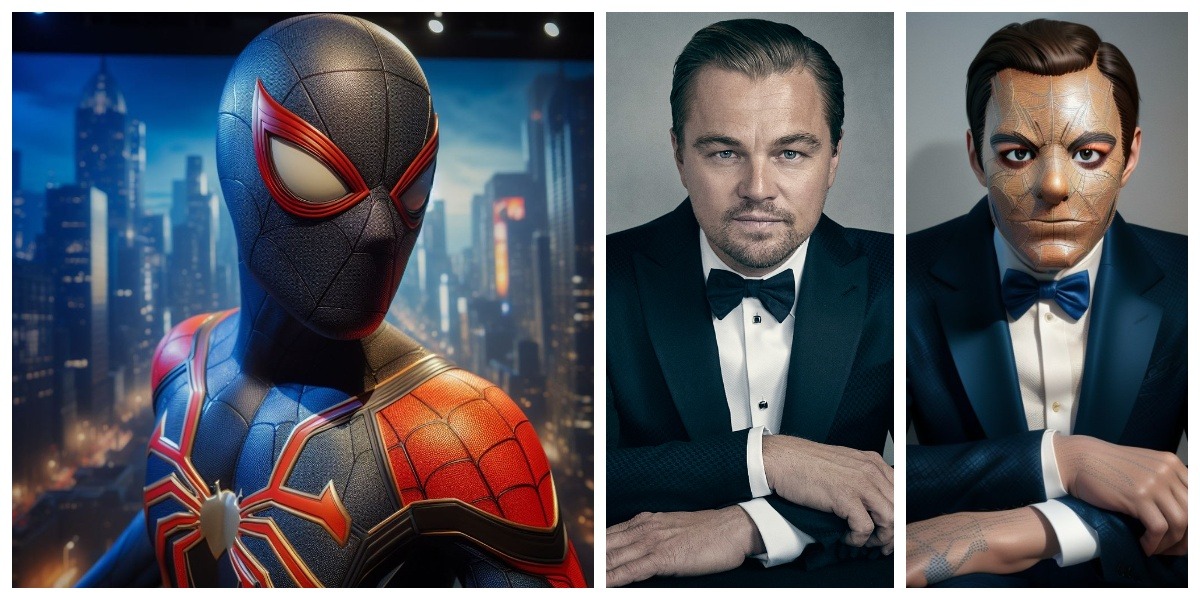
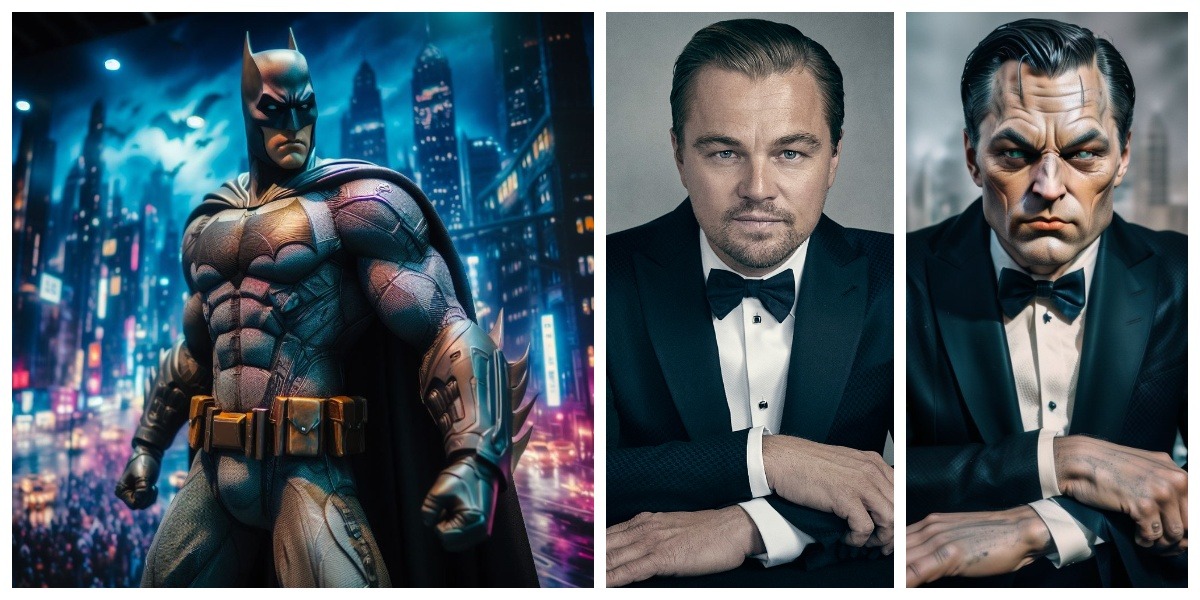
Функция «Микс фото» в Telegram-боте TurboText позволит перенести стиль одного изображения на другое.
Сгенерировать или обработать изображение в Telegram-боте
кот в стиле киберпанк
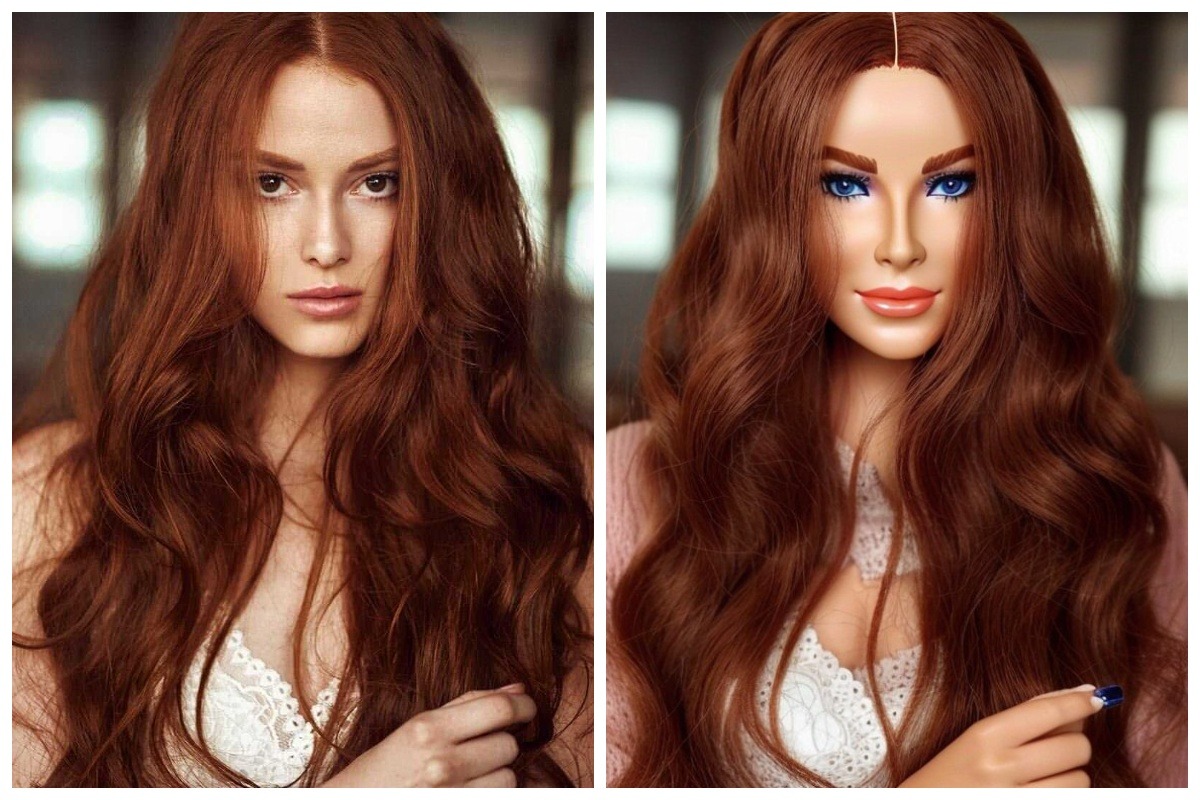
стиль барби; strength 30
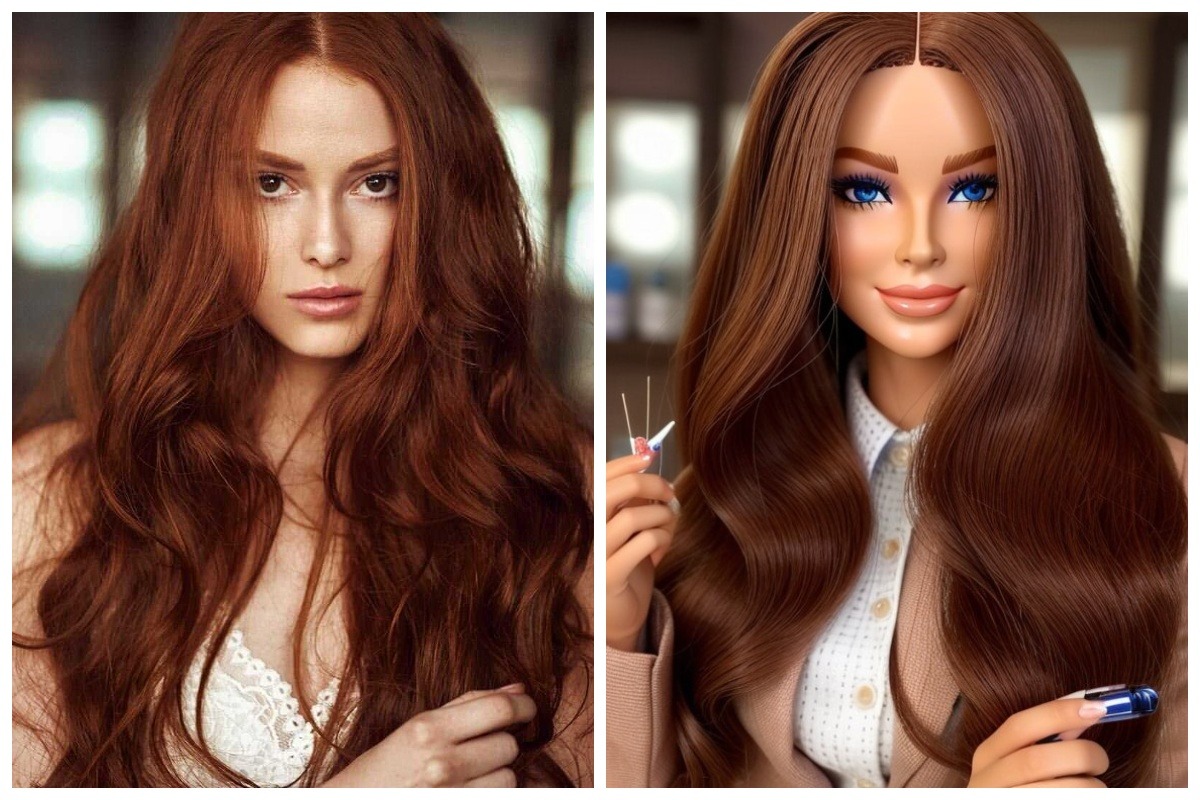
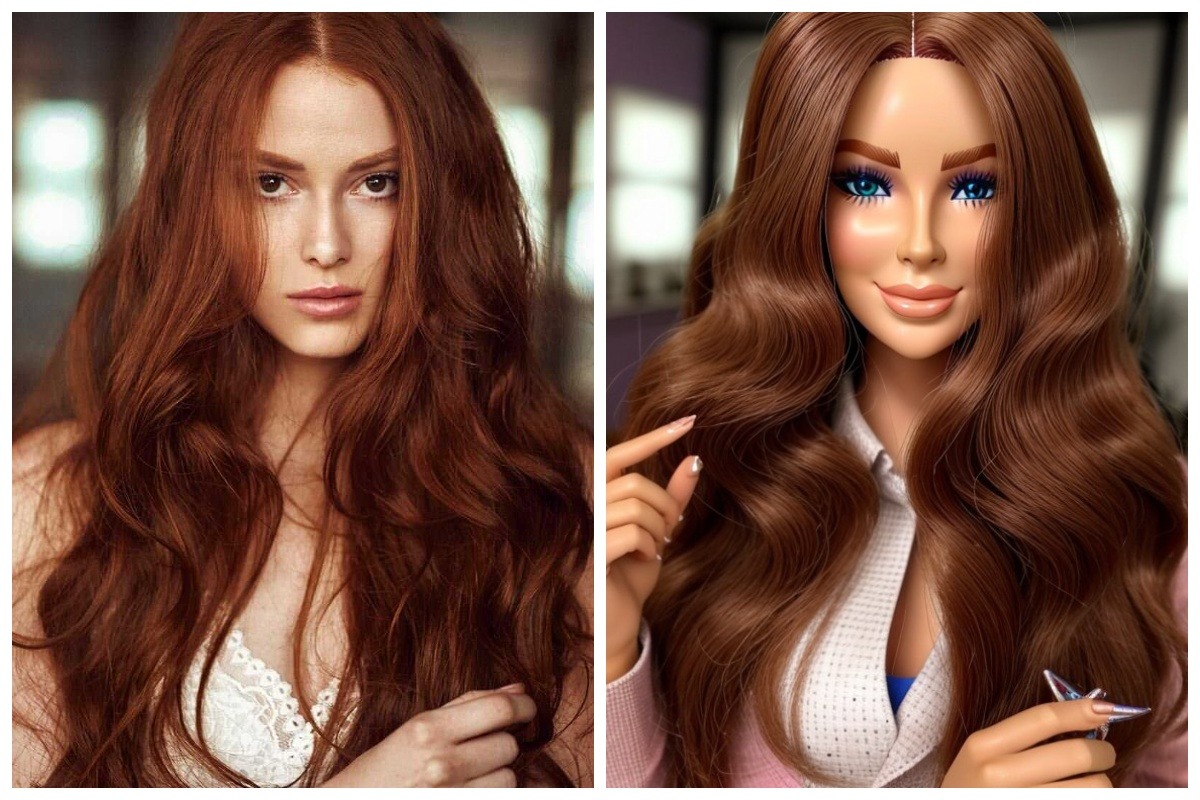
Примеры смешивания стилей
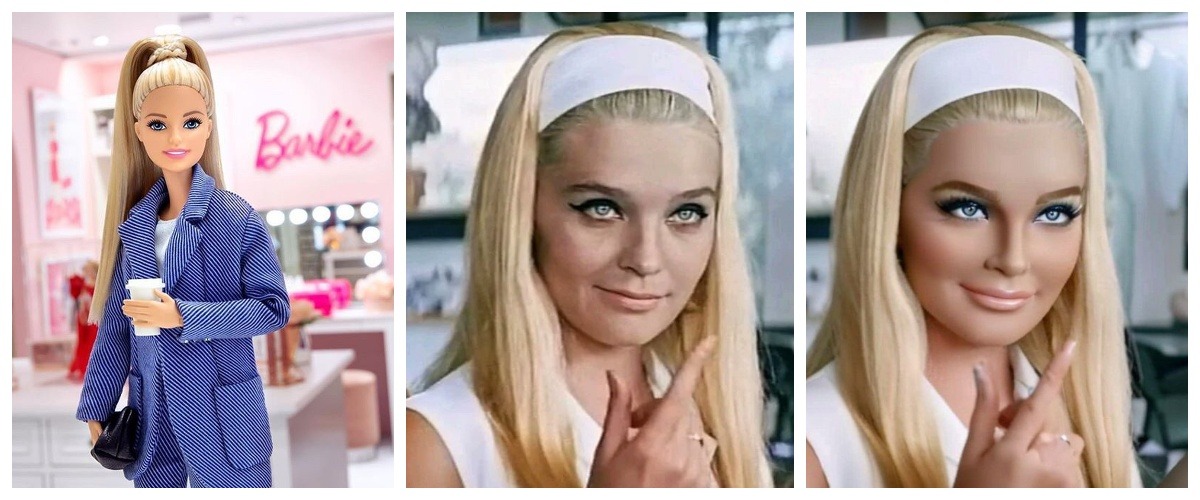
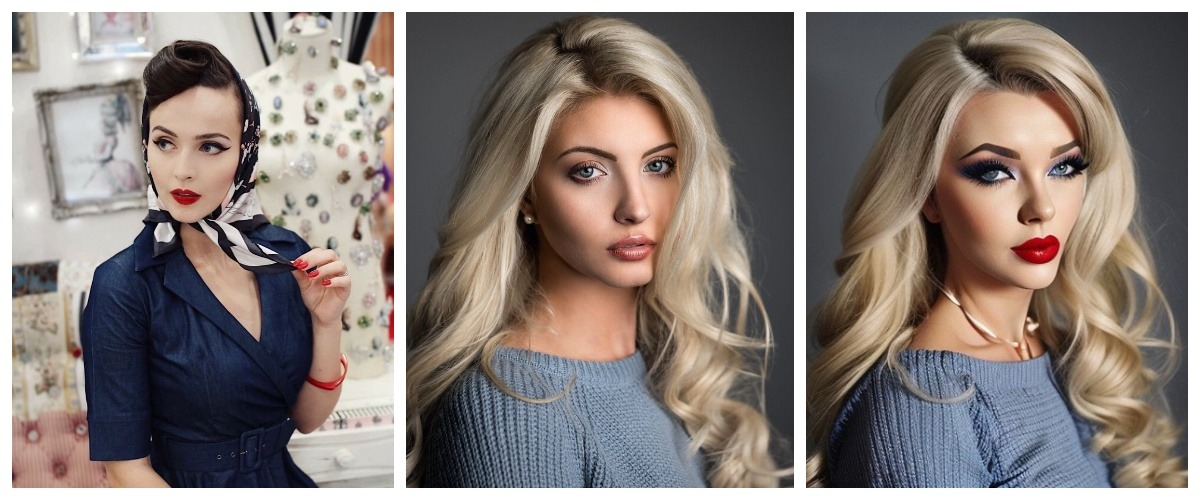
яркий макияж; strength: 30
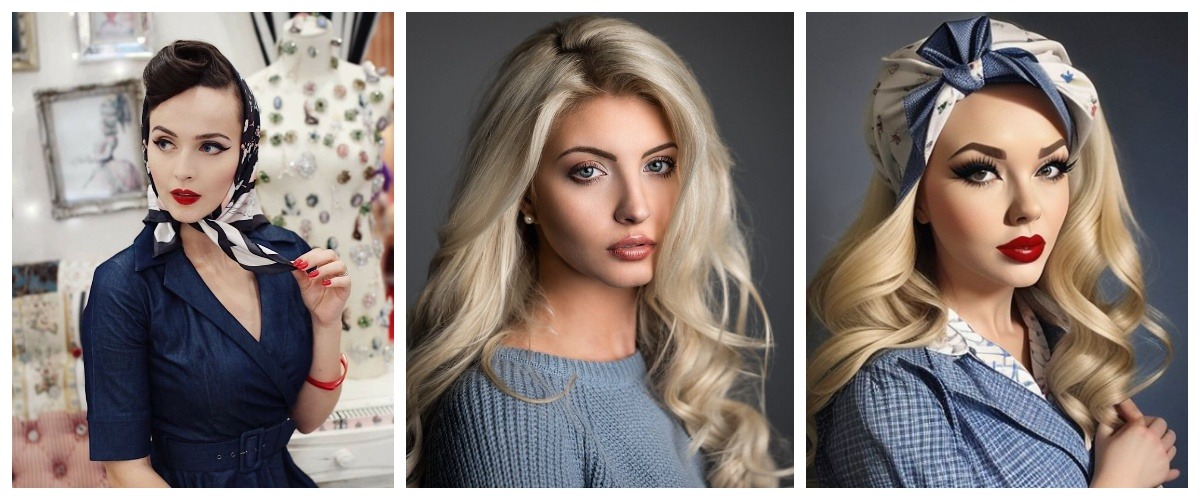
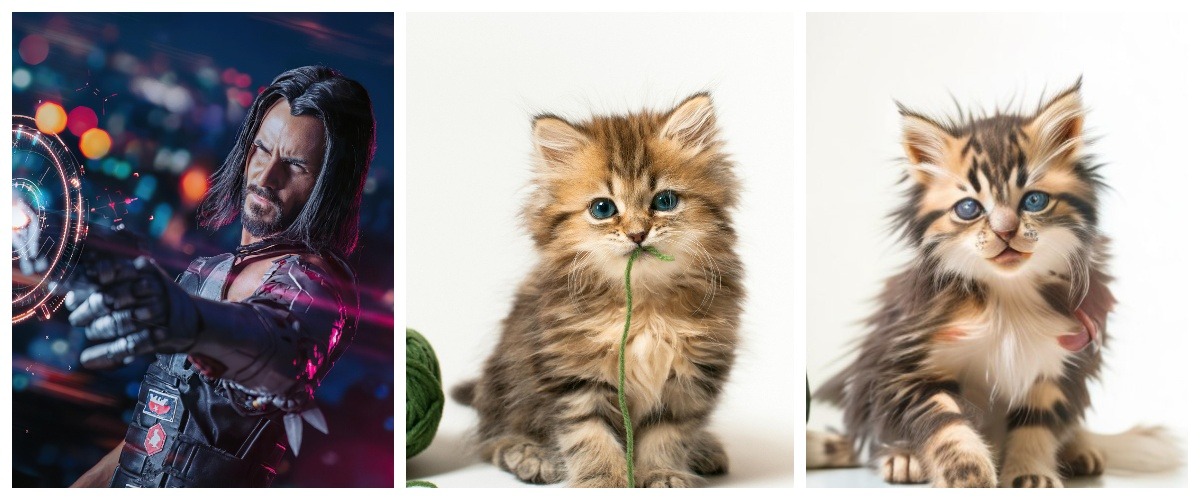
котенок в стиле киберпанк; strength: 30
Улучшить лицо
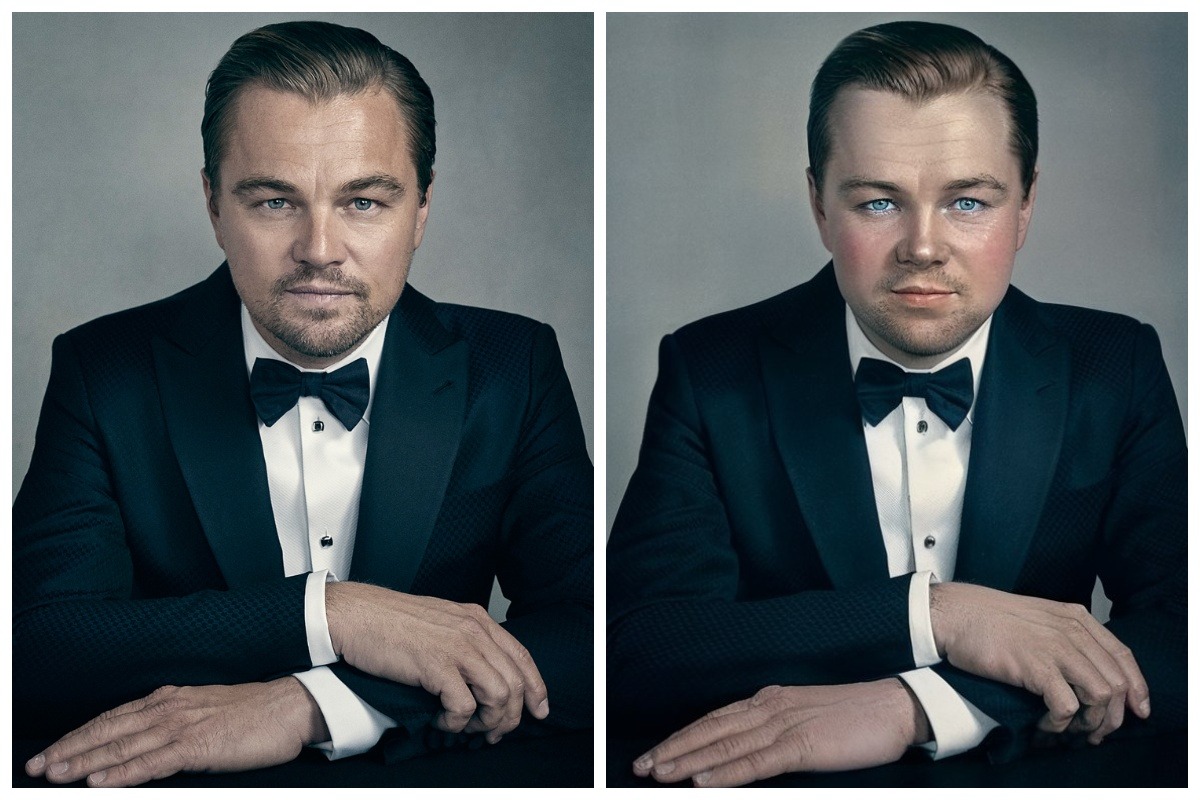
Нейросеть исправляет проблемные участки глаз, зубов, ушей, волос, носа, может убрать морщины и складки на лице. Улучшать можно как картинки, сгенерированные нейросетью, так и реальные фото.
2. Выберите «Улучшить лицо»
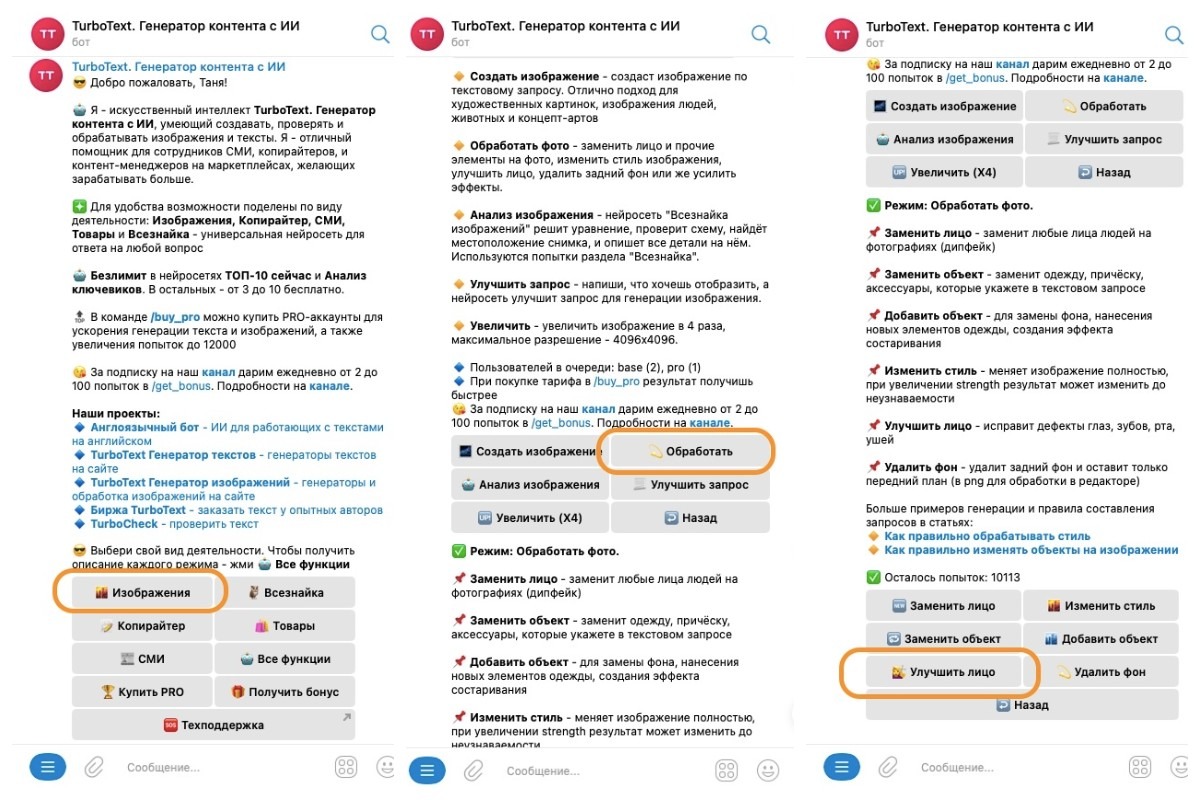
Примеры улучшения лица
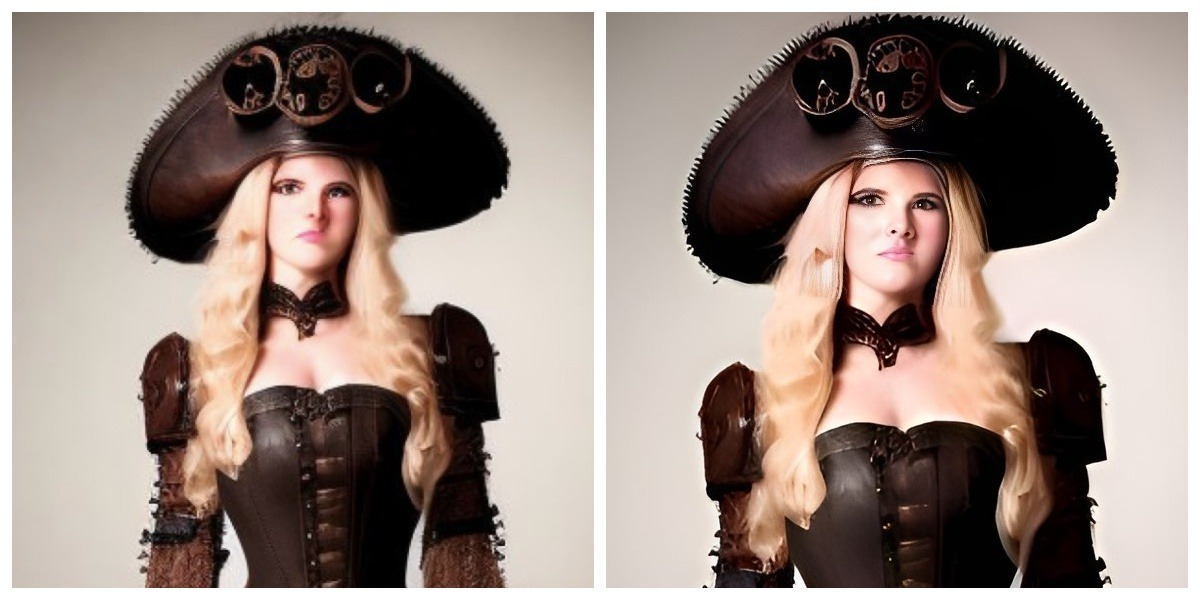
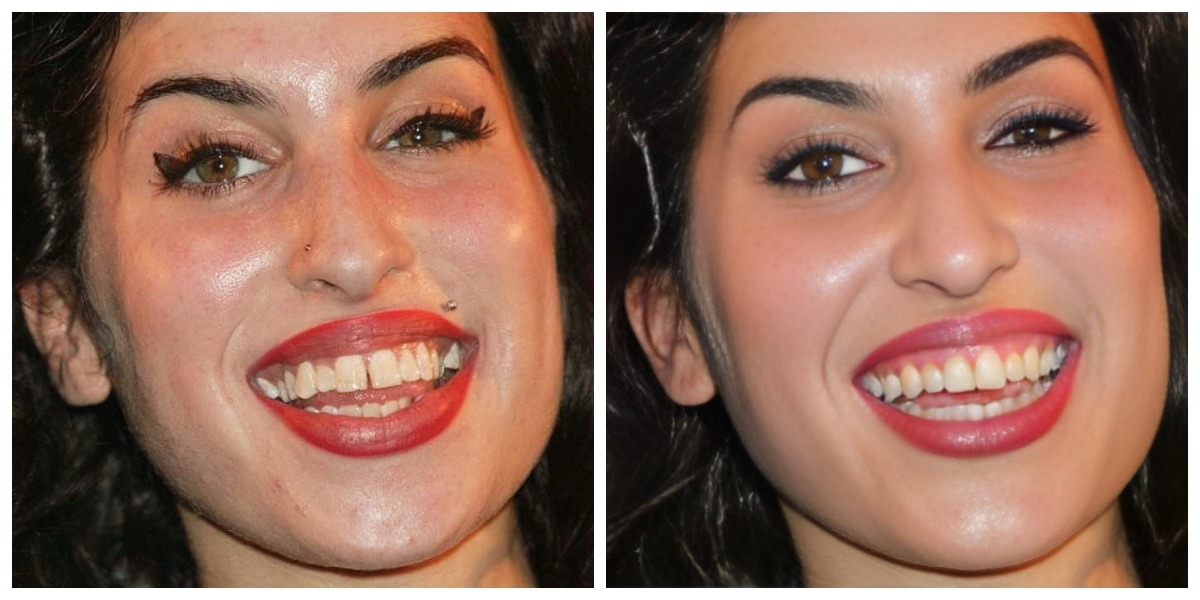
Улучшение качества кожи и зубов
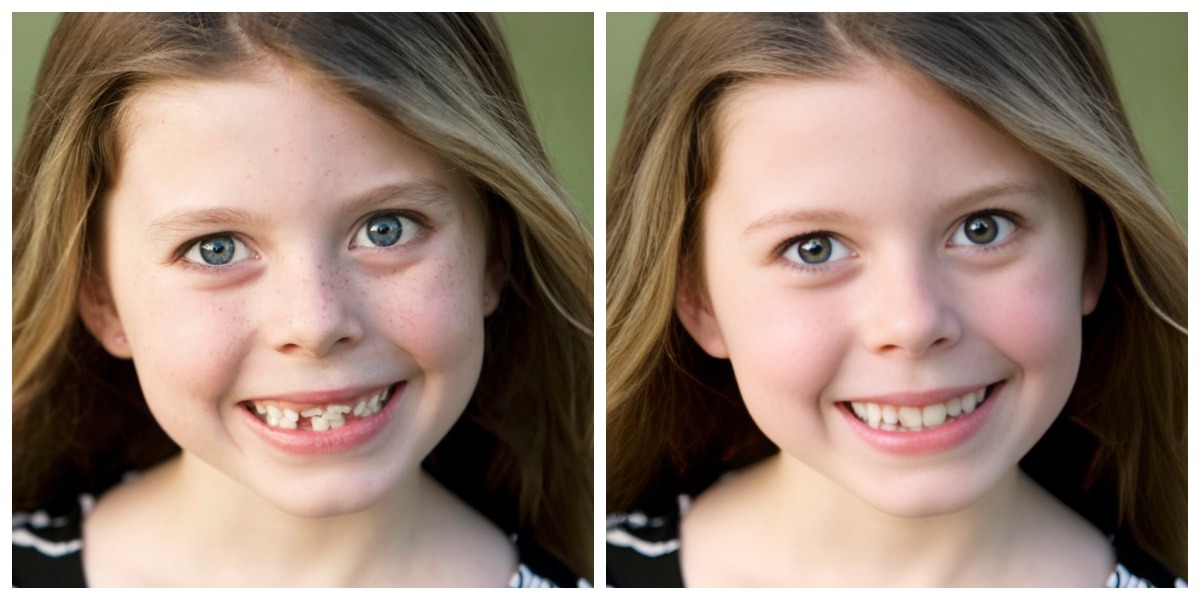
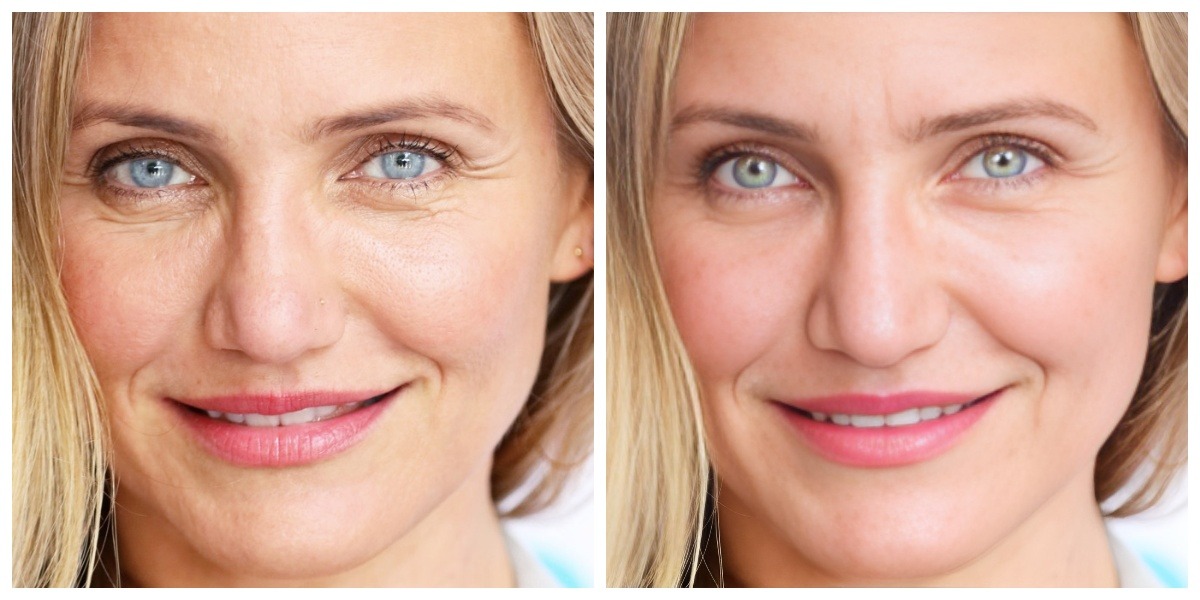
Омоложение, устранение морщин, сглаживание лица
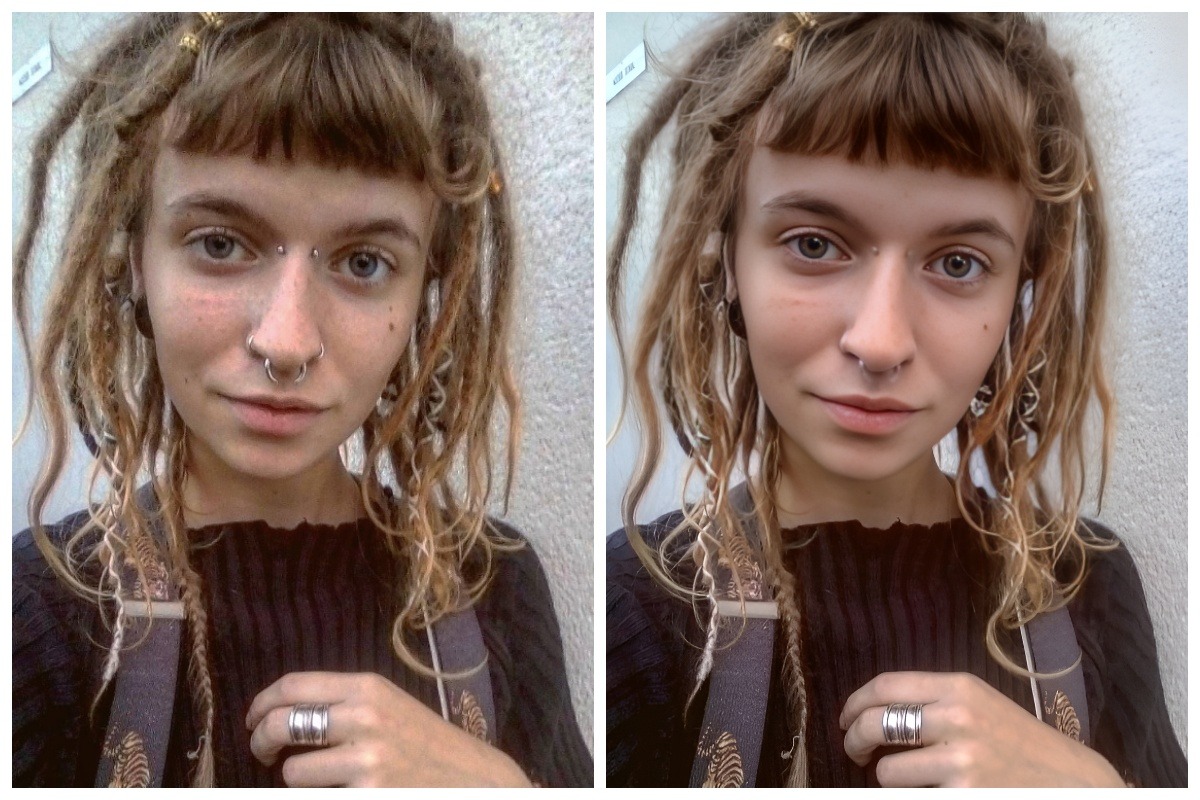
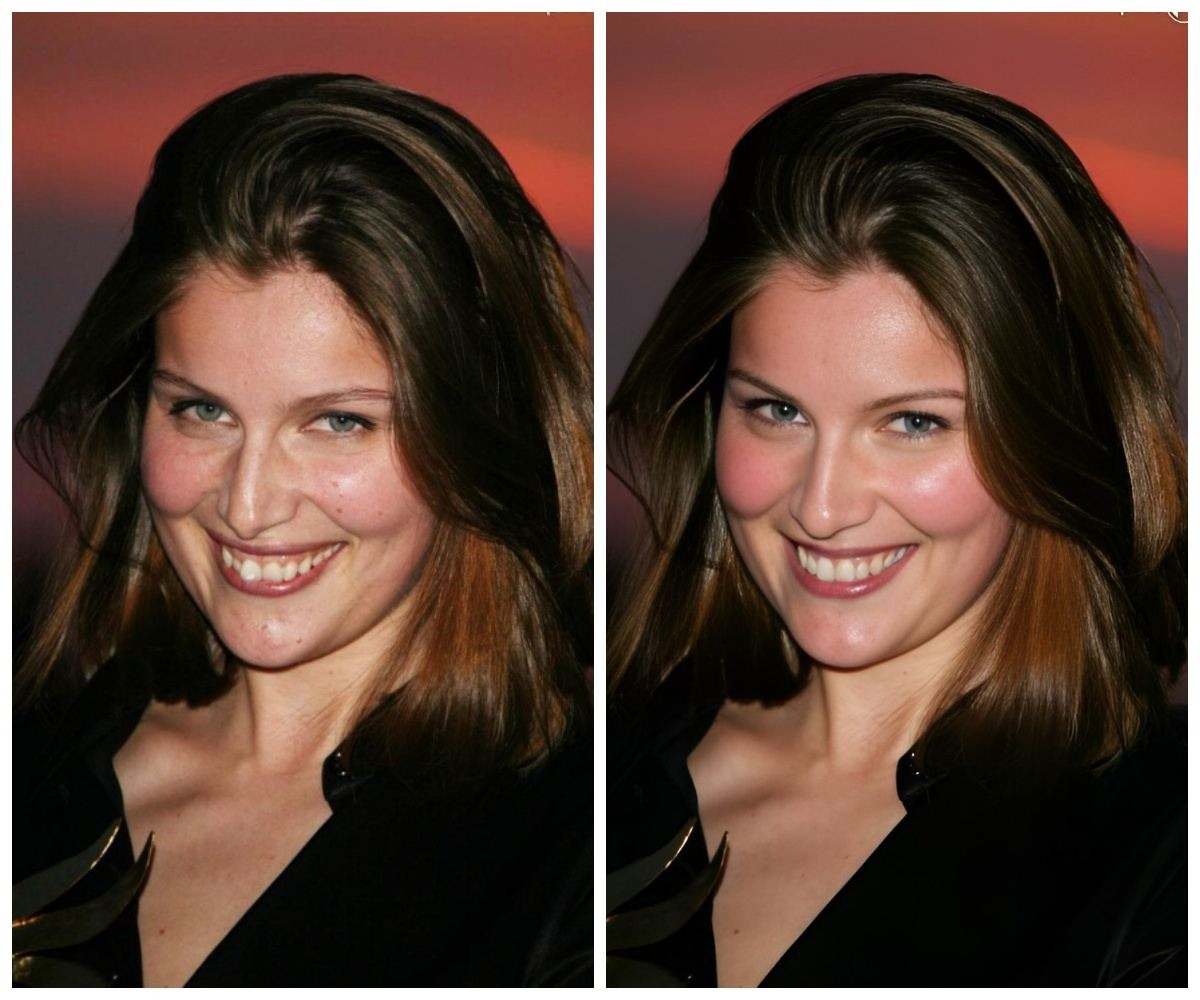
Strength — уровень силы фантазии искусственного интеллекта.
Значения от 0 до 80, где 0 — меньше всего изменений, а 80 — больше всего. Чем больше изменений, тем меньше совпадений с исходником, а генерация дольше. Значение 40 ставится по умолчанию.
Примеры обработки фото в разных стилях
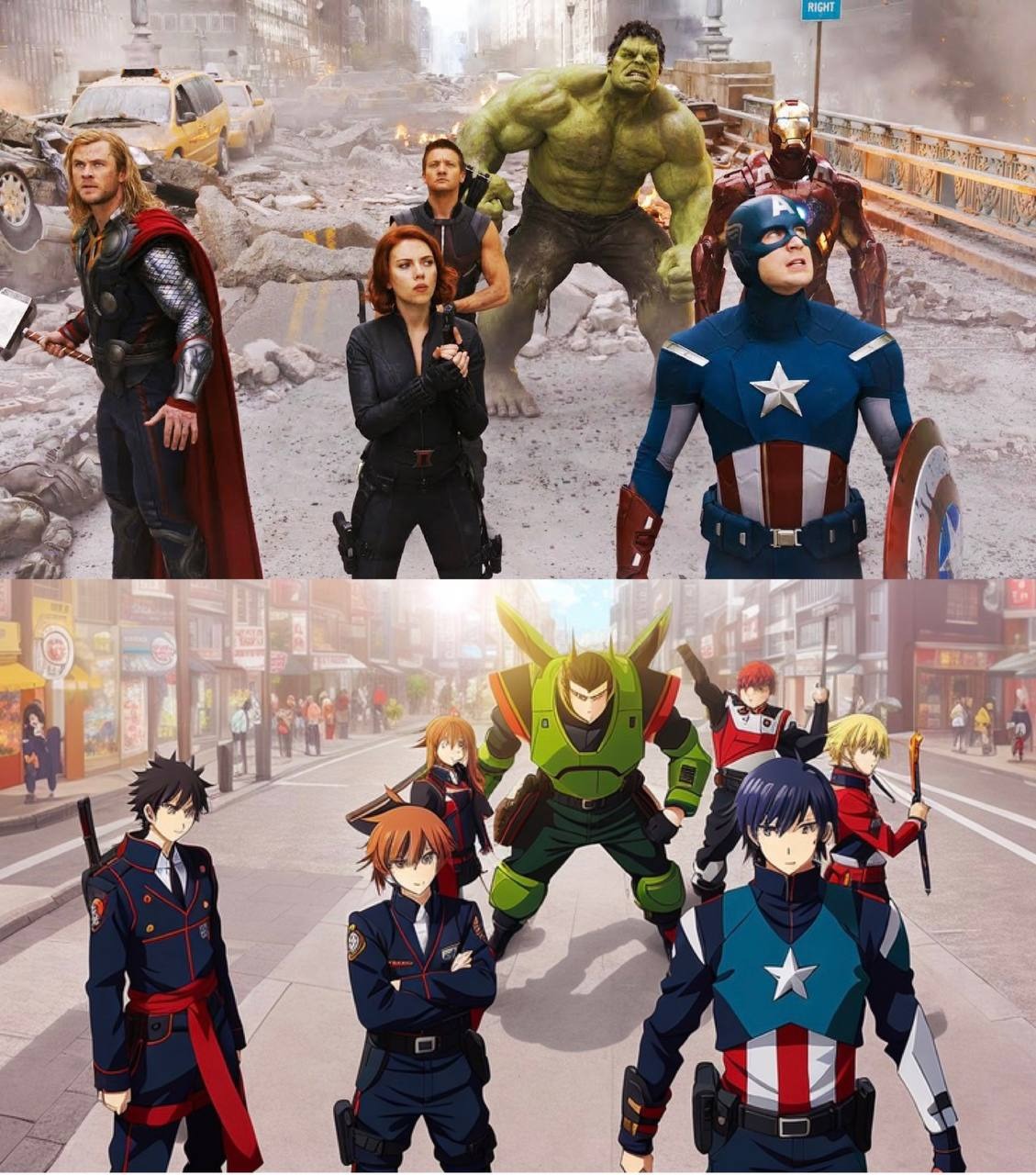
Запрос: стиль аниме; seed: 6591288289, steps: 45, strength: 30, width: 1024, height: 576
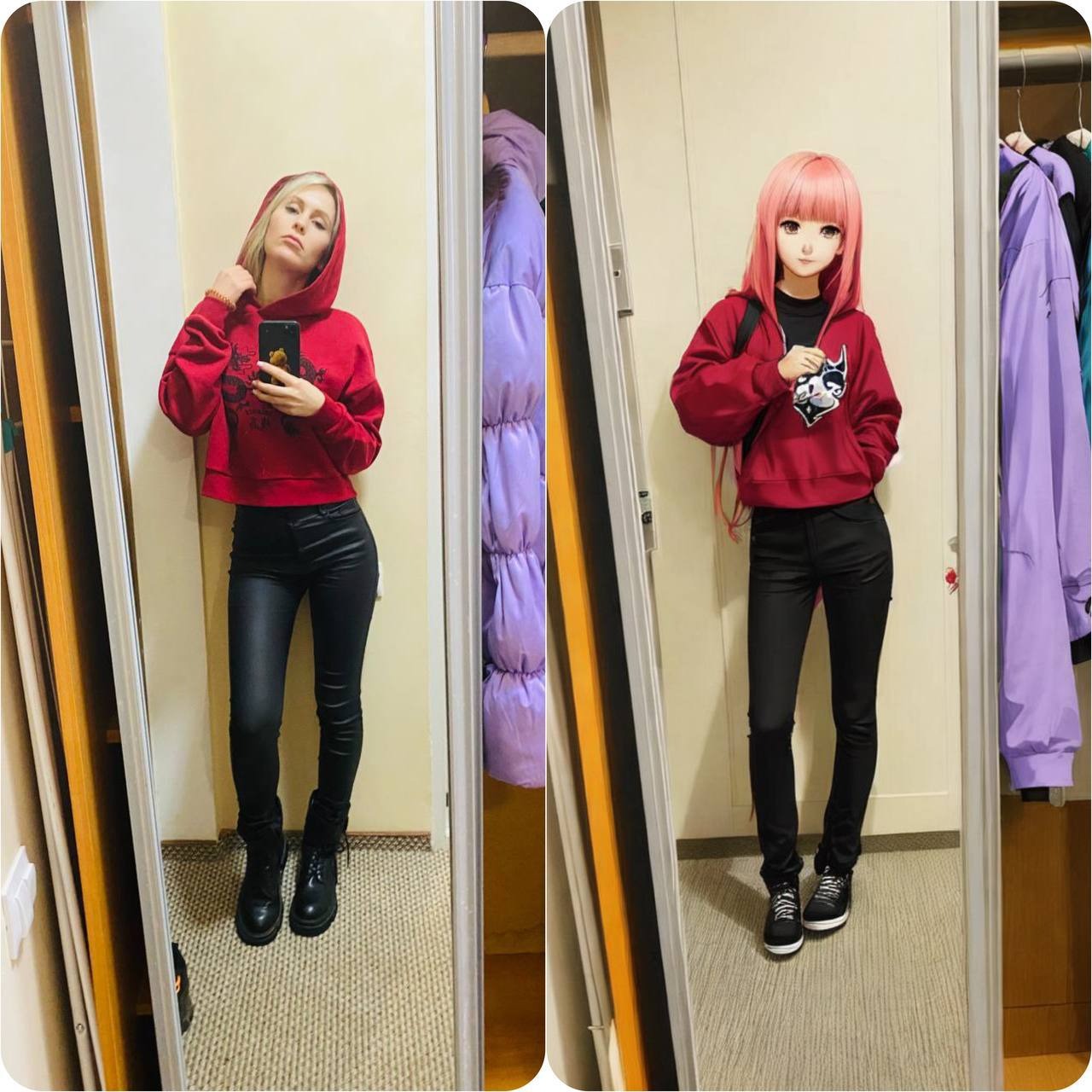
Запрос: Стиль аниме; seed: 17539041, steps: 45, strength: 30.0, width: 768, height: 1024
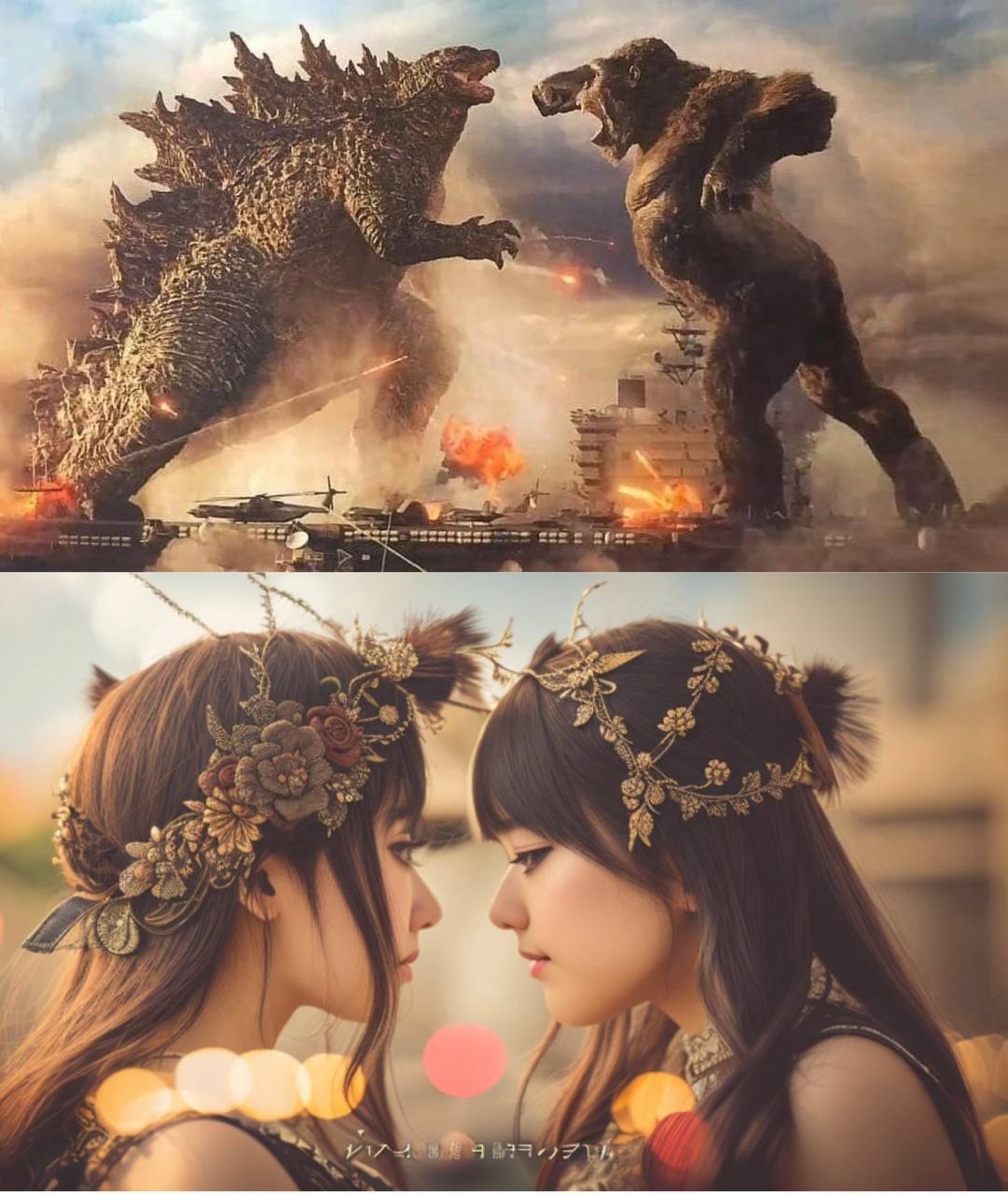
Запрос: аниме стиль; seed: 1797992834, steps: 45, strength: 30, width: 1024, height: 580
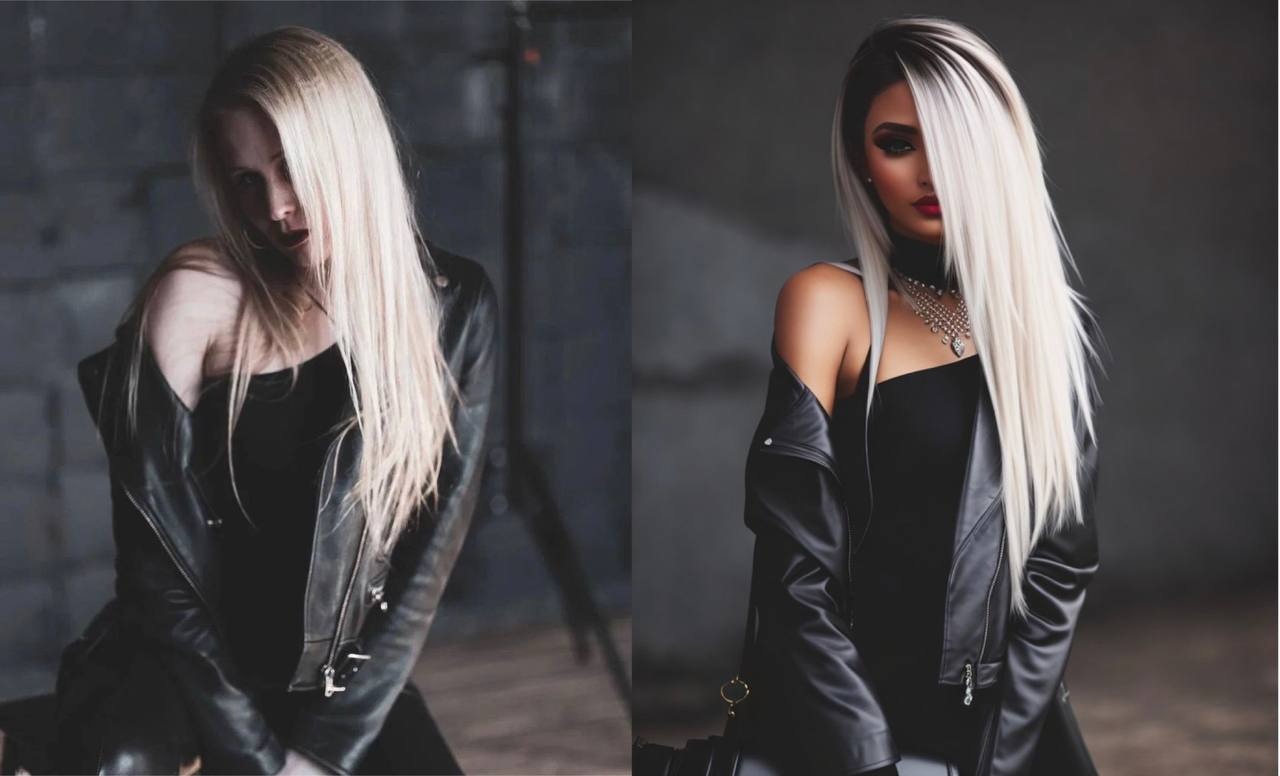
Запрос: Стиль роковая красотка; seed: 7539028301, steps: 45, strength: 30.0, width: 836, height: 1024
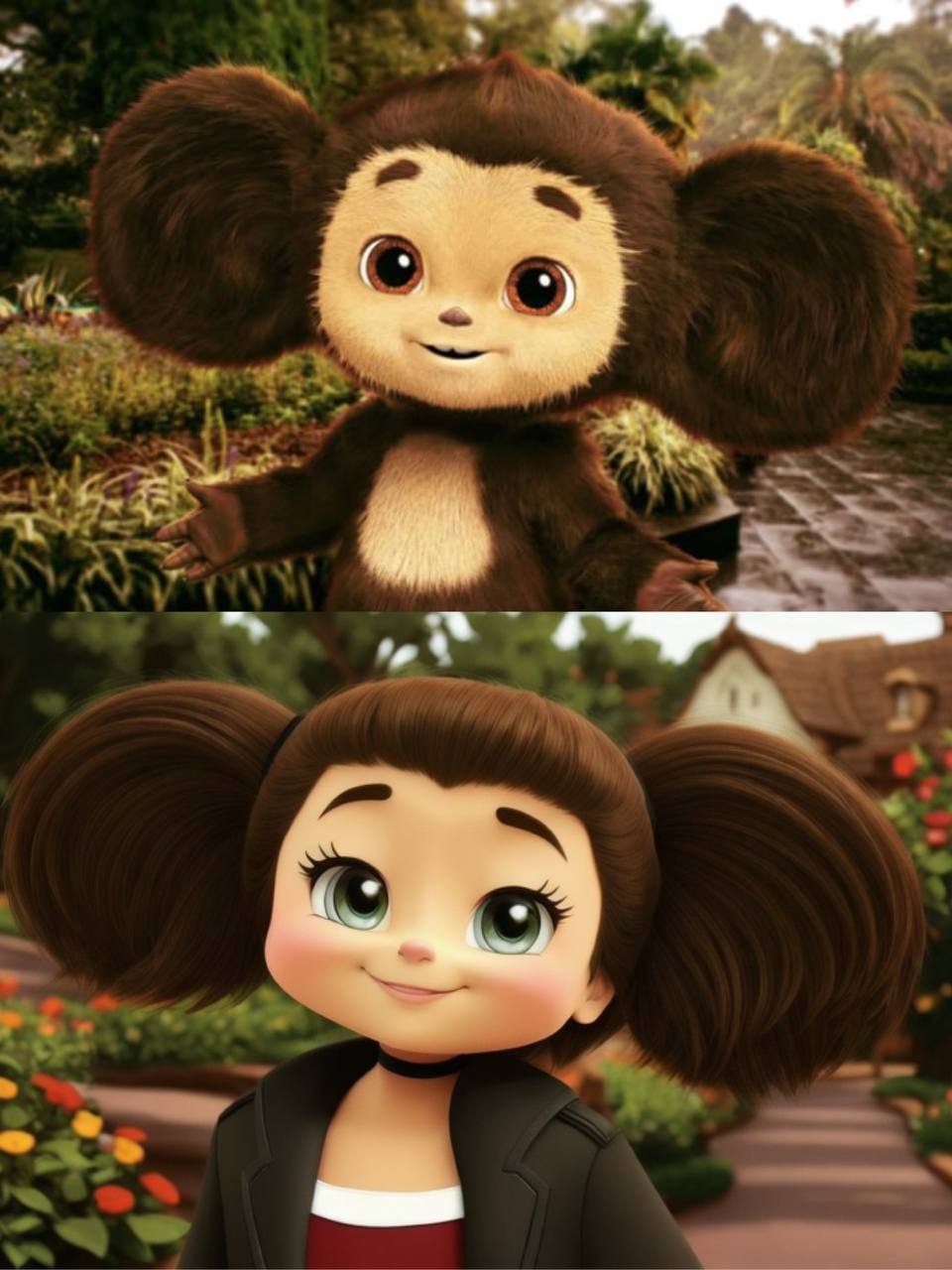
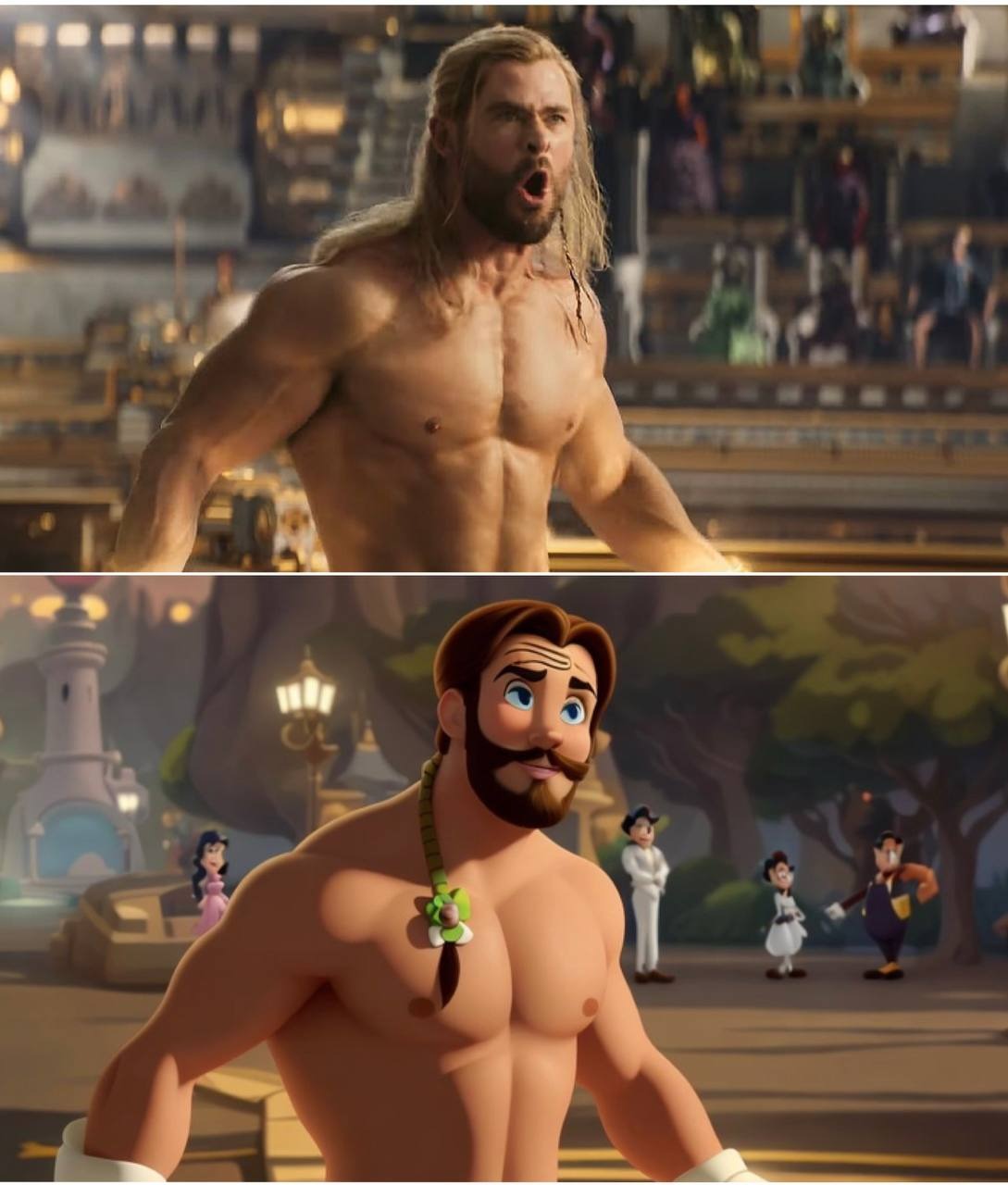
Запрос: мультяшный стиль Disney; seed: 2412419115, steps: 42, strength: 40, width: 1024, height: 663
Добавить объект
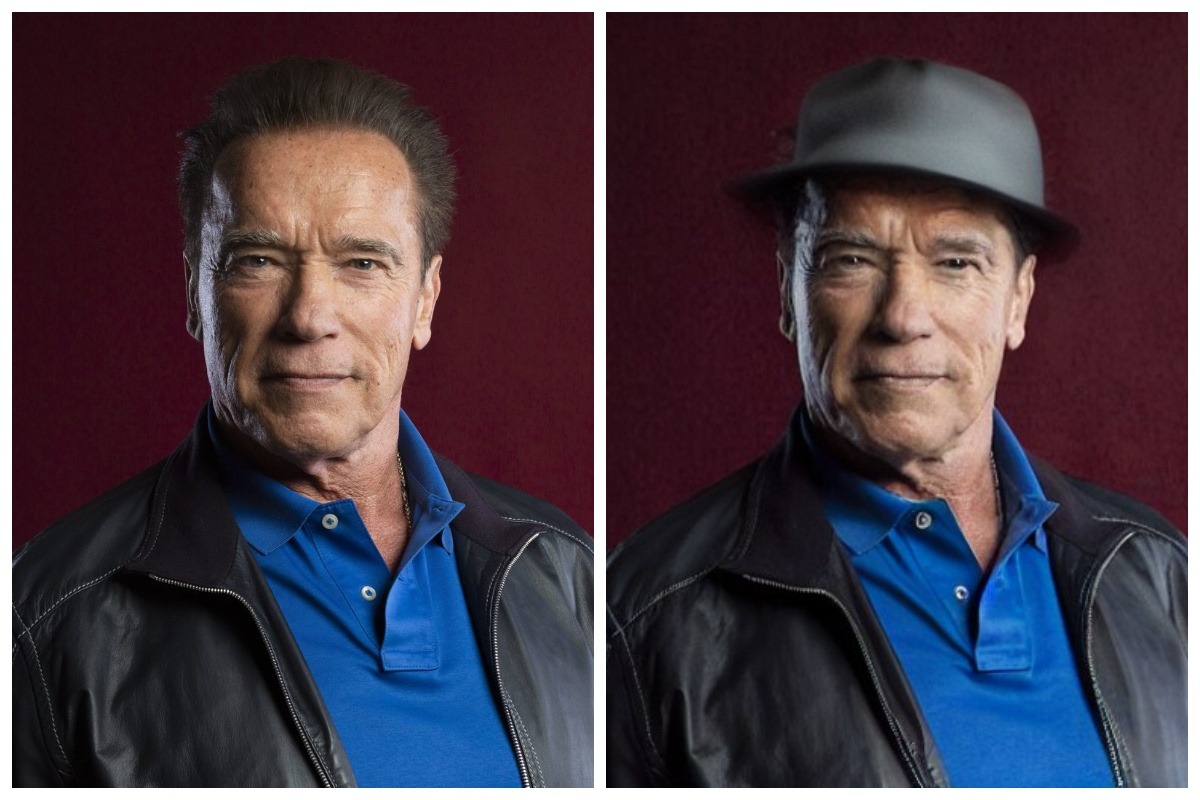
«Добавить объект» — функция, которая поможет преобразовать часть изображения. Вы можете добавить любую деталь на картинке — изменить цвет волос, состарить человека, добавить очки, шляпу и т.п.
Функция подойдет для изменения одного объекта на изображении, остальные детали остаются нетронутыми. Также она поможет аккуратно заменить фон или состарить человека на картинке.
Для обработки используется только один параметр — strength. Он определяет уровень силы фантазии нейросети. strength может быть установлен вручную от 0 до 80. Оптимально — от 15 до 30. По умолчанию — 30.
Отправляйте изображение для обработки только в сжатом виде — не в формате файла или документа без сжатия. Так нейросеть сможет распознать и видоизменить картинку по вашему запросу.
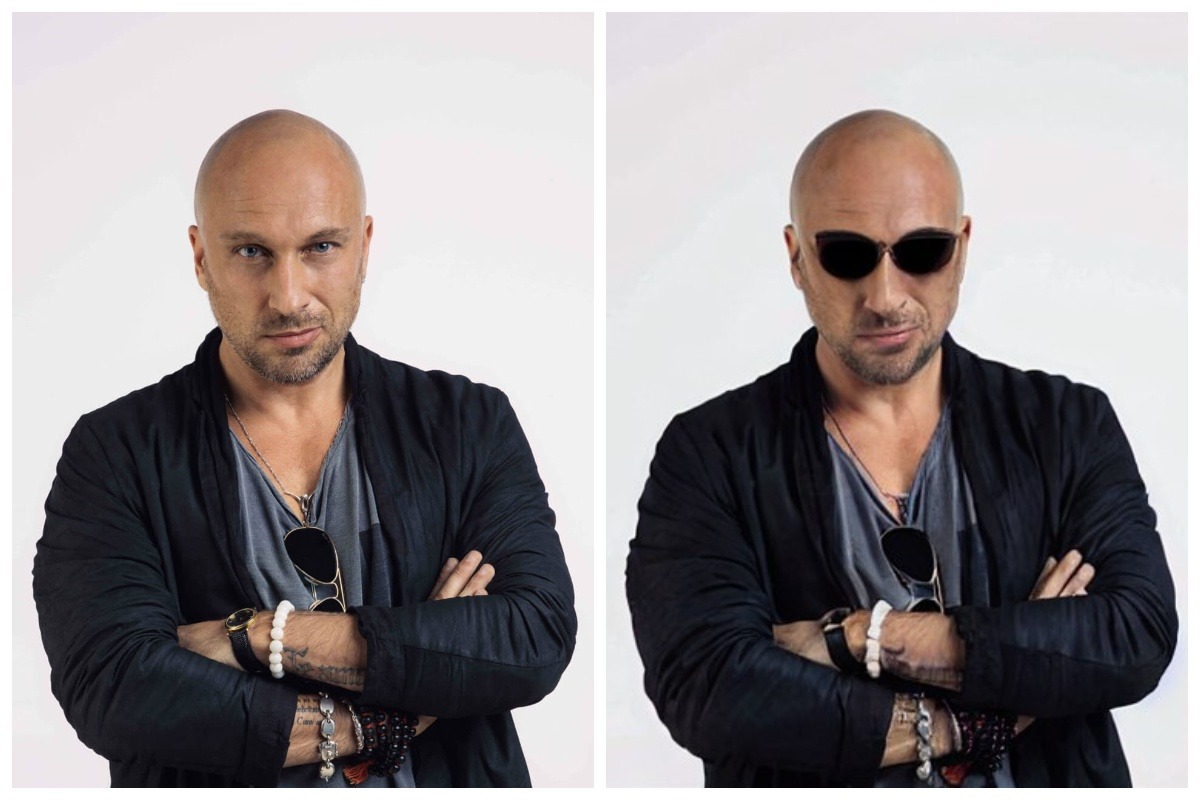
надень темные очки; strength: 10
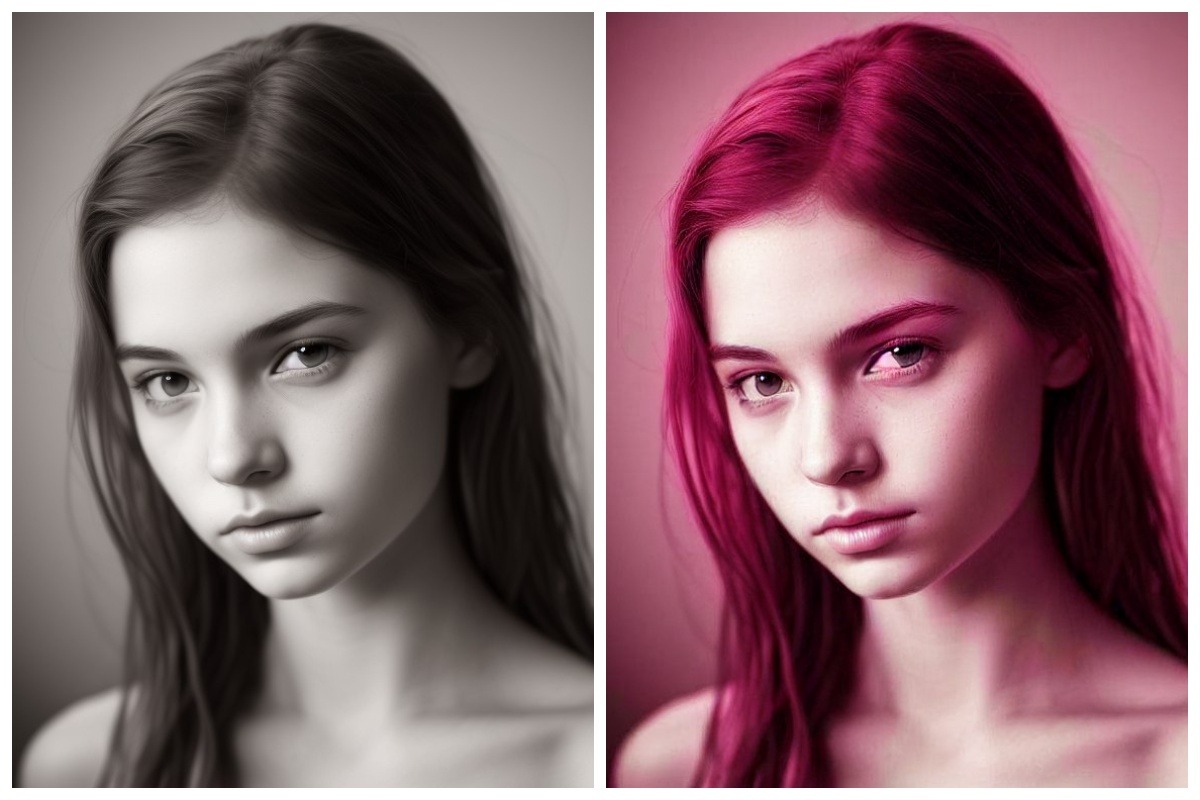
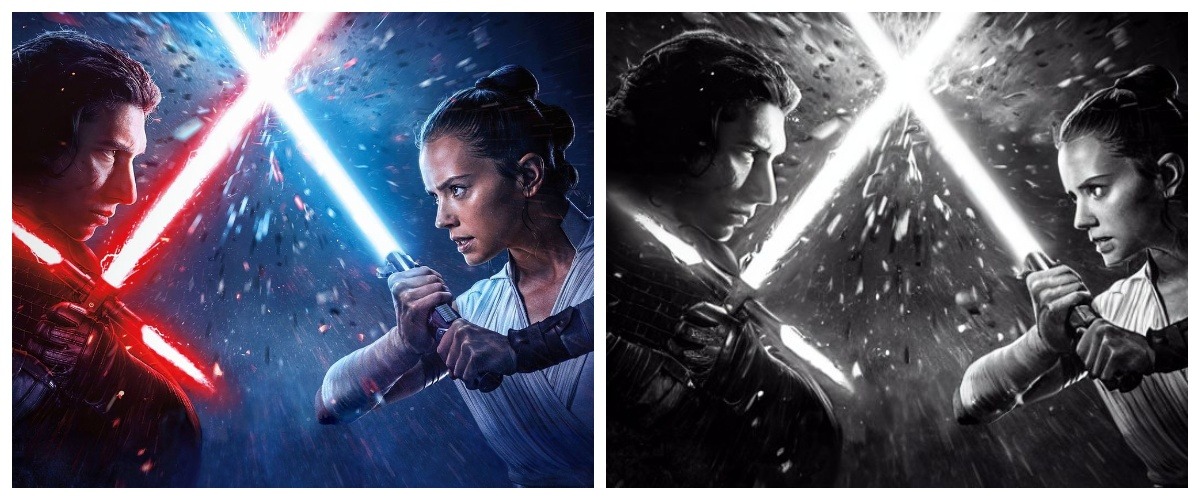
сделай картинку цветной
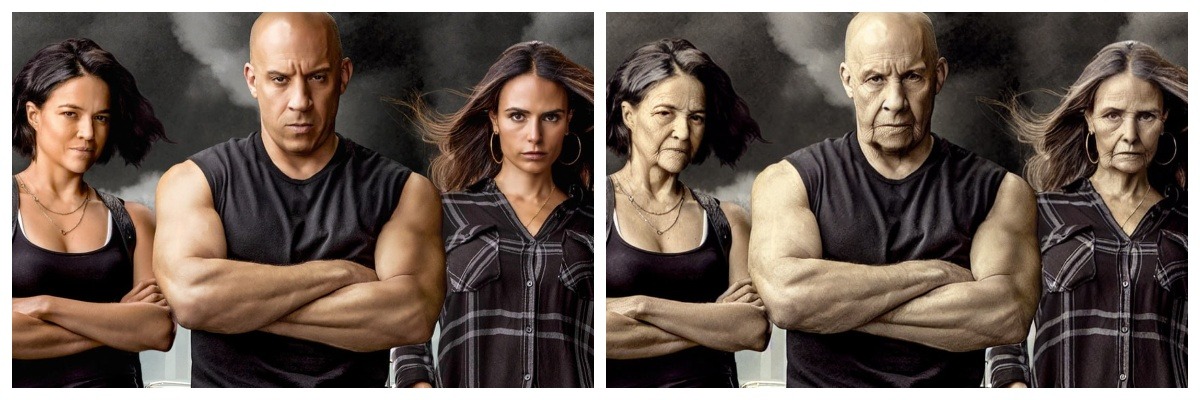
сделай лица в возрасте 90 лет
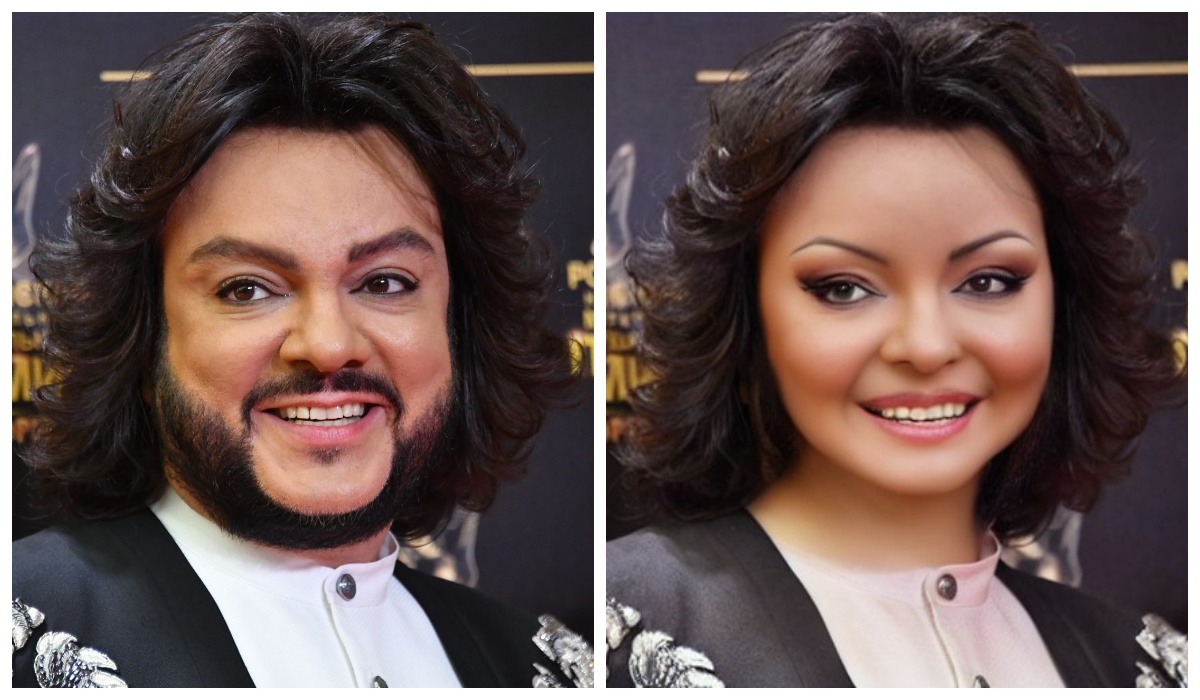
преврати в женщину; strength: 60